管理 SleekFlow AI 共用資料庫

上載、連結及管理支援 SleekFlow AI 功能的資料來源

撰寫者 Frieda Yip (Super Administrator)

更新於 January 30th, 2026

SleekFlow AI 共用資料庫是一個共用的資料庫,用於集中管理並匯入可供所有 SleekFlow AI 功能使用的資料來源,包括 AgentFlow、AI Smart Reply 及 AI Writing Assistant。
透過為 AI 提供一致的資料來源,你可以確保整個工作空間中的 AI 回覆保持一致、準確,並以同一套「單一事實來源(Single source of truth)」作為依據。

本文將引導你如何新增及管理資料來源,並善用 SleekFlow AI 共用資料庫。

ℹ️ 注意:相關功能及設定僅適用於具備相應權限的用戶。詳情請參閱相關教學文章:角色與權限


甚麼是 SleekFlow AI 共用資料庫?

SleekFlow AI 共用資料庫可讓你上載、管理及指派文件或網址,作為 AI 回覆的訓練資料來源。
這個集中式的資料中心有助你的 AI agent 在不同情境下(例如客戶支援、內部流程或新員工培訓),都能引用最新且相關的內容。


為甚麼要使用 SleekFlow AI 共用資料庫?

當你的 AI agent 用於潛在客戶篩選或支援銷售對話時,妥善整理並保持其訓練資料為最新狀態至關重要。
如果缺乏一個集中管理的 AI 共用資料庫,你可能會錯失具潛力的潛在客戶,或向客戶提供不一致的回覆。

以下說明 AI 共用資料庫 可協助你解決的問題:

  • 無法得知 AI agent 正在引用哪些資料:你難以清楚檢視或管理所有已連結至銷售相關 AI agent 的訓練資料,從而影響潛在客戶篩選的準確性。
  • 不清楚哪些 AI agent 正在使用哪些檔案:你可能已上載銷售手冊或產品指南,但忘記將其指派予 AI agent,或在不同 AI agent 之間出現連結不一致的情況。
  • 產品或價格資訊過時:若相關資料在內容更新後未有即時重新整理或替換,銷售相關的 AI agent 仍可能引用舊有資訊作出回覆。
  • 銷售素材分散管理:相比在多個資料夾中分別管理簡報、銷售手冊及異議處理指南,AI 共用資料庫 為你提供一個統一的單一事實來源,集中管理所有關鍵內容。


你可以使用 AI 共用資料庫 來:

  • 上載銷售手冊、產品目錄及價格指南
  • 連結產品頁面及常見問題(FAQ)內容,以提供更智能的銷售回覆
  • 將指定文件指派予專注於入站潛在客戶篩選或成交跟進的 AI agent
  • 檢查所有檔案的訓練狀態,確保 AI agent 正在引用最新內容


管理你的 AI 共用資料庫

你可以在 AI 共用資料庫 中新增及管理資料來源,並將其連結至 SleekFlow AI 功能,以訓練 AI。


前往 AI 共用資料庫

你可以按照以下步驟前往 AI 共用資料庫:


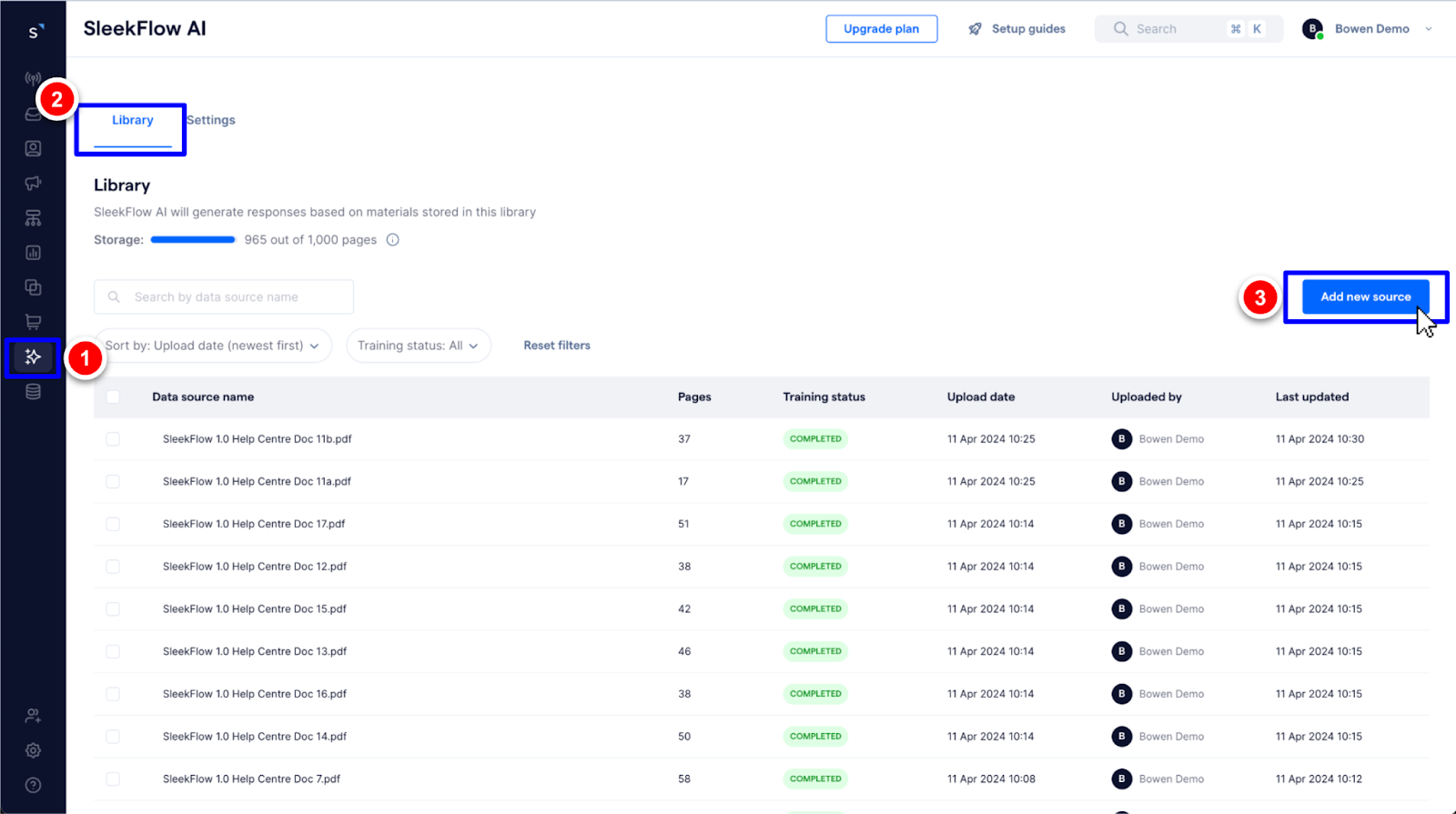
  1. 在左側導覽列中,點擊 SleekFlow AI 圖示,前往 SleekFlow AI 頁面
  2. 在上方選單列中,點擊「AI 共用資料庫」分頁

     
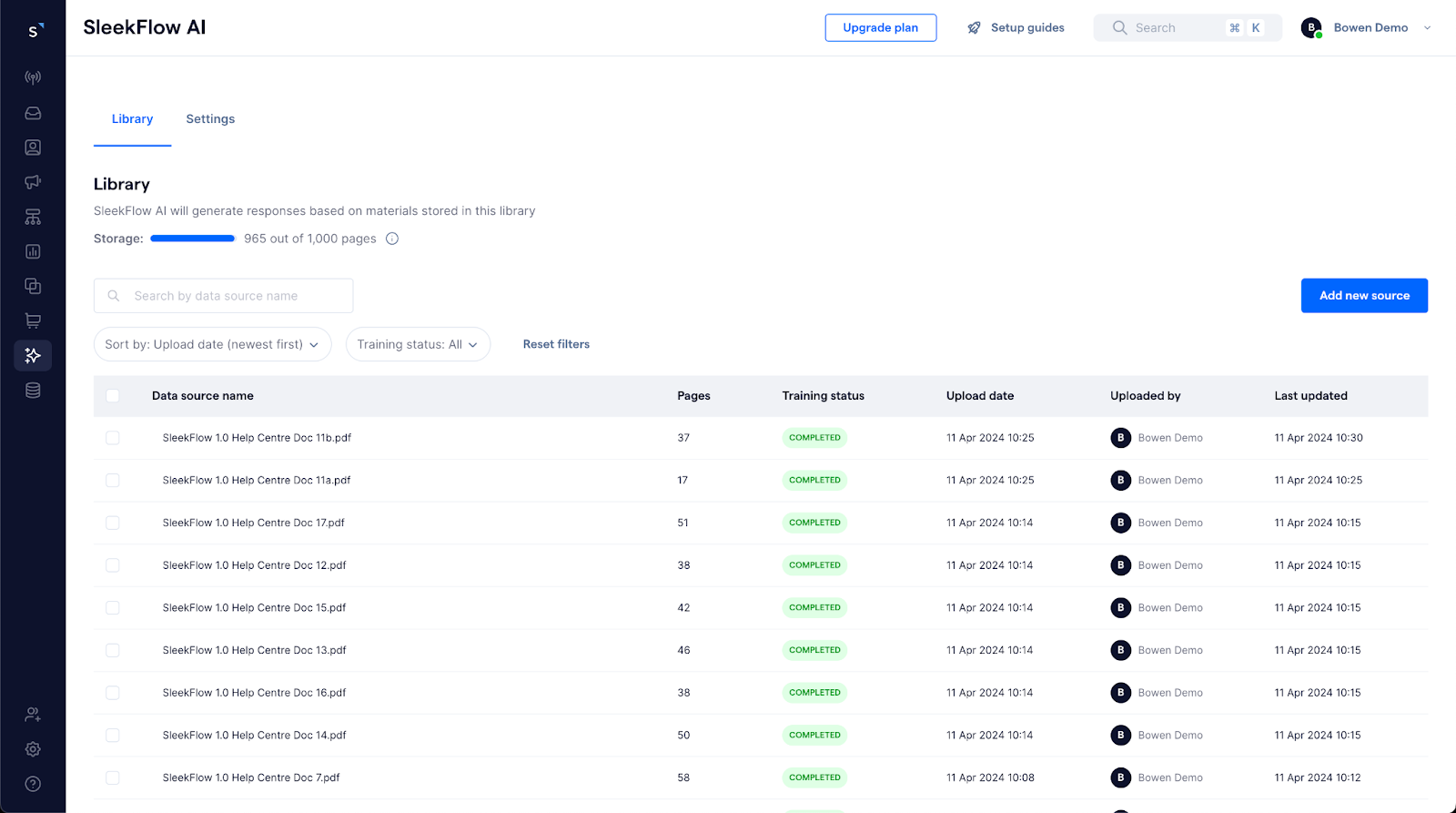
  3. 系統會將你重新導向至「AI 共用資料庫」頁面。


新增資料來源

ℹ️ 注意:系統只會擷取上載檔案及網址中的文字內容。圖片、表格及其他非文字元素不會納入訓練資料。


你可以按照以下步驟開啟「新增資料來源」對話視窗,將新的資料來源加入 AI 共用資料庫:

  1. 在「AI 共用資料庫」頁面,點擊右上角的「新增資料來源」按鈕。

     
  2. 系統會顯示一個彈出視窗。


在「設定 AI agent」頁面中,提供以下 4 種新增資料來源的方式:

  • 檔案上載
  • 索引網站網址
  • 網頁搜尋
  • 自訂答案


以上載檔案作為資料來源

ℹ️ 注意:在新增資料來源時,你可以一次上載多個檔案。請確保檔案格式及大小符合上載畫面所顯示的支援要求。


你可以按照以下步驟,將檔案上載為 AI 共用資料庫 的資料來源:

  1. 在「AI 共用資料庫」頁面,點擊右上角的「新增資料來源」按鈕

     
  2. 系統會顯示一個彈出視窗,選擇「檔案上載」以繼續

     
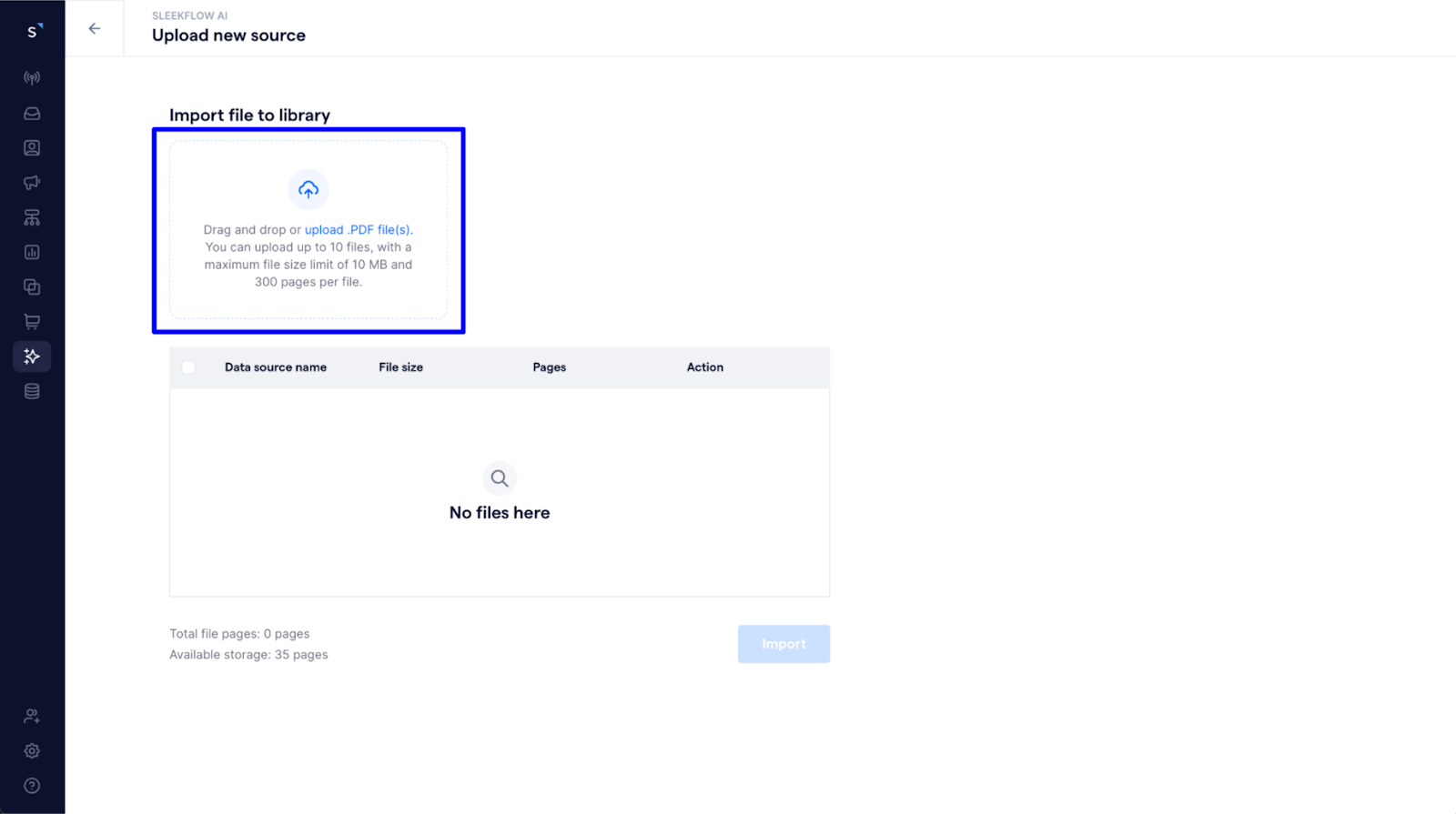
  3. 系統會將你重新導向至「匯入檔案至 AI 共用資料庫」頁面

     
  4. 上載支援格式的檔案,例如 .DOCX、.PDF、.XLSX 或 .JPG。
    你可以拖放檔案,或從裝置中選擇檔案進行上載。請確保檔案符合所需的格式及大小規範。
  5. 檢視已上載的檔案後,你需要將檔案連結至 SleekFlow AI 功能。你可以選擇將檔案連結至 AI Smart Reply、AI Writing Assistant,或現有的 AI agent。


⚠️ 重要事項:
檔案或網址必須至少連結至一個 AI 功能(例如 AI 智慧回覆 (AI Smart Reply)、AI agent 或 AI 寫作助手 (AI Writing Assistant)),系統才會開始訓練。

未被指派的檔案仍會保留在 AI 共用資料庫 中,但不會進行訓練,亦不會被 AI 使用。

 
  1. 當你完成選擇要連結的 AI 功能後,點擊「匯入」,即可將資料來源新增至 AI 共用資料庫。


將網站網址索引為資料來源(建議用於準確性)

🧠 選擇「索引至資料庫」以提升速度及準確度

當你的內容較為穩定(例如 Help Center 教學文章、政策頁面或產品說明)時,建議使用網站網址索引。
AI 會直接儲存並引用相關內容,從而提供更快速的回覆及更高的回覆可靠度。

此方式特別適合不常變更的長期內容。


使用此選項可預先掃描並儲存靜態網站內容,以提供更快速及更準確的回覆。

當你在上一個步驟中選擇「網站網址索引」後,可按照以下步驟,將網站內容加入 AI 共用資料庫:

  1. 在「將網站網址索引為資料來源」頁面,輸入你希望匯入至 AI 共用資料庫 的網址。
    例如:https://sleekflow.io
  2. (選填)設定網址的掃描方式:
    1. 如你希望掃描該網址下的所有已連結子頁面,可勾選網址欄位下方的「掃描此網址下的所有子頁面」
    2. 如需縮窄掃描範圍,可在以下欄位中填寫條件,「只包含具有以下路徑的子頁面」、「排除具有以下路徑的子頁面」
      1. 範例: /blog, /pricing
    3. (多個路徑請以逗號分隔)
  3. 點擊「掃描網址」。系統可能需要一些時間掃描你所輸入網址下的所有頁面。

     
  4. 掃描完成後,你可以展開列表,檢視所有已掃描的頁面。

     
  5. 選擇你需要匯入的頁面:
    1. 使用核取方塊來包含或排除指定頁面
    2. 你亦可依頁面標題或網址進行搜尋
  6. 選擇完成後,設定該網址資料來源要連結至 SleekFlow 的哪些 AI 功能,你可以將其連結至:
    1. AgentFlow 中的現有 AI agent
    2. Inbox co-pilot(用於收件箱中的訊息建議)
  7. 點擊「匯入」。

完成匯入後,內容會儲存於 AI 共用資料庫,並連結至所選的 AI agent 或 co-pilot。
你可以在工作空間中,將同一個資料來源重複使用於多個 AI agent。


以網頁搜尋作為資料來源(建議用於即時內容)

⚡ 如你的內容經常變更,請選擇「網頁搜尋」

當你的網站內容經常更新(例如部落格文章、即時價格或限時優惠)時,建議使用網頁搜尋。
此方式可確保 AI agent 在每次對話中,均能擷取並引用該頁面的最新版本內容。

請注意:內容會在每次對話期間即時擷取,這可能會稍微影響回覆速度,並在某些情況下降低準確度。


當你在上一個步驟中選擇「網頁搜尋」後,可按照以下步驟,將網站網址加入 AI 共用資料庫:

  1. 在「即時搜尋網站作為資料來源」頁面,輸入你希望匯入至 AI 共用資料庫 的網址。例如:https://sleekflow.io

  2. 輸入網址後,設定該網址資料來源要連結至 SleekFlow 的哪些 AI 功能。你可以將其連結至:

    1. AgentFlow 中的現有 AI agent
    2. Inbox co-pilot(用於收件箱中的訊息建議)
  3. 點擊「匯入」。

完成匯入後,內容會儲存於 AI 共用資料庫,並連結至所選的 AI agent 或 co-pilot。
你可以在工作空間中,將同一個資料來源重複使用於多個 AI agent。


將自訂答案加入 AI 共用資料庫

💡 自訂答案是根據語境配對,而非精確關鍵字

AI 會運用大型語言模型(LLM)的理解能力,判斷客戶訊息背後的真正意思,而不只比對字面用詞。
只要客戶訊息與你所設定的訓練問題意圖相符,AI 便會識別該訊息,並回覆你所配置的答案。

這代表你無需列出所有可能的問法。相反,你應專注於提供清晰的意圖範例,以及可重複使用且完整的回覆內容。


當你在上一個步驟中選擇「自訂答案」後,可按照以下步驟,將自訂答案加入 AI agent 的資料來源:

  1. 系統會將你重新導向至「新增自訂答案作為資料來源」頁面
  2. 在此頁面中,先填寫「資料來源名稱」。此名稱可協助你日後識別該自訂答案,並會與其他資料來源(例如檔案或網站網址)一同顯示於 AI 共用資料庫 中。
  3. 接著,填寫以下欄位:
    1. 問題
      1. 輸入一個典型的客戶問題,讓 AI agent 能夠識別並作出回覆。
        此問題不需要是完全一致的句式,AI 會於實際對話中,透過語境理解來配對相似的訊息。
      2. 範例:
        「退款政策是甚麼?」
      3. 你亦可點擊「新增訓練問題」按鈕,加入更多問法變化,以提升 AI 的理解準確度,幫助其識別不同表達方式但意圖相同的提問。
    2. 答案
      1. 輸入你希望 AI 回覆給客戶的完整內容。
        答案應清晰、準確,並在需要時包含說明、操作步驟或相關政策詳情。
      2. 範例:
        「我們接受於購買後 7 天內提交的退款申請。請聯絡我們的團隊,並提供你的訂單編號,以便我們協助處理。」
  4. 完成填寫後,點擊「新增」以儲存自訂答案。
     

篩選資料來源

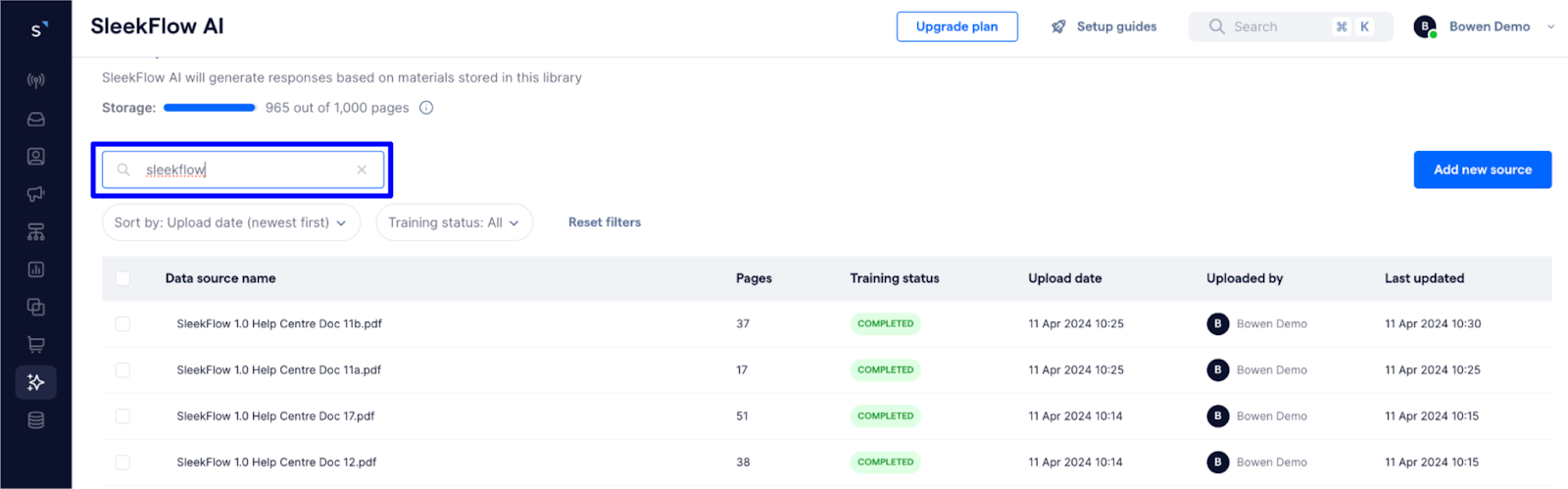
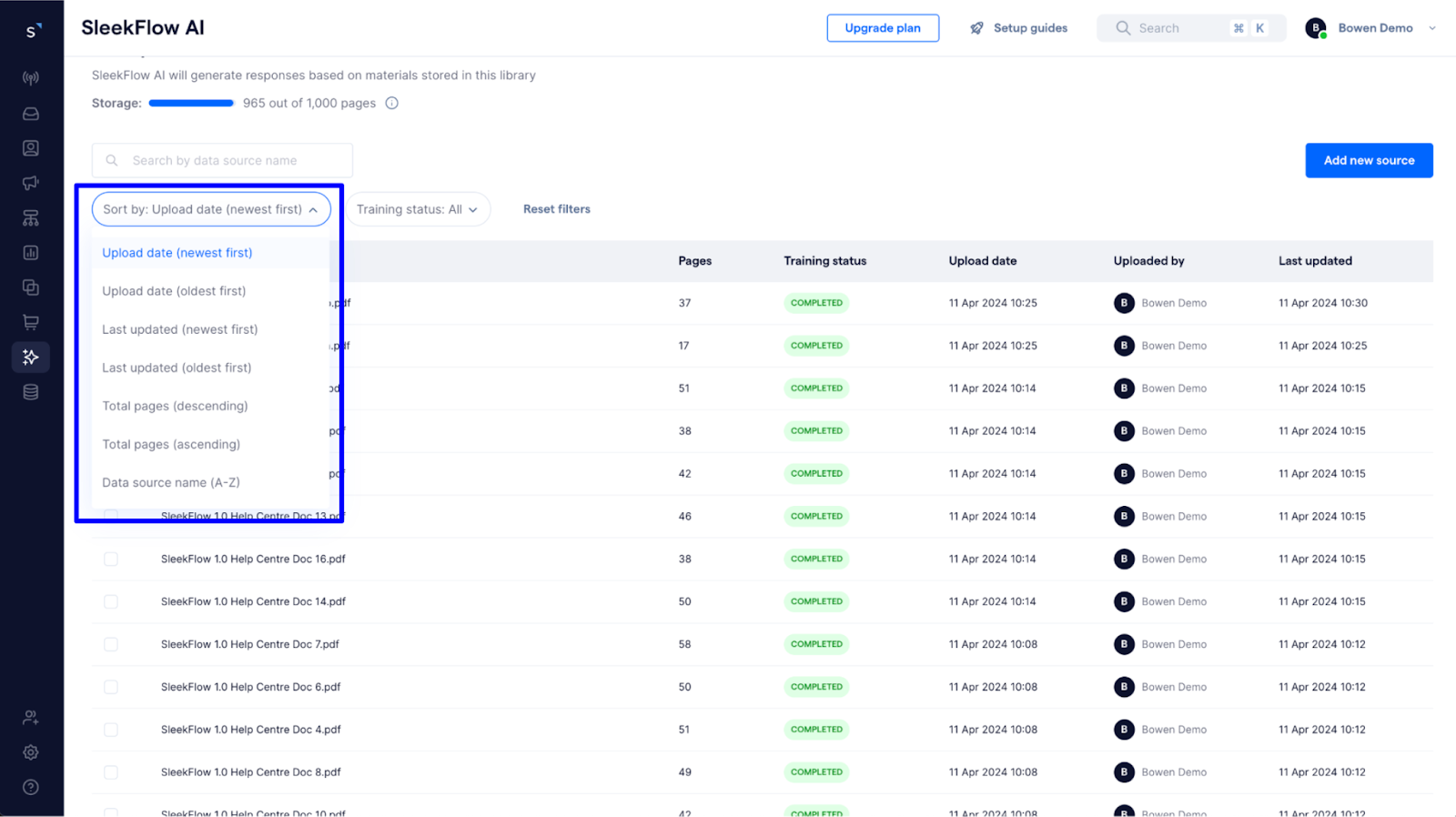
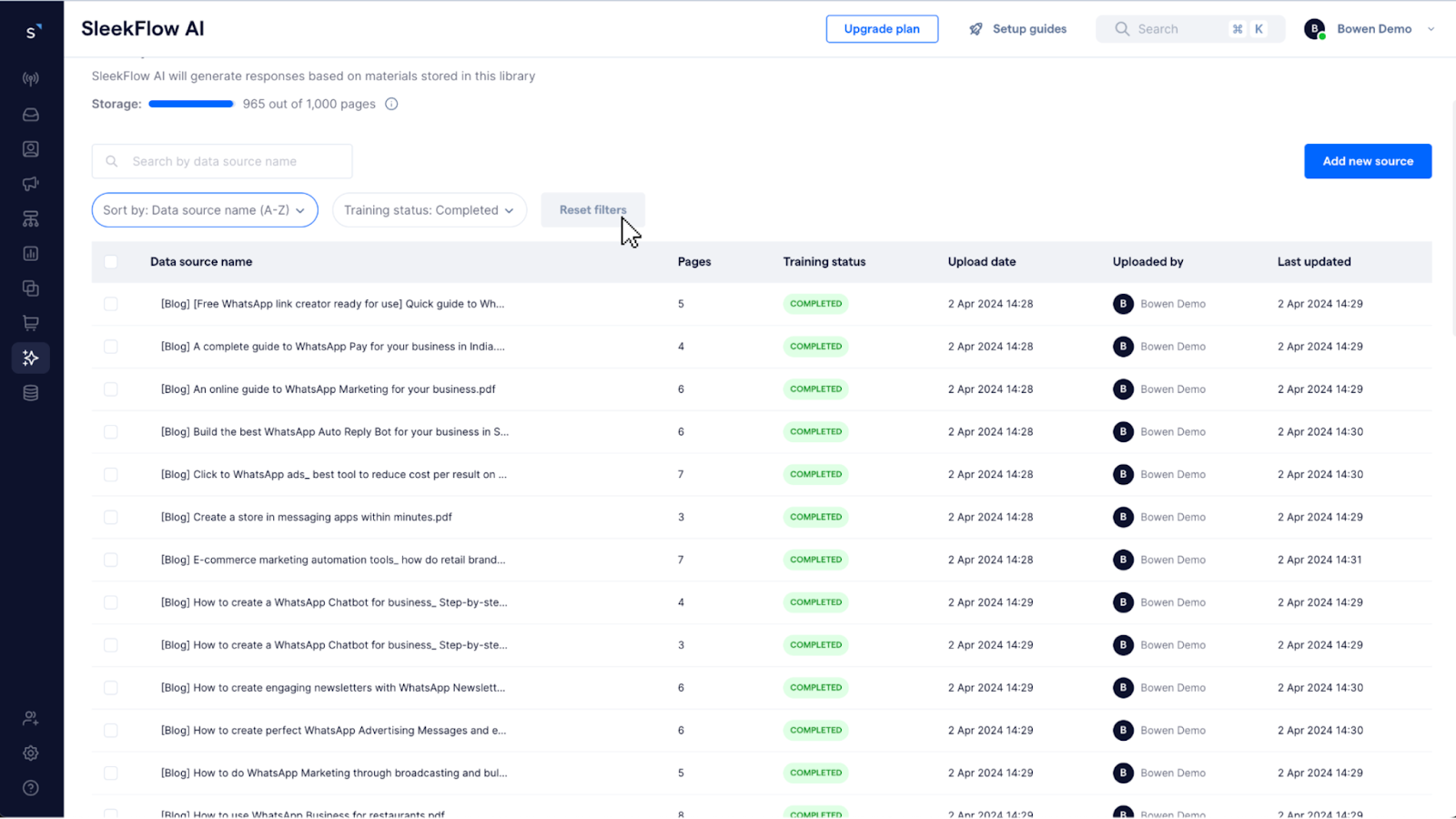
你可以在 AI 共用資料庫 中使用搜尋列或篩選功能,快速找出指定的資料來源;當資料庫內容逐漸增加時,這些功能尤其實用。

你可以:

  • 使用關鍵字或完整檔案名稱搜尋資料來源
  • 依上載日期篩選,以找出最近新增的內容
  • 依資料來源類型篩選,只顯示網址或指定檔案格式(例如 .PDF、.DOCX)
  • 依「連結資料來源至」的指派狀態篩選,查看哪些資料來源已連結至特定 AI agent 或 AI 功能


監察上載及訓練狀態

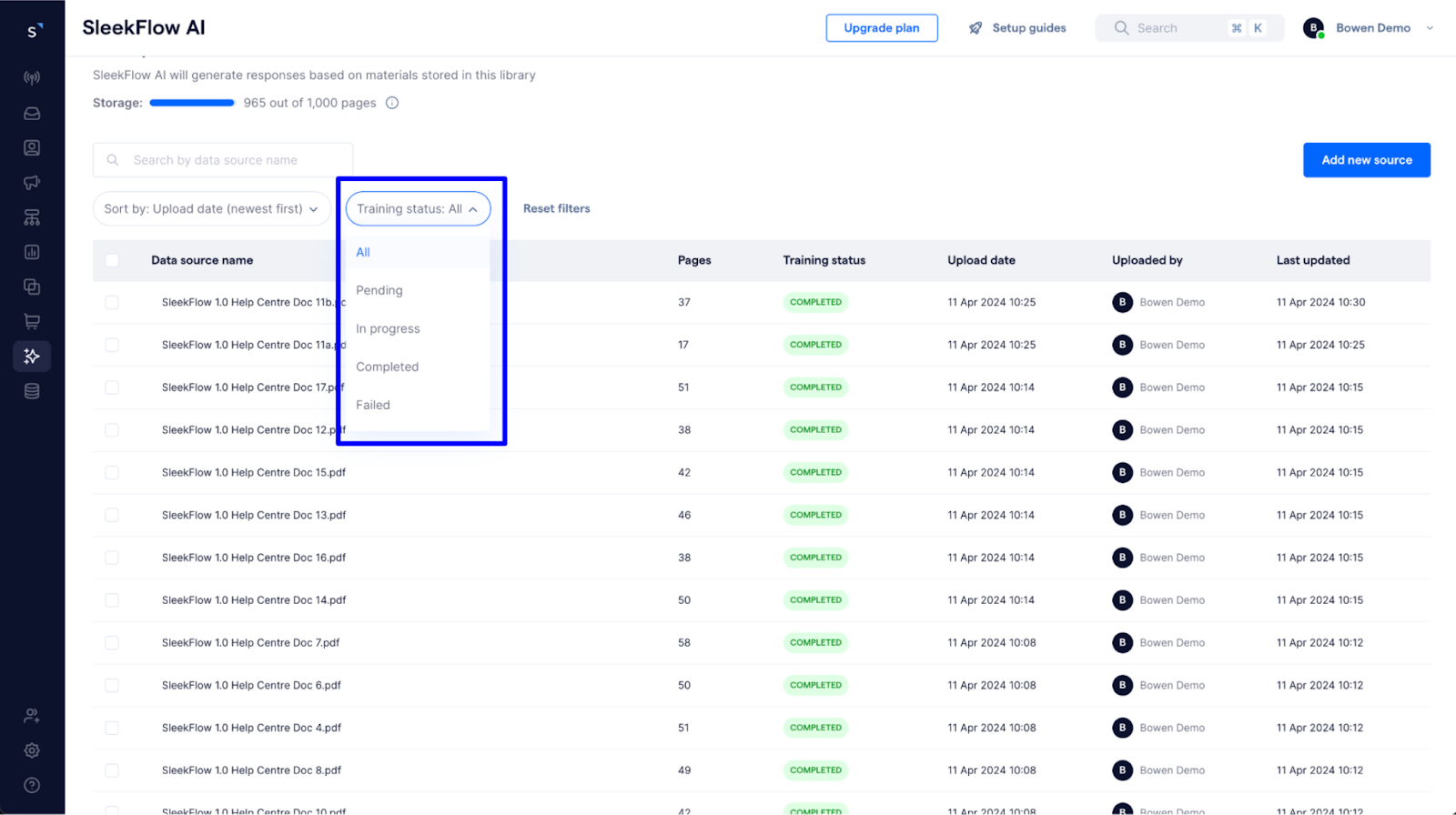
當你上載檔案或新增網站網址後,該資料來源會顯示於 AI 共用資料庫 清單中,並附有對應的訓練狀態標籤。


這可讓你清楚追蹤資料來源是否已成功處理,以及是否已準備好供 AI 使用。

以下為 AI 共用資料庫 中各種訓練狀態的簡要說明:

狀態 狀態說明 你需要進行的操作
待處理 檔案已成功上載,但尚未連結至任何 AI 功能,因此不會進行訓練。 將檔案指派予至少一個 AI agent 或 AI 功能,以開始訓練。
訓練中 檔案正與已指派的 AI agent 進行訓練。在訓練完成前,內容暫時無法供 AI 使用。 一般情況下無需任何操作;如狀態長時間未更新,才需要進一步檢查。
已完成 檔案已成功完成訓練,並可供相關 AI 功能及 AI agent 使用。 無需任何操作,資料已正式用於支援已連結的 AI 功能。
失敗 檔案已損壞或無法讀取。系統在多次嘗試後仍無法處理該檔案。 以有效版本取代該檔案,並視需要重新進行指派。


💡 提示:你可以使用篩選功能,或依訓練狀態排序資料來源,以快速找出需要處理的項目。


連結資料來源

你可以將資料來源連結至不同的 AI 功能,包括 AI 寫作助手、AI 智慧回覆,或任何現有的 AI agent。

連結資料來源的操作步驟:

  1. 在「AI 共用資料庫」頁面中,找出你希望連結至 AI 功能的資料來源


  2. 在「連結資料來源至」欄位中,點擊該資料來源旁的下拉式選單
  3. 選擇你希望該資料來源支援的 AI 功能


已連結的資料來源會用於訓練所選的 AI 功能,確保 AI 能引用最相關且已指派的內容。
相反,未連結的資料來源仍會儲存於 AI 共用資料庫 中,但在完成連結前,不會用於任何 AI 回覆。


ℹ️ 注意:你可以根據內容的適用情況,將同一個資料來源連結至多個 AI 功能。


管理過時的資料來源

隨着你的業務發展,相關文件及內容亦會持續更新。以下說明如何保持 AI 共用資料庫 中的資料為最新狀態。

取代現有檔案

⚠️ 注意:取代檔案時,每次只可上載 一個 檔案。


如某個檔案的內容已更新(例如更新後的 SOP、價格指南或政策文件),你可以取代原有檔案:

  1. 在「AI 共用資料庫」頁面中,找出需要取代的資料來源
  2. 點擊該檔案旁的圖示
  3. 選擇「取代檔案」
  4. 系統會將你重新導向至「在 AI 共用資料庫中取代檔案」頁面

     
  5. 透過拖放檔案,或從裝置的系統資料夾中選擇檔案,上載最新版本
  6. 點擊「匯入」以繼續
  7. 系統會保留最新版本作為訓練資料,並自動覆蓋先前的檔案內容。


刪除 AI 共用資料庫中的資料來源

你可以一次刪除多個檔案或連結,藉此釋放儲存空間,並保持工作空間整潔有序。


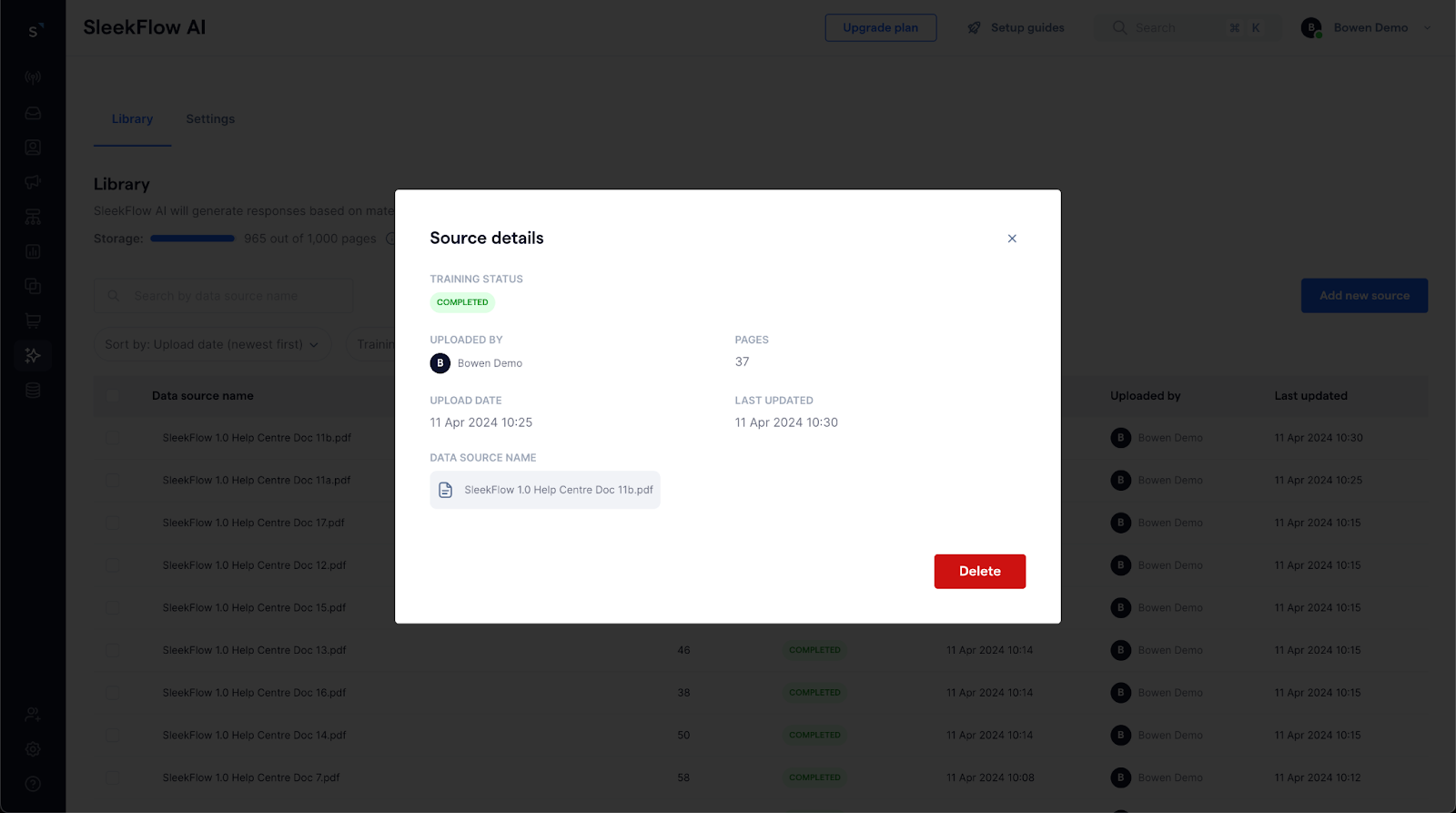
從 AI 共用資料庫刪除單一資料來源

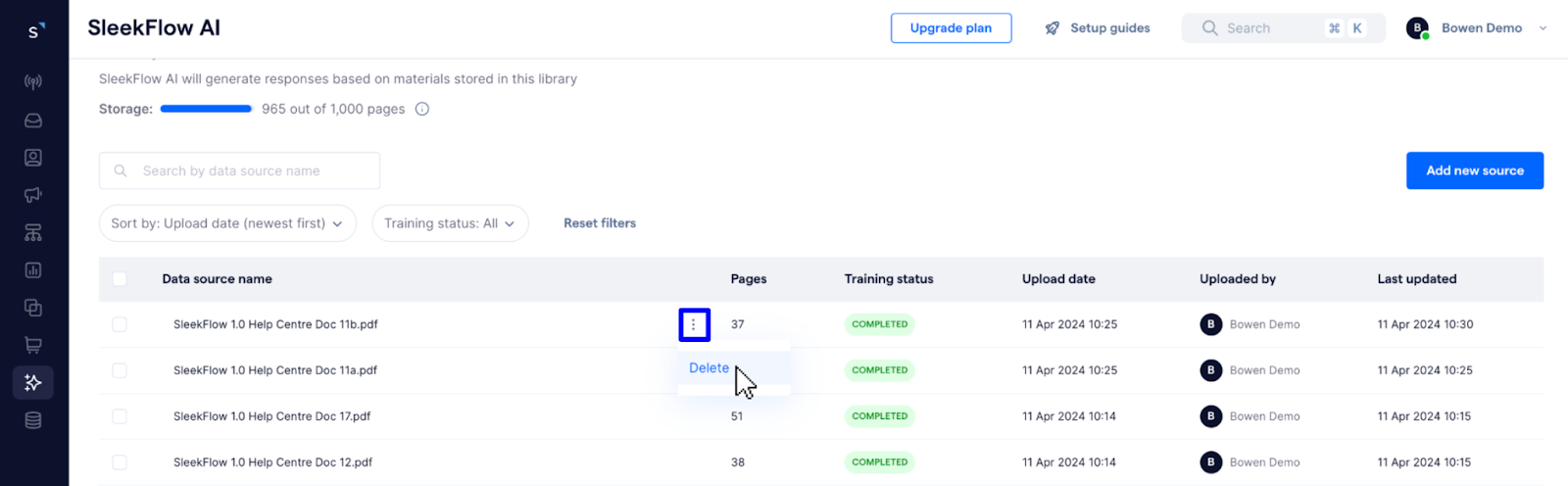
你可以按照以下步驟,從 AI 共用資料庫 中刪除資料來源:

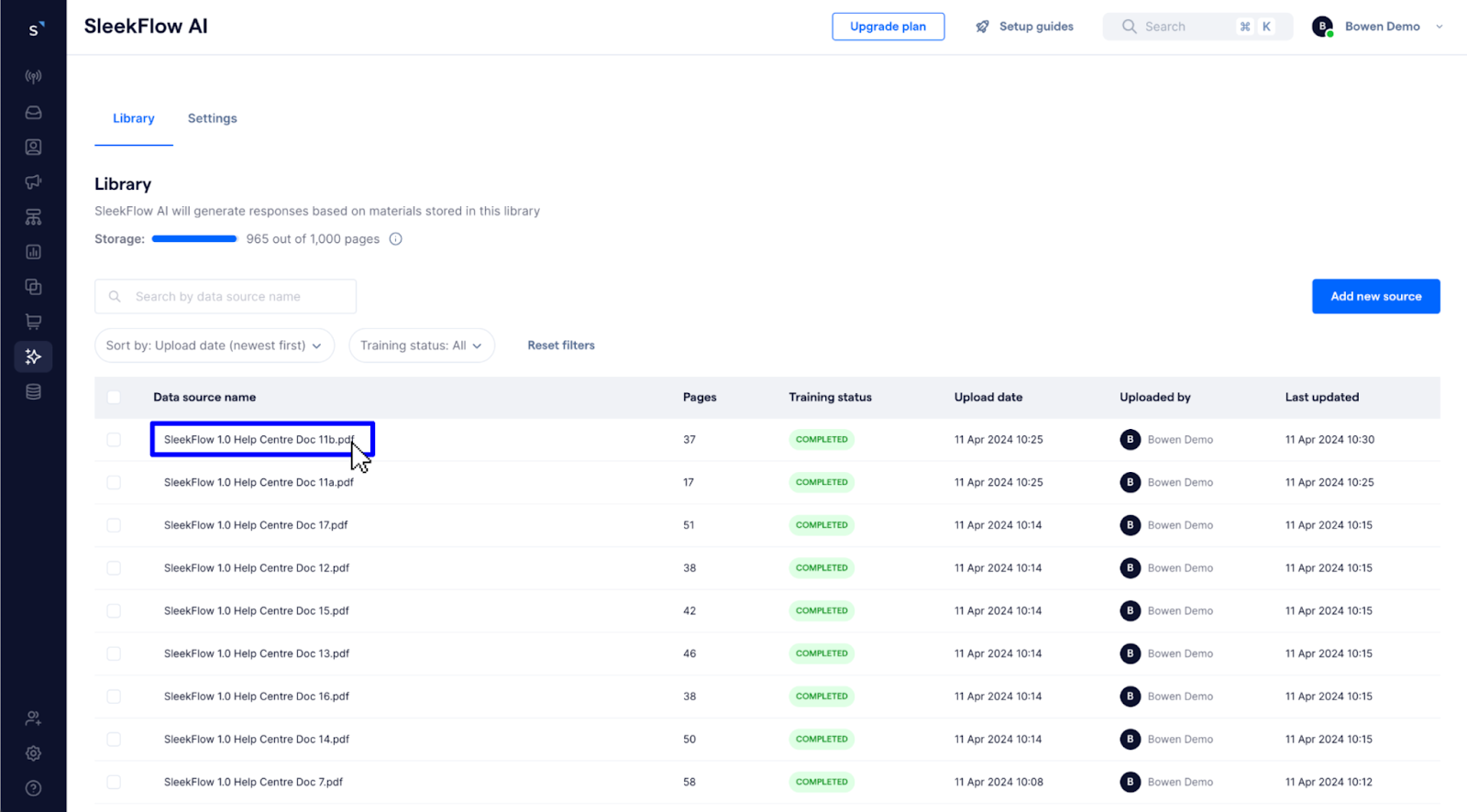
  1. 在 AI 共用資料庫 中,將滑鼠移至你想刪除的資料來源
  2. 點擊資料來源名稱旁的 圖示
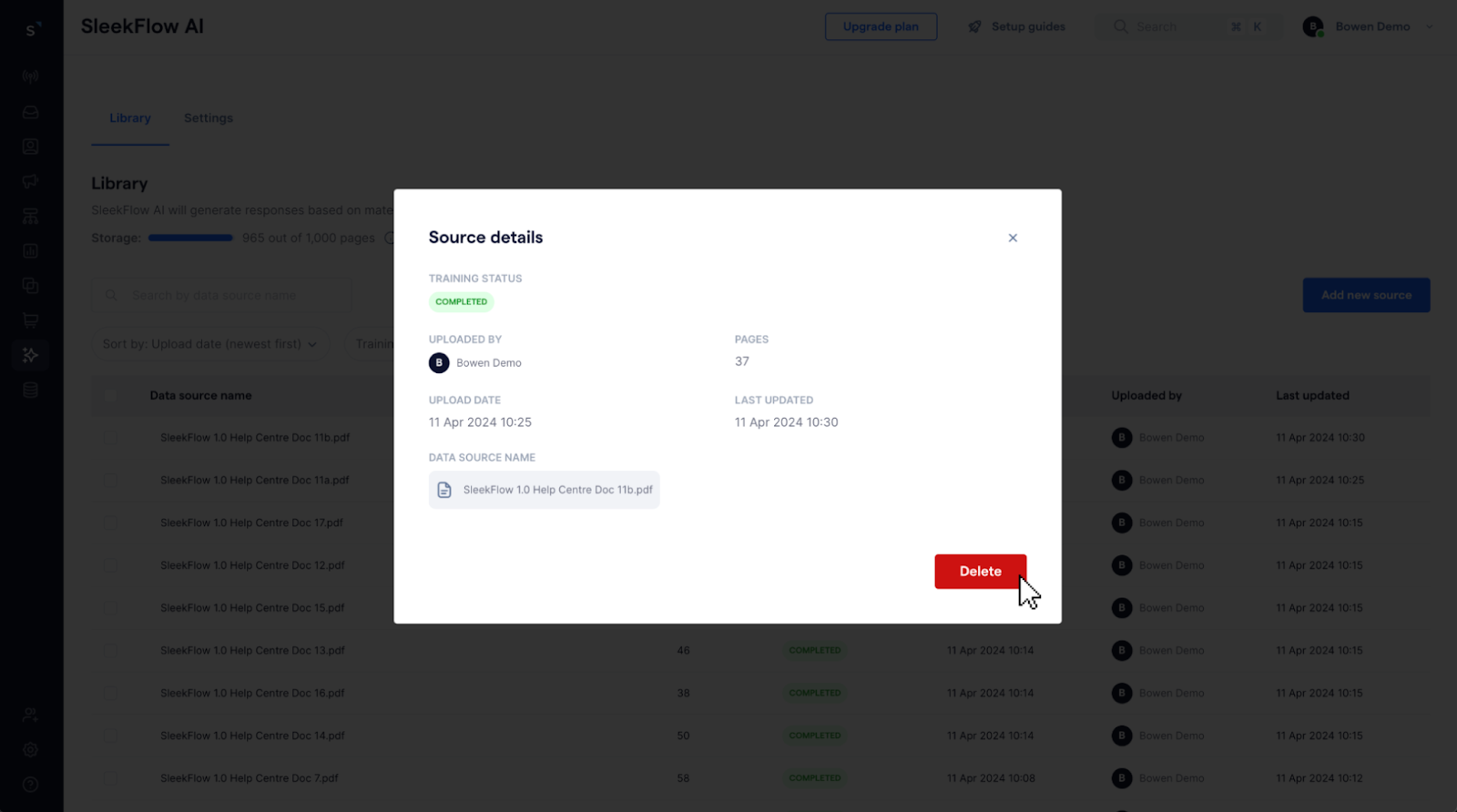
  3. 點擊「刪除」

     
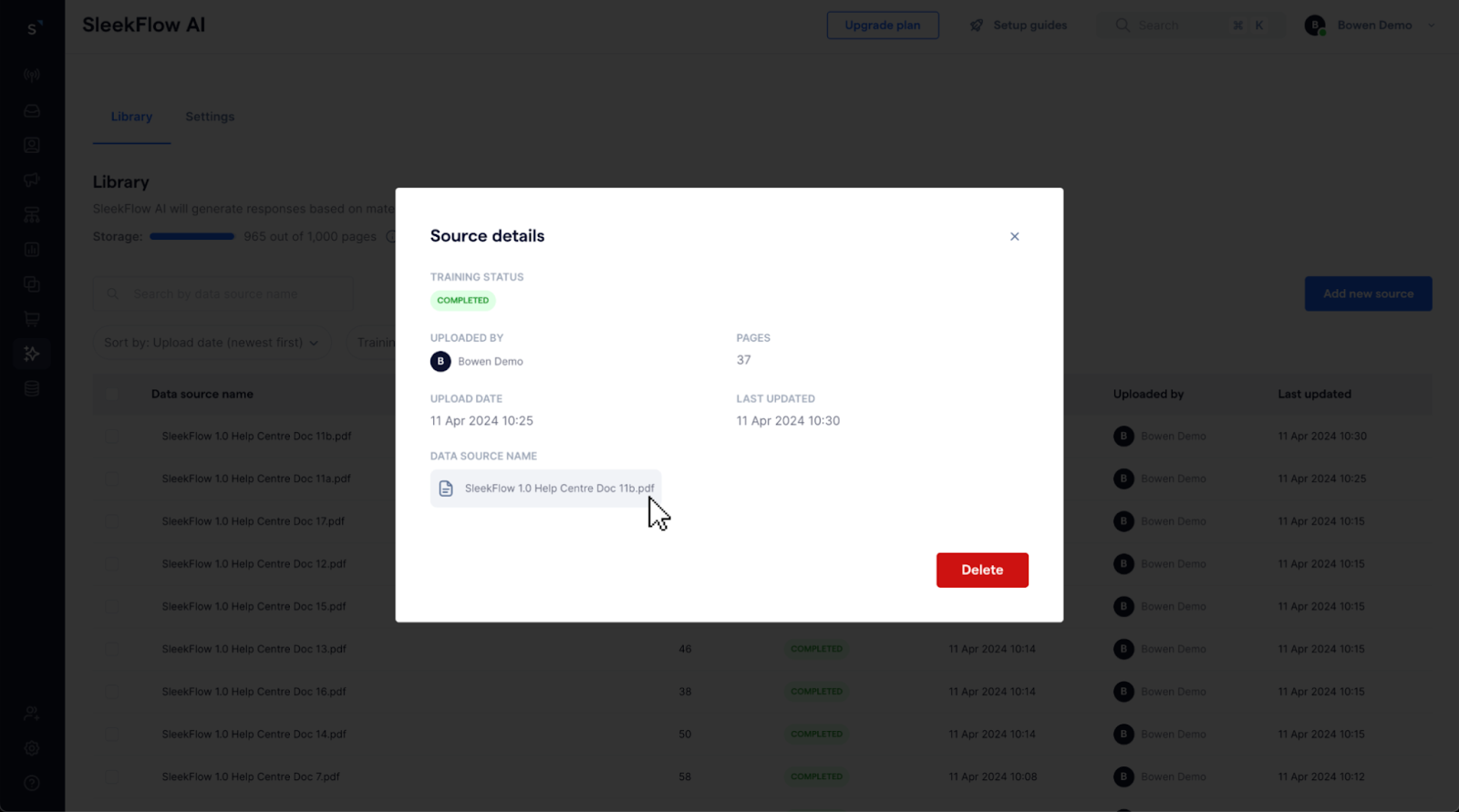
  4. 系統會顯示一個警告對話視窗,點擊「刪除」以確認操作。

     
  5. 當資料來源被刪除後,該項目仍會在 AI 共用資料庫 中暫時顯示。
    在刪除處理完成前,已連結至該資料來源的 AI 功能,仍可能會引用其內容,直至刪除程序完成為止。


從 AI 共用資料庫刪除多個資料來源

你可以按照以下步驟,一次刪除 AI 共用資料庫 中的多個資料來源:

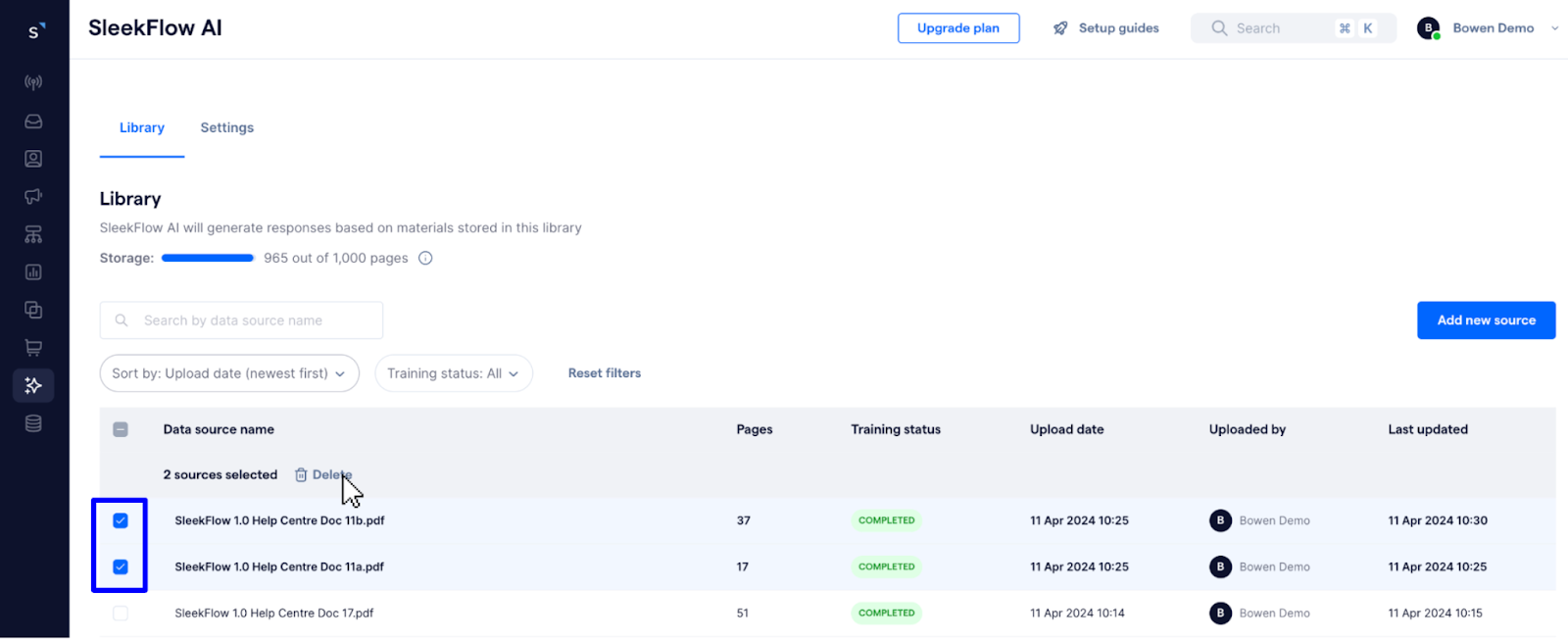
  1. 在「AI 共用資料庫」頁面中,於已上載的資料來源清單內,使用核取方塊選取你想移除的檔案或連結


  2. 完成選取後,點擊「刪除」
  3. 系統會顯示一個警告對話視窗

     
  4. 點擊「刪除」以確認操作
  5. 當資料來源被刪除後,該項目仍會在 AI 共用資料庫 中暫時顯示。
    在刪除處理完成前,已連結至該資料來源的 AI 功能,仍可能會引用其內容,直至刪除程序完成為止。
     

⚠️ 注意事項:

  • 每次最多可選取並刪除 20 個檔案或連結
  • 此操作會永久移除所選資料來源,刪除後將無法再於 AI 共用資料庫 中重用,亦不會再供任何 AI agent 或其他 AI 功能使用