


🔒 Esses recursos e configurações estão disponíveis apenas para usuários com as permissões adequadas.
Para mais detalhes, consulte o artigo da Central de Ajuda sobre Funções e permissões.
O que é compatível na SleekFlow
- Sincronizar contatos e detalhes de pedidos da VTEX com a SleekFlow
- Sincronizar o catálogo de produtos da sua loja VTEX
- Enviar manualmente produtos ou links de pagamento em conversas
Se um recurso não estiver listado aqui, ele ainda não é compatível com a integração da SleekFlow com a VTEX.
A integração da VTEX com a SleekFlow aprimora os fluxos de trabalho de e-commerce ao sincronizar dados de clientes e pedidos entre as plataformas.
Você pode automatizar mensagens, gerenciar campanhas e criar fluxos avançados usando dados em tempo real da VTEX na SleekFlow — simplificando operações, melhorando o engajamento dos clientes e impulsionando resultados nas equipes de vendas e suporte.
Neste artigo, explicaremos como conectar e gerenciar sua integração da VTEX com a SleekFlow.
O que você pode fazer com a integração da VTEX
A integração da VTEX dá suporte a vários casos de uso de e-commerce ao sincronizar dados em tempo real para a SleekFlow. Veja alguns exemplos:
- Enviar mensagens personalizadas pelo WhatsApp automaticamente após um cliente fazer um pedido
- Acionar atualizações de entrega quando o status de um pedido mudar
- Criar segmentações para reengajar clientes inativos
- Lançar campanhas de transmissão para clientes que compraram produtos específicos
- Notificar a equipe de vendas quando um pedido de alto valor for recebido
Conectando uma loja VTEX
⚠️ Observação: A autorização da VTEX expira a cada 6 meses.
Se sua loja for desconectada, será necessário reconectá-la para retomar a sincronização.
Para conectar sua loja VTEX à SleekFlow:
- Clique no ícone
na barra de navegação lateral para acessar a página Integrações.
- Na seção “E-commerce”, localize Integração “VTEX”.
- Clique em “Conectar” para abrir a página Conectar VTEX.
- Na página “Conectar VTEX”, verifique as informações necessárias antes de configurar a conexão:
- Uma conta VTEX válida
- Acesso de administrador à sua loja VTEX
- Permissão de administrador para recuperar o AppKey e o AppToken
- Clique em “Continuar”
- Um modal pop-up será exibido.
- Você deverá preencher a URL da loja VTEX, o AppKey e o AppToken da sua loja VTEX. Você pode seguir as etapas na documentação da VTEX para encontrar seu AppKey.
- Depois de preencher todas as informações obrigatórias, clique em “Criar”.
- Quando a sua loja VTEX estiver conectada à SleekFlow com sucesso, você será redirecionado ao “painel de integração da VTEX”


Configurando fluxos de sincronização de dados no Flow Builder
Depois de conectar sua loja VTEX à SleekFlow com sucesso, será necessário configurar um fluxo no “Flow Builder” para sincronizar contatos, pedidos e carrinhos abandonados da VTEX para a SleekFlow.
Essa etapa é obrigatória para trazer os registros da VTEX para a SleekFlow e habilitar outros recursos, como fluxos automatizados e campanhas segmentadas.
Você pode seguir as etapas abaixo para configurar fluxos de sincronização de dados no Flow Builder:
- No editor de Fluxos, selecione um gatilho da VTEX como gatilho do fluxo de sincronização de dados.
Você pode escolher entre os seguintes gatilhos:-
Percorrer pedidos da VTEX (Loop through VTEX orders)
Ideal para sincronizações agendadas ou para importar pedidos existentes. Esse gatilho percorre em lote todos os pedidos que correspondem aos filtros definidos. -
Pedidos criados na VTEX (VTEX orders created)
Use esse gatilho quando desejar que o fluxo seja executado assim que um novo pedido for criado na VTEX — como quando um cliente faz uma compra ou cria um novo perfil. -
Pedidos atualizados na VTEX (VTEX orders updated)
Escolha esse gatilho quando quiser que o fluxo seja acionado ao atualizar um pedido existente — por exemplo, quando o status muda de “processando” para “entregue”.
-
Percorrer pedidos da VTEX (Loop through VTEX orders)
- Depois de selecionar o gatilho, escolha a loja VTEX que você deseja usar nesse fluxo.
- Em seguida, será necessário selecionar o tipo de registro ao qual o fluxo deve responder:
- Pedido: sincroniza detalhes relacionados ao pedido (por exemplo, nome do produto, valor total, status de entrega).
- Depois de selecionar o tipo de registro, você poderá adicionar filtros ao Bloco de gatilho para restringir o escopo dos dados. Por exemplo:
- Acionar somente quando o status do pedido = “Enviado”
- Incluir apenas contatos com número de telefone válido
Após configurar o Bloco de gatilho da sincronização de dados da VTEX, você pode continuar configurando o fluxo usando os Blocos de Ação disponíveis no Flow Builder.
Exemplos de casos de uso
A seguir, estão algumas maneiras comuns pelas quais as equipes utilizam os nós de gatilho da VTEX para automatizar fluxos de trabalho de e-commerce no Flow Builder:
-
Enviar um lembrete via WhatsApp após a criação do pedido
- Use o gatilho “Pedidos criados na VTEX” para enviar uma mensagem personalizada de acompanhamento assim que o cliente finalizar um pedido.
-
Notificar um membro da equipe quando um pedido de alto valor for criado
- Use o gatilho “Pedidos criados na VTEX” com um filtro como “orderTotal > 1000” e adicione um bloco “Atribuir a membro da equipe” ou “Nota interna” para alertar sua equipe imediatamente.
-
Atualizar o status do pedido por mensagem quando o envio for confirmado
- Use o gatilho “Pedidos atualizados na VTEX” com um filtro como “orderStatus = Enviado”, e em seguida envie uma mensagem automática com os detalhes da entrega.
-
Importar pedidos anteriores para a SleekFlow para segmentação
- Use o gatilho “Percorrer pedidos da VTEX” para sincronizar dados históricos em lote e acionar ações posteriores, como aplicar etiquetas ou atualizar propriedades de contatos.
Visualizar dados de pedidos da VTEX sincronizados na SleekFlow
Depois que sua loja VTEX estiver conectada e os dados de pedidos forem sincronizados pelo Flow Builder, a SleekFlow criará automaticamente um esquema de Objeto Personalizado para Pedidos da VTEX. Isso permite gerenciar e consultar dados de pedidos em fluxos, campanhas e nos perfis de contato.
Os registros de pedidos sincronizados são:
- Vinculados aos perfis de contato correspondentes
- Disponíveis para pesquisa
- Visíveis tanto na seção “Dados” quanto no painel de informações do contato na Caixa de Entrada
Você pode seguir as etapas abaixo para visualizar os dados de pedidos da VTEX sincronizados:
- Acesse a página “Dados” clicando no ícone
na barra de navegação à esquerda.
- No painel à esquerda, localize a loja VTEX conectada.
- Clique na loja VTEX da qual você sincronizou os registros.
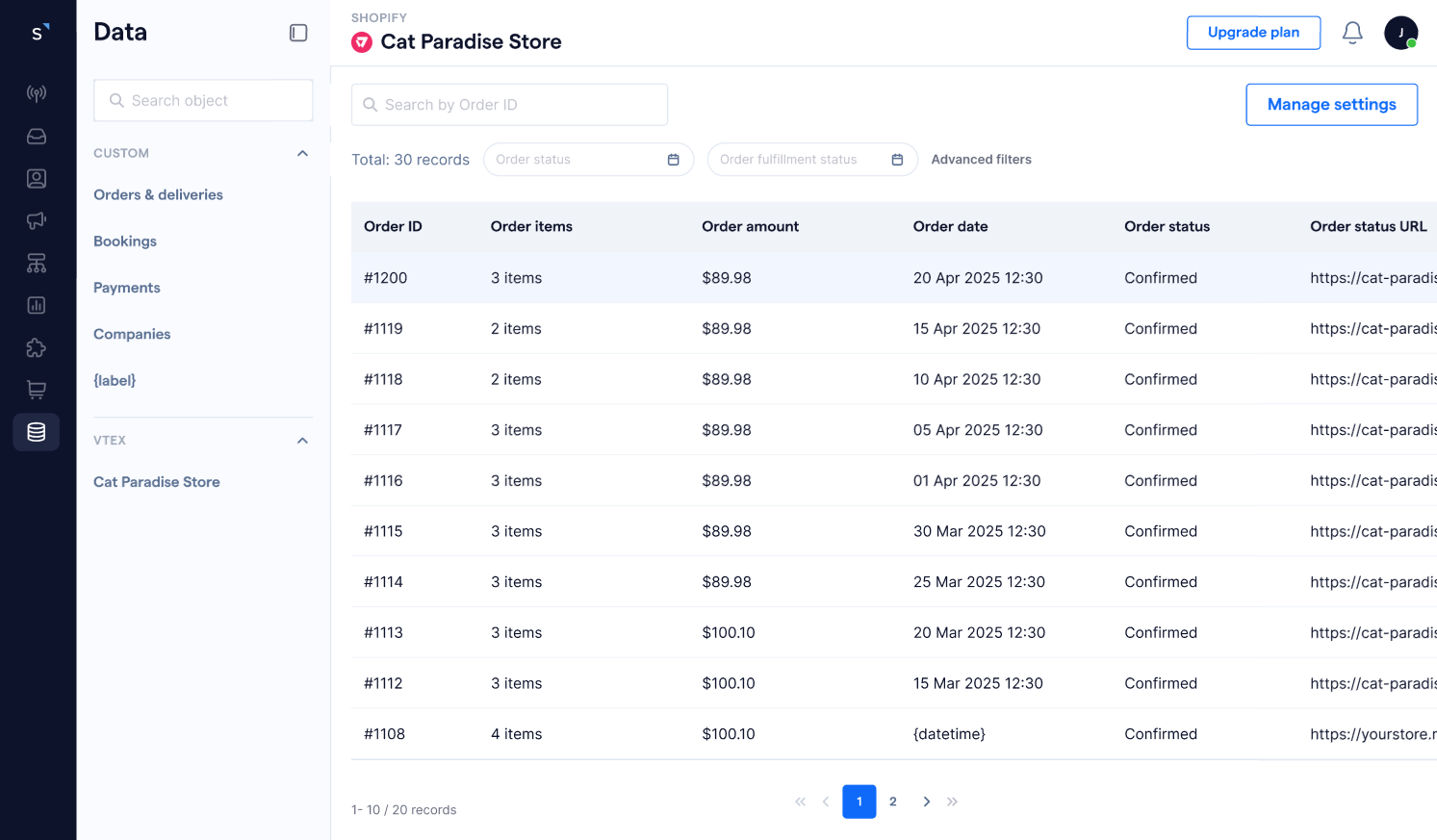
- Você verá uma lista de pedidos sincronizados e o esquema deles (campos do pedido) — criado automaticamente com base nos dados recuperados.
- Você pode clicar em um registro específico para abrir os detalhes completos daquele pedido.
- Nessa página, você pode pesquisar detalhes do pedido usando palavras-chave ou filtros para localizar pedidos específicos.
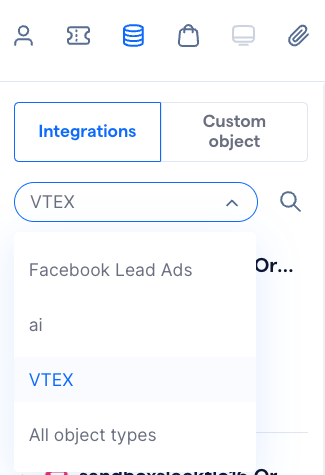
Você também pode visualizar detalhes relacionados aos pedidos ao abrir o perfil do contato na Caixa de Entrada.
Se o contato tiver pedidos da VTEX sincronizados, você poderá clicar no ícone 
Gerenciando suas lojas VTEX conectadas
ℹ️ Você precisa ter pelo menos uma loja VTEX conectada à SleekFlow para visualizar e gerenciar as lojas integradas.
Você pode revisar e gerenciar todas as suas lojas VTEX conectadas no painel da VTEX. Para acessar o painel, siga as etapas abaixo:
- Clique no ícone
na barra de navegação à esquerda para acessar a página “Integrações”.
- Na seção “E-commerce”, você encontrará a integração “VTEX”.
- Clique em “Gerenciar integração” e você será redirecionado ao painel da VTEX.

Renomeando sua loja VTEX
Para renomear sua loja VTEX, siga as etapas abaixo:
- No painel da VTEX, passe o cursor sobre a loja VTEX que deseja renomear.
- Clique no botão
e selecione “Renomear”.
- Atualize o nome da loja no campo de texto “Nome da loja”.
- Clique em “Renomear” e o nome da sua loja será atualizado.


Observe que, ao renomear a loja, você estará alterando apenas o nome exibido na SleekFlow. A mudança não será aplicada ao nome da loja na VTEX.
Conectando novamente sua loja VTEX
A VTEX exige reauthorização periódica por motivos de segurança. Se a sua integração for desconectada — geralmente a cada 6 meses — será necessário conectar novamente sua loja VTEX para retomar a sincronização de dados e a execução das automações.
Você pode seguir as etapas abaixo para conectar novamente sua loja VTEX:
- No painel da VTEX, localize a loja que precisa ser reconectada.
- Clique no ícone
ao lado do status “Desconectado”.
- Um modal pop-up será exibido.
- Você deverá preencher um novo AppKey e AppToken atualizados.
- Depois de inserir o AppKey e AppToken atualizados, clique em “Conectar novamente”.


Excluindo sua loja VTEX
Excluir uma loja VTEX da SleekFlow é uma ação permanente e não pode ser desfeita.
Quaisquer fluxos criados com essa loja, assim como contatos e objetos sincronizados, permanecerão no seu espaço de trabalho — porém, eles podem gerar erros se a conexão da loja não existir mais.
Você pode seguir as etapas abaixo para excluir uma loja VTEX conectada:
- No painel da VTEX, passe o cursor sobre a loja VTEX que deseja excluir.
- Clique no ícone
e selecione “Excluir”.
- Um modal de aviso será exibido. Clique em “Excluir” para confirmar a remoção.


Editando as configurações da loja
Depois que sua loja VTEX estiver conectada, você poderá personalizar como as informações de produto e pagamento são exibidas nas conversas editando as configurações da loja.
Você pode seguir as etapas abaixo para acessar as configurações da sua loja:
- Acesse a página “Comércio” clicando no ícone
na barra de navegação à esquerda.
- Selecione a sua loja VTEX conectada.
- Você será direcionado para a página “Configurações da loja”, que inclui duas abas: Exibição e Pagamento.
Aba “Exibição”
A aba Exibição controla como o seu catálogo de produtos aparece na Caixa de Entrada.
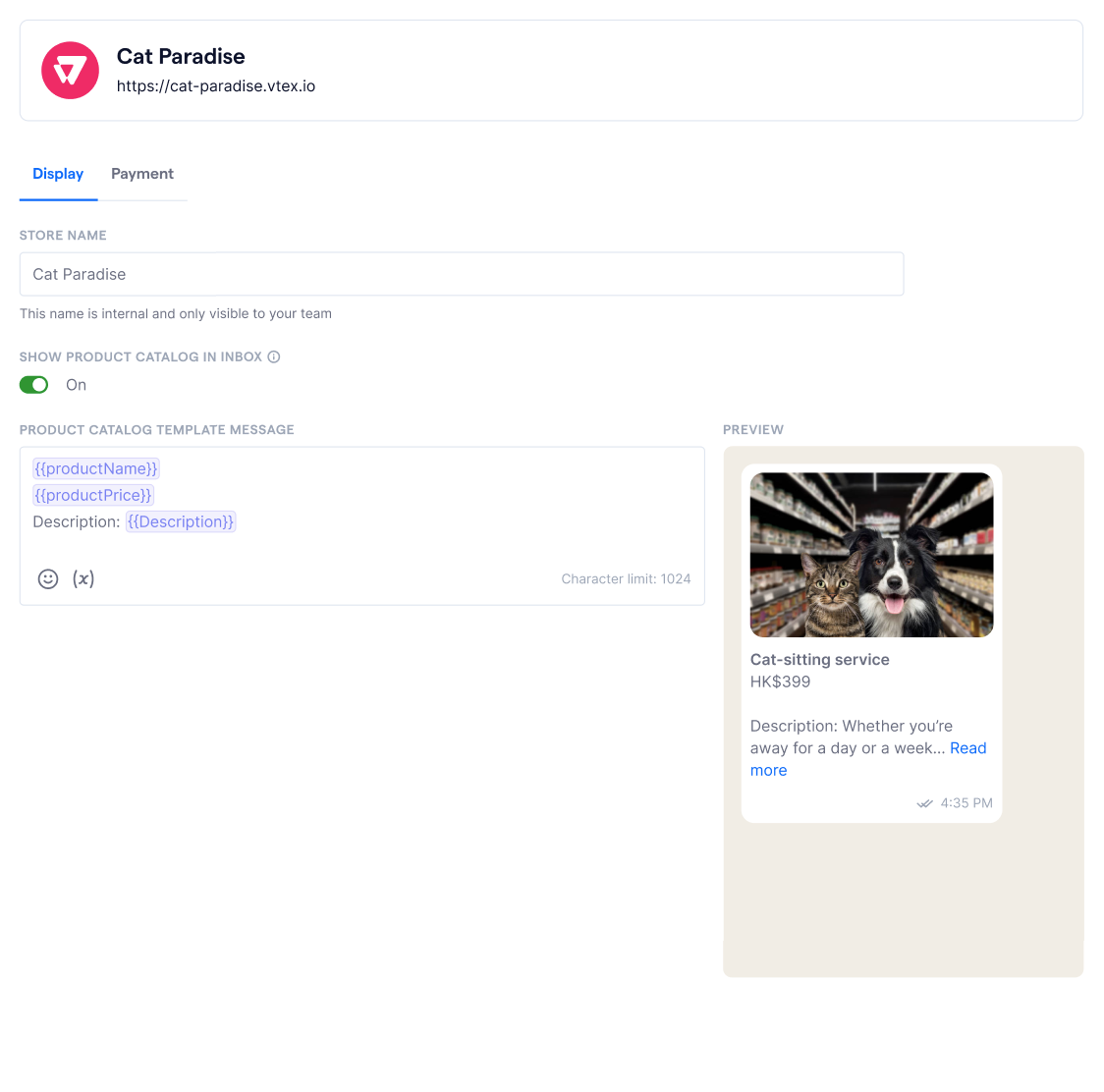
Para ativar o compartilhamento do catálogo, habilite o toggle “Exibir catálogo de produtos na Caixa de Entrada”. Isso permite que sua equipe navegue e envie cartões de produtos da VTEX diretamente dentro das conversas.
Você também pode personalizar a mensagem de template do catálogo de produtos, definindo como cada produto será apresentado no chat. A mensagem aceita as seguintes variáveis dinâmicas para inserir detalhes do produto:
- {{productName}} – nome do produto
- {{productPrice}} – preço do produto
- {{Description}} – descrição do produto
- {{ProductLink}} – link da página do produto
Conforme você digita, uma pré-visualização em tempo real à direita mostra como a mensagem aparecerá para os clientes — ajudando você a revisar formatação, quebras de linha e posicionamento das variáveis.
Observação: A imagem do produto é exibida por padrão e não pode ser editada.
💬 Para compartilhar produtos na Caixa de Entrada:
Abra qualquer conversa, clique no ícone de Produto e selecione um item do catálogo VTEX sincronizado.
A mensagem compartilhada seguirá o template personalizado que você configurou.
Siga as etapas abaixo para compartilhar um link de produto:
- Abra a conversa com o cliente com quem deseja compartilhar produtos.
- Na caixa de mensagem, localize o ícone
.
- Será exibida uma lista de lojas conectadas. Encontre a loja VTEX da qual deseja compartilhar links de produtos e clique nela.
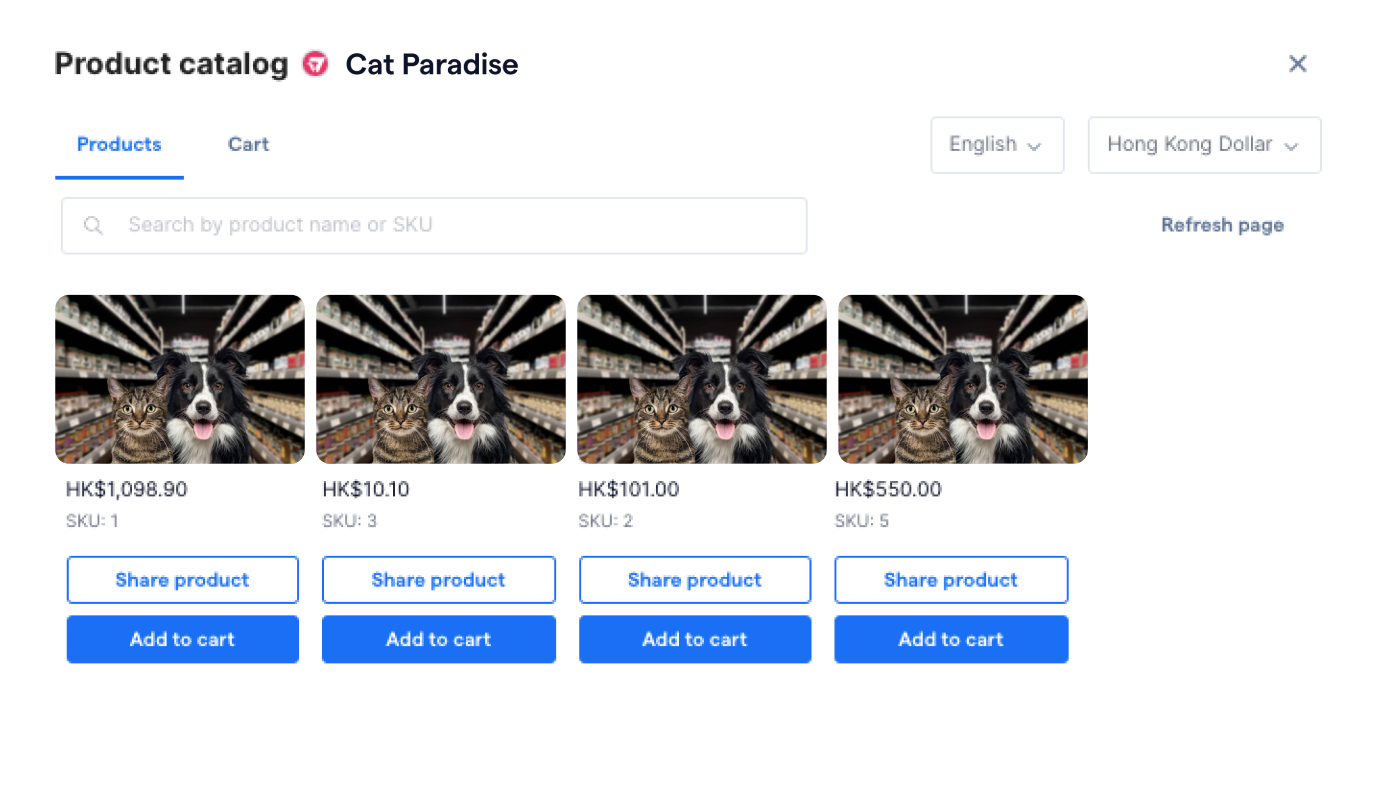
- Um modal pop-up será exibido mostrando o catálogo de produtos da sua loja VTEX conectada.
- Dentro do catálogo, você pode:
- Para compartilhar um único produto imediatamente, clique em “Compartilhar produto”.
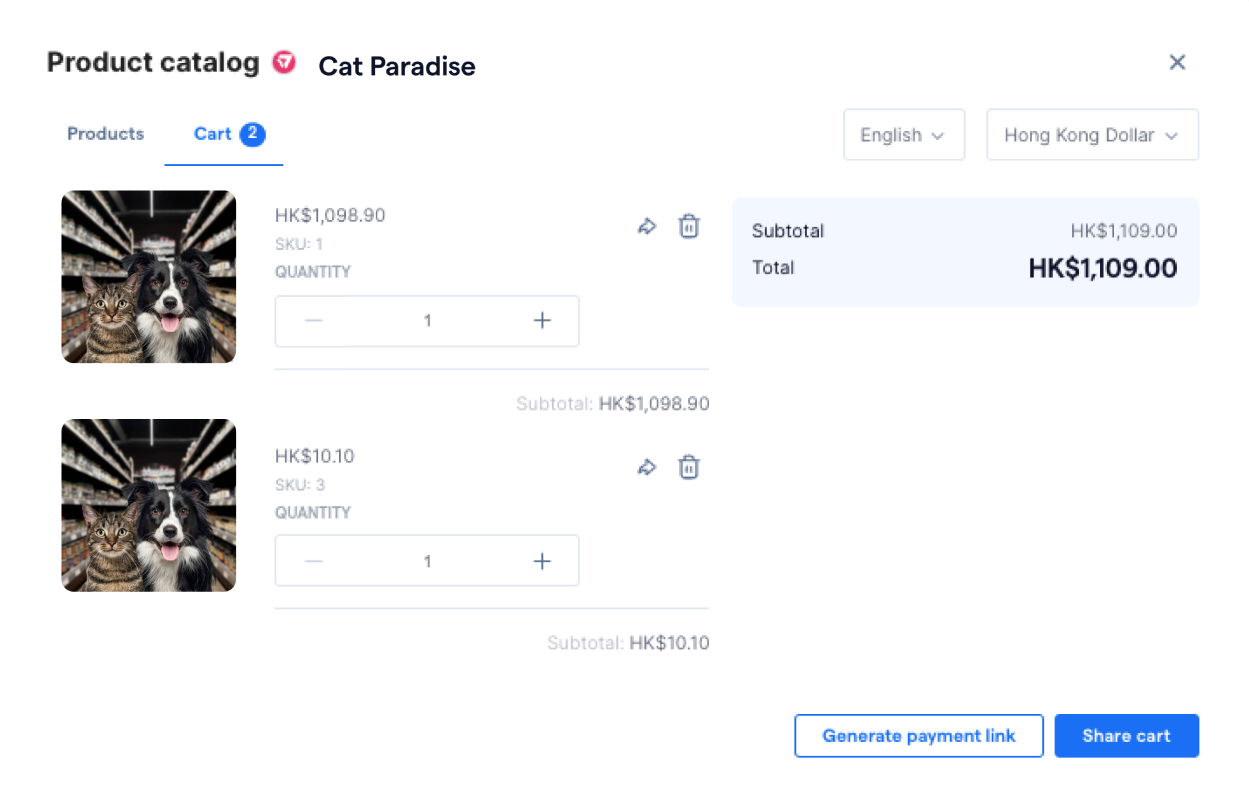
- Para montar um carrinho, clique em Adicionar ao carrinho em qualquer item. Isso moverá o produto para a aba “Carrinho”.
- Você pode ajustar a quantidade, remover itens ou continuar navegando para adicionar mais produtos.
- Altere para a aba Carrinho para revisar sua seleção e o subtotal.
- A partir daí, você pode escolher entre:
- Compartilhar carrinho: Enviar os detalhes do carrinho como mensagem, usando o seu template do catálogo de produtos.
- Gerar link de pagamento: Criar um link de checkout usando a VTEX, que você pode enviar ao cliente.

Aba “Pagamento”
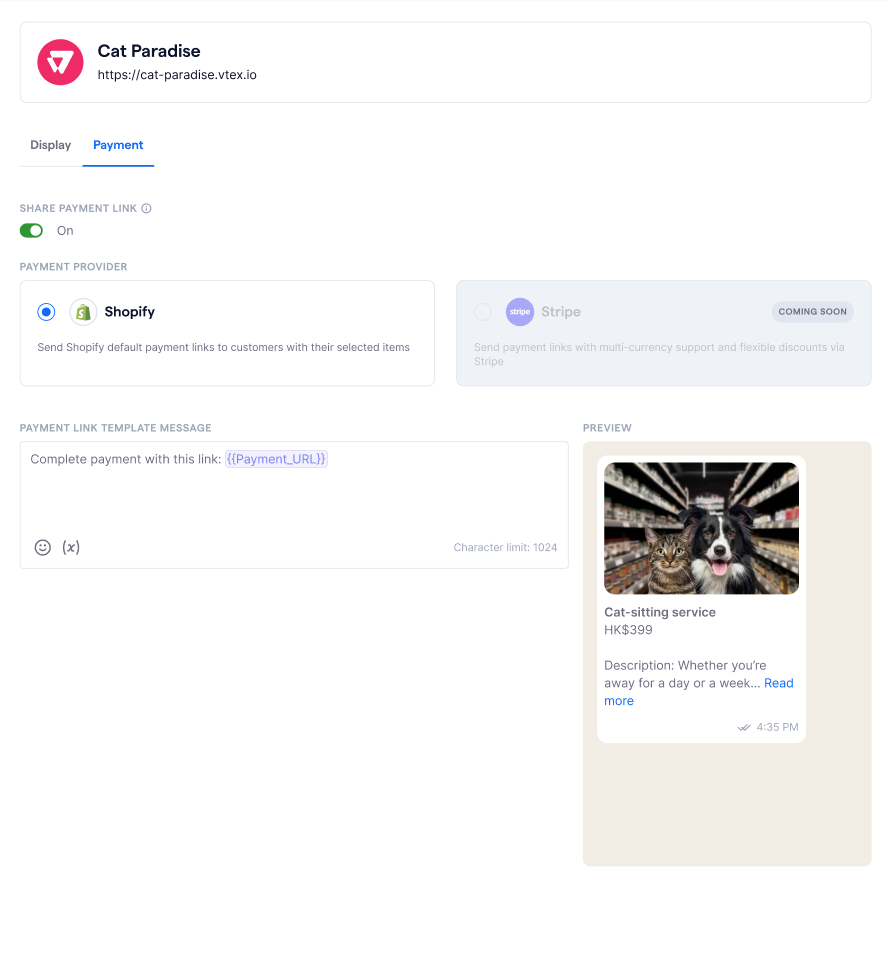
A aba Pagamento controla como você compartilha links de checkout com os clientes durante as conversas.
-
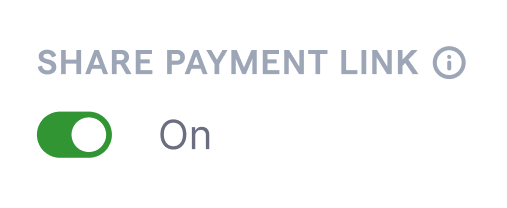
Ativar “Compartilhar link de pagamento”: Habilite essa opção para permitir que sua equipe envie links de pagamento diretamente nas conversas.
-
Selecionar um provedor de pagamento: Escolha VTEX como seu provedor de pagamento.
O Stripe também aparece na lista, mas atualmente está marcado como “Em breve”. - Personalizar a mensagem de template: Use o campo mensagem de template do catálogo de produtos para definir como a mensagem de pagamento será exibida.
- Inclua {{payment_url}} para inserir automaticamente o link de checkout.
- Adicione sua própria mensagem antes ou depois da variável, conforme necessário.
- Pré-visualizar sua mensagem: Uma pré-visualização em tempo real mostrará como a mensagem aparecerá no chat, incluindo imagens de produtos e formatação.
Compartilhar link de pagamento na Caixa de Entrada
Você pode gerar e enviar um link de pagamento da VTEX diretamente de uma conversa. Isso permite que os clientes finalizem a compra dos itens selecionados diretamente pelo chat.
Siga as etapas abaixo para compartilhar um link de pagamento:
- Abra a conversa com o cliente para quem deseja enviar o link de pagamento.
- Na caixa de mensagem, clique no ícone
- Selecione a loja VTEX que deseja utilizar — isso abrirá o modal do catálogo de produtos.
- Clique em “Adicionar ao carrinho” nos produtos que o cliente deseja comprar.
- Vá até a aba Carrinho para revisar os itens e os preços. Você pode ajustar quantidades ou remover itens conforme necessário.
- Clique em “Gerar link de pagamento”.
- A SleekFlow irá gerar um link de checkout usando a VTEX e inseri-lo automaticamente no chat, utilizando o template de mensagem de pagamento que você configurou.
Perguntas frequentes
Posso conectar várias lojas VTEX à SleekFlow?
Sim. Você pode conectar e gerenciar várias lojas VTEX dentro do mesmo espaço de trabalho.
Cada loja terá seu próprio painel de integração e suas próprias configurações.
Excluir uma loja remove os dados sincronizados anteriormente na SleekFlow?
Não. Excluir uma loja VTEX não removerá nenhum dado sincronizado anteriormente.
Objetos Personalizados, registros de pedidos e informações de contato permanecerão na SleekFlow.
No entanto, fluxos ou automações que dependiam da loja excluída podem deixar de funcionar ou apresentar erros, já que a conexão original não existirá mais.