O que é suportado no SleekFlow
Aqui estão os recursos disponíveis para Salesforce no SleekFlow:
- Sincronizar contatos entre Salesforce e SleekFlow
- Mapear usuários entre SleekFlow e Salesforce
- Criar e atualizar os seguintes tipos de objetos do Salesforce via Flow Builder:
- Contact
- Opportunity
- Lead
- Account
- Campaign
- Custom Object
- Acionar fluxos automatizados com base em valores de campos do Salesforce
Se um recurso não estiver listado acima, ele ainda não é suportado na integração com Salesforce.
Integrar o Salesforce ao SleekFlow melhora o gerenciamento de leads e automatiza follow-ups. Você pode sincronizar diversos registros entre as plataformas e usar o Flow Builder para criar fluxos complexos. Gerencie conversas, automatize processos e crie campanhas de broadcast para aumentar eficiência e colaboração.
Este artigo orienta como conectar e gerenciar sua organização Salesforce no SleekFlow.
Conectando uma organização Salesforce
🔒 As informações desta seção são válidas somente para usuários Administradores.
Siga os passos abaixo para configurar sua integração com Salesforce:
- Clique no ícone
 na barra de navegação esquerda.
 - Você será direcionado para a página Integrações.
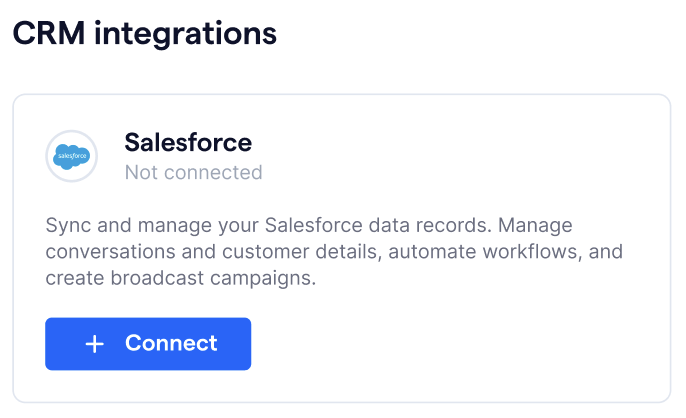
- Na seção “CRM integrations”, encontre “Salesforce”.
- Clique no botão “Connect” para ser redirecionado à página “Connect Salesforce”.
- Na página, selecione se deseja conectar um ambiente Salesforce Production ou Salesforce Sandbox.

- Após selecionar, clique em “Continue on Salesforce” no final da página.
- Você será redirecionado à página de login do Salesforce. Faça login e autorize o acesso.
- Após sucesso, você voltará ao dashboard Salesforce dentro do SleekFlow.
Gerenciando sua organização Salesforce conectada
Quando registros de dados no Salesforce Sandbox atendem às condições configuradas em um fluxo criado no Flow Builder, o fluxo será acionado, juntamente com todas as ações subsequentes.
Isso pode resultar na sincronização de registros de teste do Sandbox para o SleekFlow.
Gerenciando sua organização do Salesforce conectada
🔒 As informações desta seção se aplicam apenas a usuários com perfil de Administrador.
ℹ️ Você precisa ter pelo menos uma organização do Salesforce conectada ao SleekFlow para visualizar e gerenciar essa integração.
Você pode revisar e gerenciar todas as suas organizações do Salesforce conectadas no painel do Salesforce. Para acessar esse painel, siga os passos abaixo:
- Clique no ícone na barra de navegação à esquerda para acessar a página “Integrações (Integrations)”.
- Na seção “CRM integrations”, você encontrará a opção “Salesforce”.
- Clique em “Manage integration” e você será redirecionado para o painel do Salesforce.

Renomeando sua organização do Salesforce
Para renomear a organização do Salesforce, siga os passos abaixo:
- No painel do Salesforce, passe o cursor sobre a organização que deseja renomear.
- Clique no botão
 e selecione “Rename”.
- No campo “Connection name”, insira o novo nome da conexão.
- Clique em “Rename” e o nome da organização será atualizado.
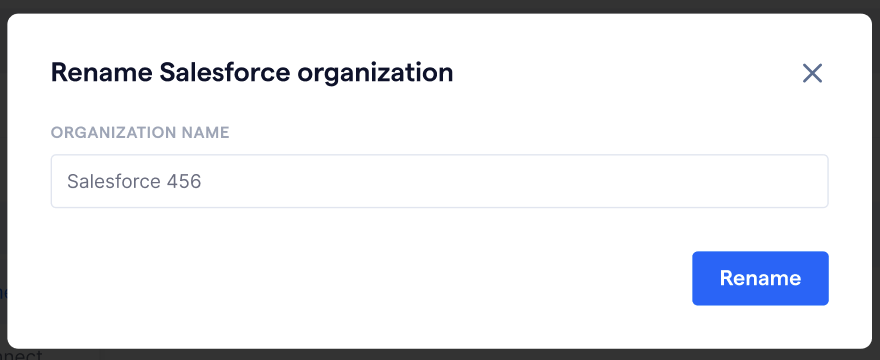
Ao renomear a organização, você estará apenas alterando o nome exibido na SleekFlow.
A alteração não será aplicada ao nome da organização dentro do Salesforce.
Desconectar sua organização do Salesforce
Para desconectar sua organização do Salesforce, siga os passos abaixo:
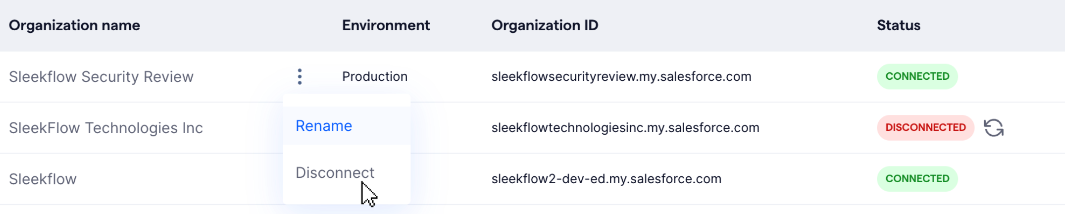
- No painel do Salesforce, passe o cursor sobre a organização que deseja desconectar.
- Clique no botão e selecione “Disconnect”.
- Um modal de aviso será exibido — clique em “Delete” para confirmar a desconexão.

- Sua organização do Salesforce será desconectada da sua conta na SleekFlow.
Reconectando sua organização do Salesforce
Em alguns casos, sua integração com o Salesforce pode ser desconectada — por exemplo, quando a autorização expira.
Quando isso acontece, o status da conexão da sua organização do Salesforce será exibido como “Disconnected”, e quaisquer fluxos que utilizem um nó do Salesforce associado a essa organização deixarão de acionar gatilhos ou executar ações.
Para resolver isso, você pode reconectar a integração seguindo os passos abaixo:
- Acesse o painel do Salesforce.
- Clique no botão
 da organização do Salesforce que deseja reconectar. Este botão só aparece para conexões com status “Disconnected”.
- Siga novamente as etapas descritas na seção “Conectando uma organização Salesforce” para concluir a reconexão.

Mapeando usuários entre SleekFlow e Salesforce
Observação: Este passo é opcional e pode ser realizado conforme as necessidades da sua equipe.
O mapeamento de usuários entre o SleekFlow e o Salesforce permite sincronizar informações de usuário e melhorar a colaboração entre as duas plataformas. Embora opcional, esse processo oferece diversos benefícios:
- Gestão unificada de usuários: Ao mapear usuários do Salesforce e do SleekFlow, você garante sincronização entre as plataformas, mantendo dados atualizados e consistentes. Isso reduz erros e melhora a comunicação entre as equipes.
- Comunicação simplificada: Com informações de usuário sincronizadas, a colaboração entre os membros da equipe se torna mais fluida.
- Processos automatizados: Permite automatizar fluxos de trabalho que envolvem tanto o SleekFlow quanto o Salesforce, aumentando eficiência e produtividade.
Para mapear usuários entre as plataformas, siga os passos abaixo:
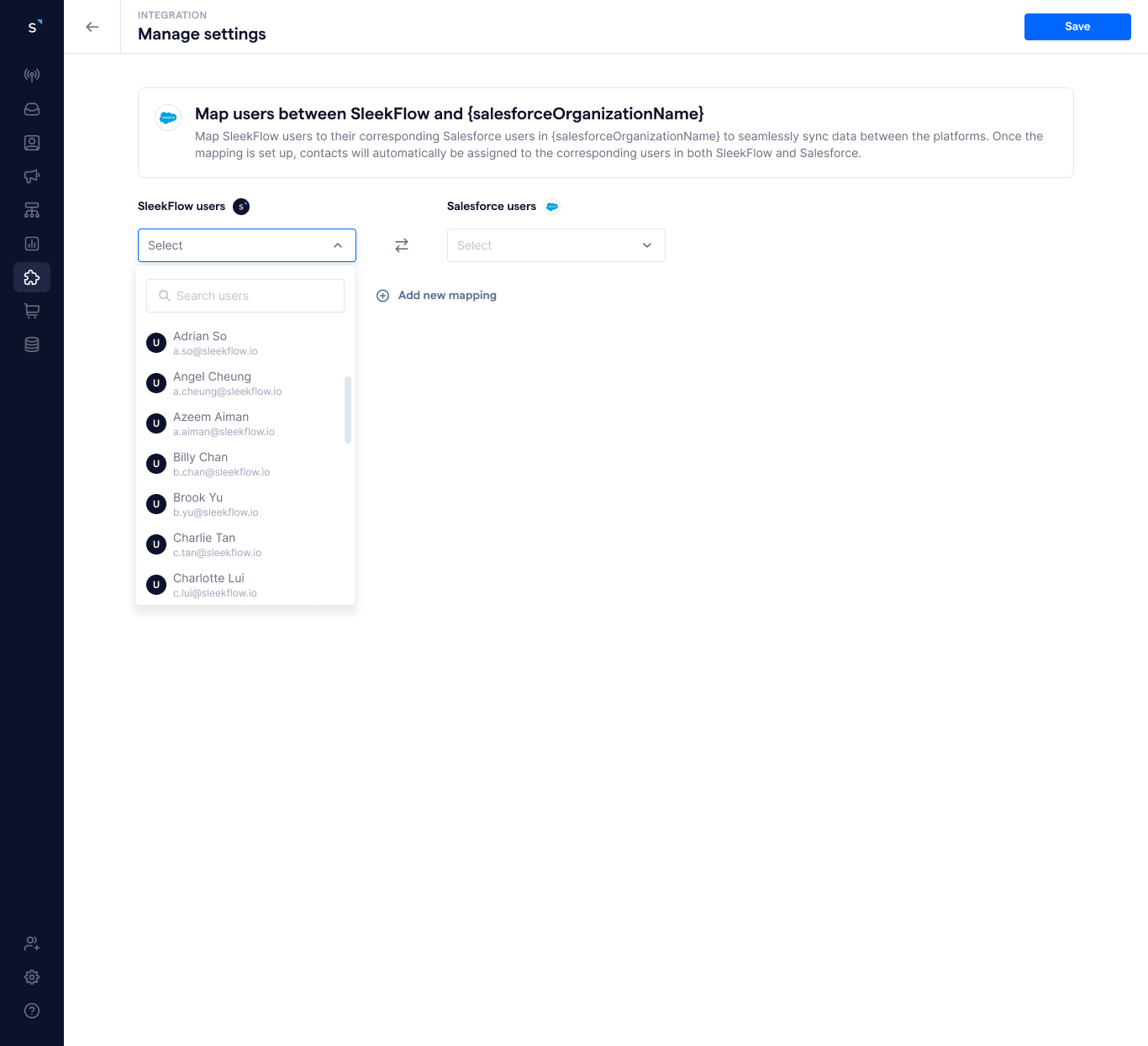
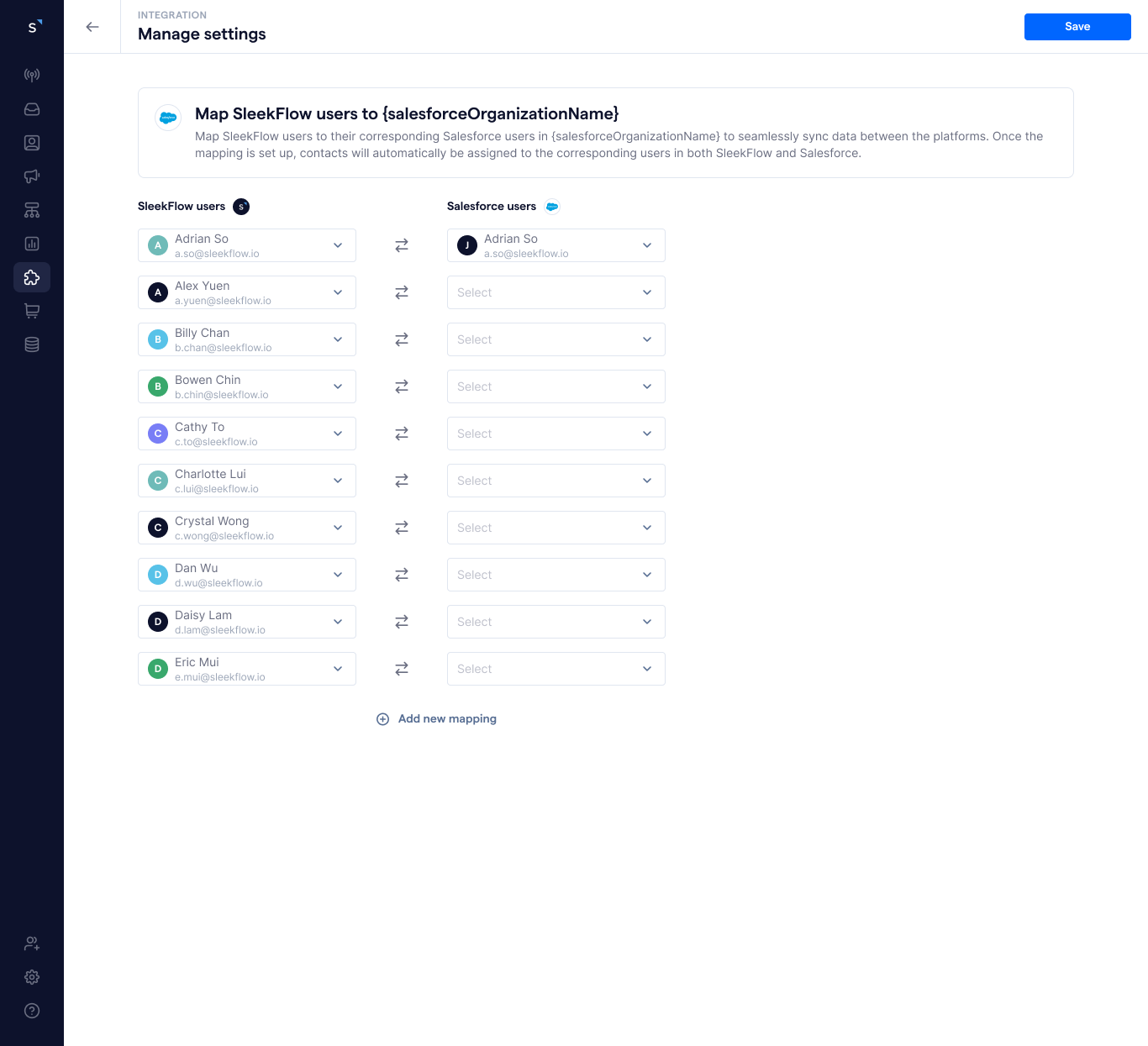
- No Salesforce Dashboard, selecione “Manage settings” da organização para a qual deseja mapear usuários.
- No menu suspenso “SleekFlow user”, selecione o usuário da SleekFlow que deseja mapear. Em seguida, escolha o usuário correspondente no Salesforce.
- Para mapear usuários adicionais, clique em “+ Add new mapping”. Uma nova linha será adicionada para você preencher.
- Once you have completed all the mappings, click “Save” to save your changes.
- Quando um novo contato é sincronizado do Salesforce, ele será automaticamente atribuído ao usuário correspondente na SleekFlow com base no mapeamento. Da mesma forma, quando um contato é criado no Salesforce, o proprietário do contato na SleekFlow será definido de acordo com esse mapeamento no momento em que o contato for sincronizado para a SleekFlow.

Utilizando sua conexão com o Salesforce
Depois de conectar sua organização do Salesforce à SleekFlow com sucesso, você pode aproveitar essa integração para aprimorar seus fluxos de trabalho usando o Flow Builder da SleekFlow. Com seus dados do Salesforce disponíveis diretamente na plataforma, você pode automatizar processos, otimizar a comunicação e criar experiências personalizadas para seus clientes.
Ao utilizar os nós do Salesforce no Flow Builder, você pode realizar diversas ações, como:
- recuperar informações de clientes,
- atualizar registros,
- acionar eventos com base em critérios específicos.
Essa integração poderosa permite criar fluxos contínuos que aumentam a produtividade e aprimoram suas operações de negócio como um todo.
Para obter instruções detalhadas sobre como configurar o nó do Salesforce no Flow Builder, consulte nossos Guias de Configuração do Flow Builder para gatilhos e ações do Salesforce.
Solucionando problemas da sua integração com o Salesforce
Quais permissões preciso conceder no Salesforce para que os nós de objeto personalizado do Salesforce funcionem no Flow Builder?
Se você perceber que não concedeu permissões suficientes para que os nós do Salesforce funcionem corretamente no Flow Builder, siga as etapas abaixo:
Para continuar, você primeiro precisará confirmar qual perfil do Salesforce foi usado para fazer login no Salesforce através do SleekFlow. Siga as etapas abaixo para verificar essa informação:
- Acesse a conta do Salesforce que você utilizou durante a integração com o SleekFlow.
- Clique no seu avatar localizado no canto superior direito da tela e selecione “Configurações”.

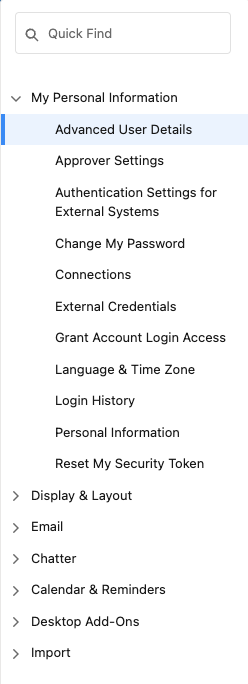
- Em “Minhas informações pessoais”, selecione “Detalhes avançados do usuário”.
- Procure por “Perfil” para identificar a função da sua conta Salesforce.

Depois de identificar a função do seu perfil no Salesforce, você pode seguir as etapas abaixo para atualizar as permissões desse perfil:
- Clique em “Setup” (Configurações) no canto superior direito da barra de navegação. Você será redirecionado para a página inicial do “Setup” do Salesforce.
- Na barra de pesquisa “Quick Find”, digite “Profiles” (Perfis) e clique em “Profiles” dentro da seção “Users” (Usuários).

- Encontre o nome do perfil que corresponde ao identificado no Passo 4 da seção anterior e clique em “Edit” (Editar).

- Você será redirecionado para a página de edição das permissões do perfil. Role a página para baixo, localize a opção “Modify All Data” (Modificar Todos os Dados) e clique em “Save” (Salvar).

- Agora você pode usar gatilhos e ações relacionados a objetos personalizados do Salesforce no Flow Builder.