


注意: 以下功能及設定只適用於擁有相應權限的使用者。如需更多詳情,請參閱角色及權限教學文章。
SleekFlow 支援的功能
以下是 SleekFlow 支援的 VTEX 功能:
- 將 VTEX 的聯絡人及訂單資料同步至 SleekFlow
- 同步 VTEX 產品目錄
- 在對話中手動發送產品連結或付款連結
如果功能未有列於上述清單,目前 SleekFlow 的 VTEX 整合並不支援該功能。
將 VTEX 與 SleekFlow 整合後,你可以在兩個平台之間同步客戶及訂單資料,進一步改善電商工作流程。你可以使用 SleekFlow 中的即時 VTEX 資料自動發送訊息、管理營銷活動及建立進階流程,從而簡化營運、提升客戶互動,並改善銷售及客戶支援團隊的成效。
本文將說明如何將 VTEX 連接至 SleekFlow,以及如何管理 VTEX 整合。
VTEX 整合支援的使用情境
VTEX 整合可以將即時電商資料同步至 SleekFlow,支援不同的電商使用情境,例如:
- 客戶下單後自動發送個人化 WhatsApp 訊息
- 訂單狀態變更時觸發配送更新
- 對長時間未有購買的客戶進行分類並再次互動
- 向曾購買指定產品的客戶發送營銷廣播訊息
- 收到高價值訂單時通知銷售團隊
連接 VTEX 商店
注意: VTEX 授權每 6 個月會到期。如果商店連接中斷,你需要重新連接,才能恢復資料同步。
你可以按照以下步驟將 VTEX 商店連接至 SleekFlow:
- 點擊左側導覽列的
圖示,前往整合頁面。
- 在整合頁面的「電商」部分找到「VTEX」整合。
- 點擊「連接」,前往連接 VTEX頁面。
- 在連接 VTEX頁面,你可以查看連接 VTEX 商店前需要準備的資料,包括:
- 有效的 VTEX 帳戶
- VTEX 商店的管理員存取權限
- 取得 AppKey 及 AppToken 的管理員權限
- 準備所需資料後,點擊「繼續」。
- 系統會顯示彈出視窗。
- 輸入 VTEX 商店 URL、AppKey 及 AppToken。你可以按照 VTEX 文件的步驟尋找 AppKey。
- 輸入所有必填資料後,點擊「創建」。
- VTEX 商店成功連接至 SleekFlow 後,系統會將你前往 VTEX 整合設定頁面。


在流程設定工具設定資料同步流程
成功將 VTEX 商店連接至 SleekFlow 後,你必須在流程設定工具設定流程,將 VTEX 的聯絡人、訂單及棄置購物車資料同步至 SleekFlow。
這是將 VTEX 紀錄匯入 SleekFlow 的必要步驟。完成同步後,你才可以使用自動化工作流程及目標營銷活動等其他功能。
你可以按照以下步驟在流程設定工具設定資料同步流程:
- 在流程編輯器中,選擇 VTEX 觸發條件作為資料同步流程的觸發條件。你可以選擇以下其中一個:
-
循環處理 VTEX 訂單
適合排程同步或匯入現有訂單。此觸發條件會根據你設定的篩選條件,批量循環處理所有符合條件的訂單。 -
已創建 VTEX 訂單
適合在 VTEX 創建新訂單後立即執行流程,例如建立新訂單或新客戶資料時。 -
已更新 VTEX 訂單
適合在現有訂單更新時觸發流程,例如訂單狀態由「處理中」變更為「已送達」時。
-
循環處理 VTEX 訂單
- 選擇觸發條件後,選擇此流程要使用的 VTEX 商店。
- 選擇流程需要處理的紀錄類型:
- 訂單: 同步訂單相關資料,例如產品名稱、訂單總額及配送狀態。
- 選擇紀錄類型後,你可以在觸發條件節點加入篩選條件,以縮窄資料範圍,例如:
- 只在訂單狀態 =「已出貨」時觸發
- 只包括擁有有效電話號碼的聯絡人
完成設定 VTEX 資料同步觸發條件節點後,你可以使用流程設定工具中可用的工作方框繼續設定流程。
Once you have successfully connected your VTEX store to SleekFlow, you will be required to set up a flow in Flow Builder to sync contacts, orders, and abandoned carts from VTEX to SleekFlow. This is a compulsory step to bring your VTEX records into SleekFlow to enable other features, like automated workflows and target campaigns.
使用情境範例
以下是團隊在流程設定工具使用 VTEX 觸發條件節點,自動執行電商工作流程的一些常見方式:
-
創建訂單後發送 WhatsApp 提醒
- 使用「已創建 VTEX 訂單」觸發條件,在客戶下單後立即發送個人化跟進訊息。
-
收到高價值訂單時通知團隊成員
- 使用「已創建 VTEX 訂單」觸發條件,加入類似
orderTotal > 1000的篩選條件,然後新增「委派給團隊成員」或「內部備註」節點。
- 使用「已創建 VTEX 訂單」觸發條件,加入類似
-
確認出貨後透過訊息提供訂單狀態更新
- 使用「已更新 VTEX 訂單」觸發條件,加入類似
orderStatus = Shipped的篩選條件,然後自動發送包含配送資料的訊息。
- 使用「已更新 VTEX 訂單」觸發條件,加入類似
-
將過往訂單匯入 SleekFlow 作分類用途
- 使用「循環處理 VTEX 訂單」觸發條件批量同步過往資料,並觸發後續操作,例如新增標籤或更新聯絡人。
在 SleekFlow 查看已同步的 VTEX 訂單資料
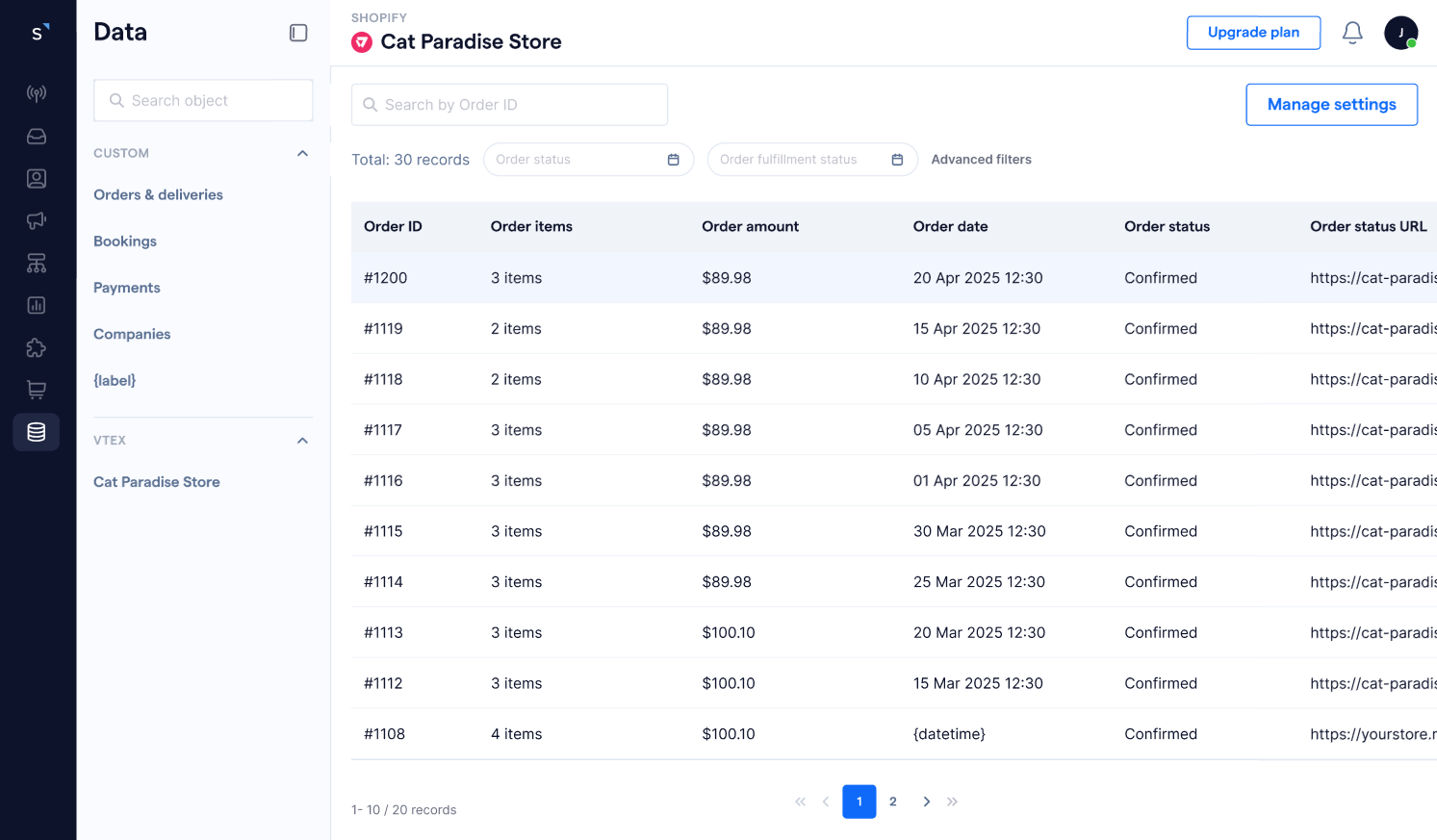
連接 VTEX 商店並透過流程設定工具同步訂單資料後,SleekFlow 會自動為 VTEX 訂單創建自訂資料結構,讓你可以在流程、營銷活動及聯絡人資料中管理及引用訂單資料。
已同步的訂單紀錄會:
- 連結至相應的聯絡人資料
- 支援搜尋
- 顯示於資料部分及收件箱的聯絡人資料面板
你可以按照以下步驟查看已同步的 VTEX 訂單資料:
- 點擊左側導覽列的
圖示,前往資料頁面。
- 在左側面板找到已連接的 VTEX 商店。
- 點擊已同步紀錄的 VTEX 商店。
- 系統會顯示已同步的訂單列表及其資料(訂單欄位)。這些欄位會根據取得的資料自動創建。
- 點擊指定紀錄,即可查看完整的訂單資料。
- 你可以在此頁面透過關鍵字或篩選條件搜尋特定訂單。
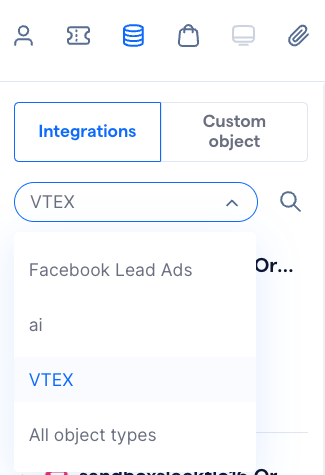
你亦可以在收件箱開啟聯絡人資料時查看相關訂單資料。如果聯絡人有已同步的 VTEX 訂單,你可以點擊聯絡人資料面板中的
管理已連接的 VTEX 商店
ℹ️ 你必須至少將一個 VTEX 商店連接至 SleekFlow,才能查看及管理已連接的 VTEX 商店。
你可以在 VTEX 設定頁面查看及管理所有已連接的 VTEX 商店。你可以按照以下步驟前往設定頁面:
- 點擊左側導覽列的
圖示,前往整合頁面。
- 在「電商」部分找到「VTEX」整合。
- 點擊「管理整合」,系統會將你前往 VTEX 設定頁面。

重新命名 VTEX 商店
如要重新命名 VTEX 商店,請按照以下步驟操作:
- 在 VTEX 設定頁面,將滑鼠移至你要重新命名的 VTEX 商店。
- 點擊
按鈕,然後選擇「重新命名」。
- 在「商店名稱」文字方塊輸入新的帳戶名稱。
- 點擊「重新命名」,商店名稱便會更新。


重新命名商店只會變更 SleekFlow 內顯示的商店名稱,不會變更 VTEX 上的商店名稱。
重新連接 VTEX 商店
基於安全考慮,VTEX 要求定期重新授權。如果整合連接中斷(通常每 6 個月一次),你需要重新連接 VTEX 商店,才能恢復資料同步及自動化功能。
你可以按照以下步驟重新連接 VTEX 商店:
- 在 VTEX 設定頁面找到需要重新連接的商店。
- 點擊「已中斷連接」狀態旁的
圖示。
- 系統會顯示彈出視窗。
- 輸入新的 AppKey 及 AppToken。
- 完成後,點擊「重新連接」。


刪除 VTEX 商店
從 SleekFlow 刪除 VTEX 商店後無法復原。使用該商店建立的流程,以及已同步的聯絡人和自訂資料仍會保留在你的工作空間,但由於商店連接已不存在,相關流程可能會出現錯誤。
你可以按照以下步驟刪除已連接的 VTEX 商店:
- 在 VTEX 設定頁面,將滑鼠移至你要刪除的 VTEX 商店。
- 點擊
圖示,然後選擇「刪除」。
- 系統會顯示警告視窗。點擊「刪除」以確認。


編輯商店設定
連接 VTEX 商店後,你可以編輯商店設定,自訂產品及付款資料在對話中的顯示方式。
你可以按照以下步驟前往商店設定:
- 點擊左側導覽列的
圖示,前往商務頁面。
- 選擇已連接的 VTEX 商店。
- 系統會將你前往商店設定頁面。此頁面包含兩個分頁:顯示及付款。
顯示分頁
顯示分頁控制產品目錄在收件箱中的顯示方式。
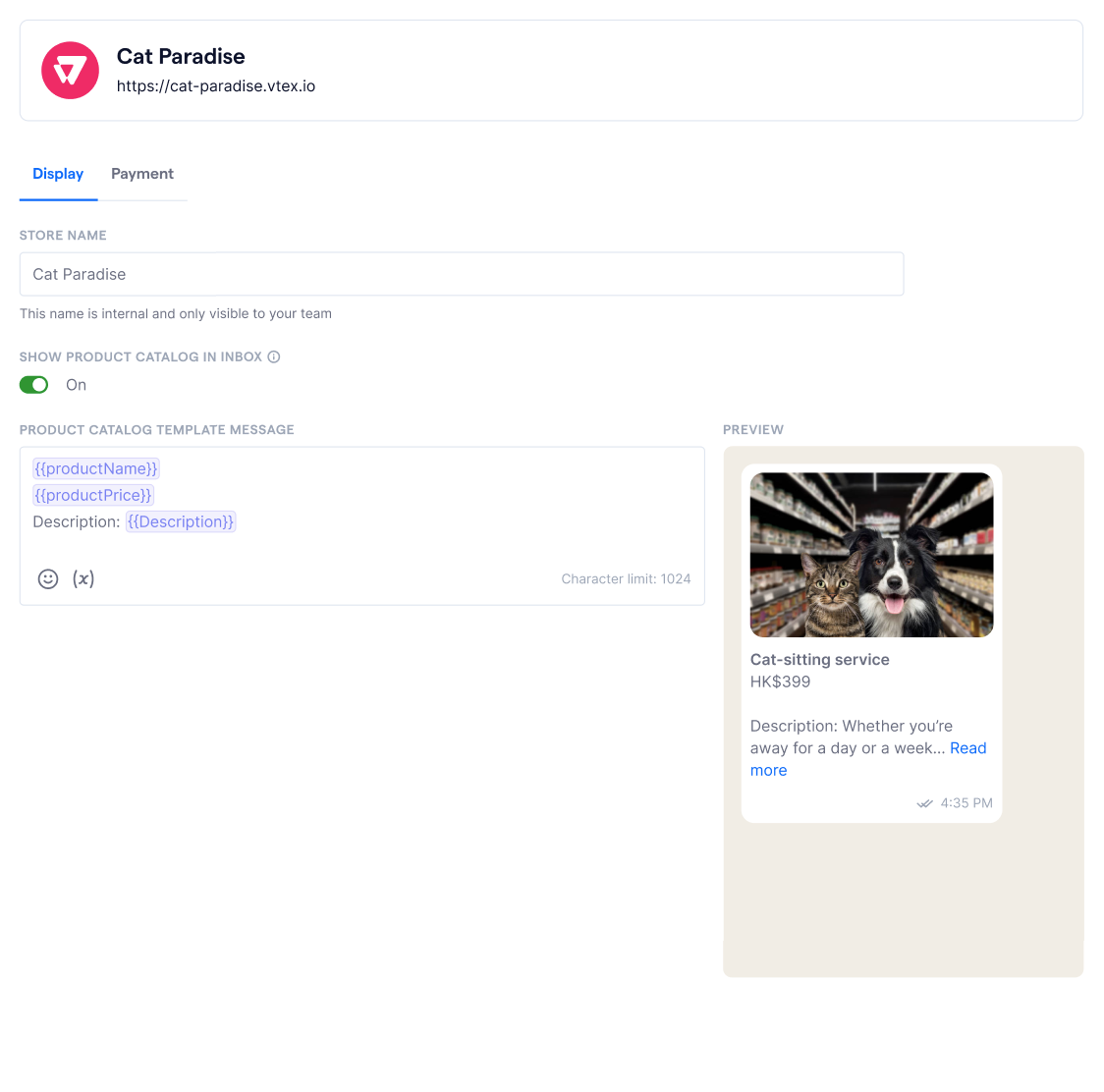
如要啟用產品目錄分享,請開啟「在收件箱顯示產品目錄」。啟用後,團隊成員可以直接在對話中瀏覽及發送 VTEX 產品卡片。
你亦可以自訂產品目錄範本訊息,設定每項產品在對話中的介紹方式。訊息支援以下動態變數,以加入產品資料:
-
{{productName}}– 產品名稱 -
{{productPrice}}– 產品價格 -
{{Description}}– 產品描述 -
{{ProductLink}}– 產品頁面連結
輸入訊息時,頁面右側的即時預覽會顯示訊息向客戶呈現的效果,讓你即時確認格式、換行及變數位置。
注意: 產品圖片預設會顯示,並且無法編輯。
💬 在收件箱分享產品:
開啟任何對話,點擊產品圖示,然後從已同步的 VTEX 產品目錄選擇產品。分享的訊息會套用你自訂的範本格式。
你可以按照以下步驟分享產品連結:
- 開啟你要分享產品的客戶對話。
- 在訊息輸入框找到
圖示。
- 系統會顯示已連接的商店列表。找到你要分享產品連結的 VTEX 商店,然後點擊該商店。
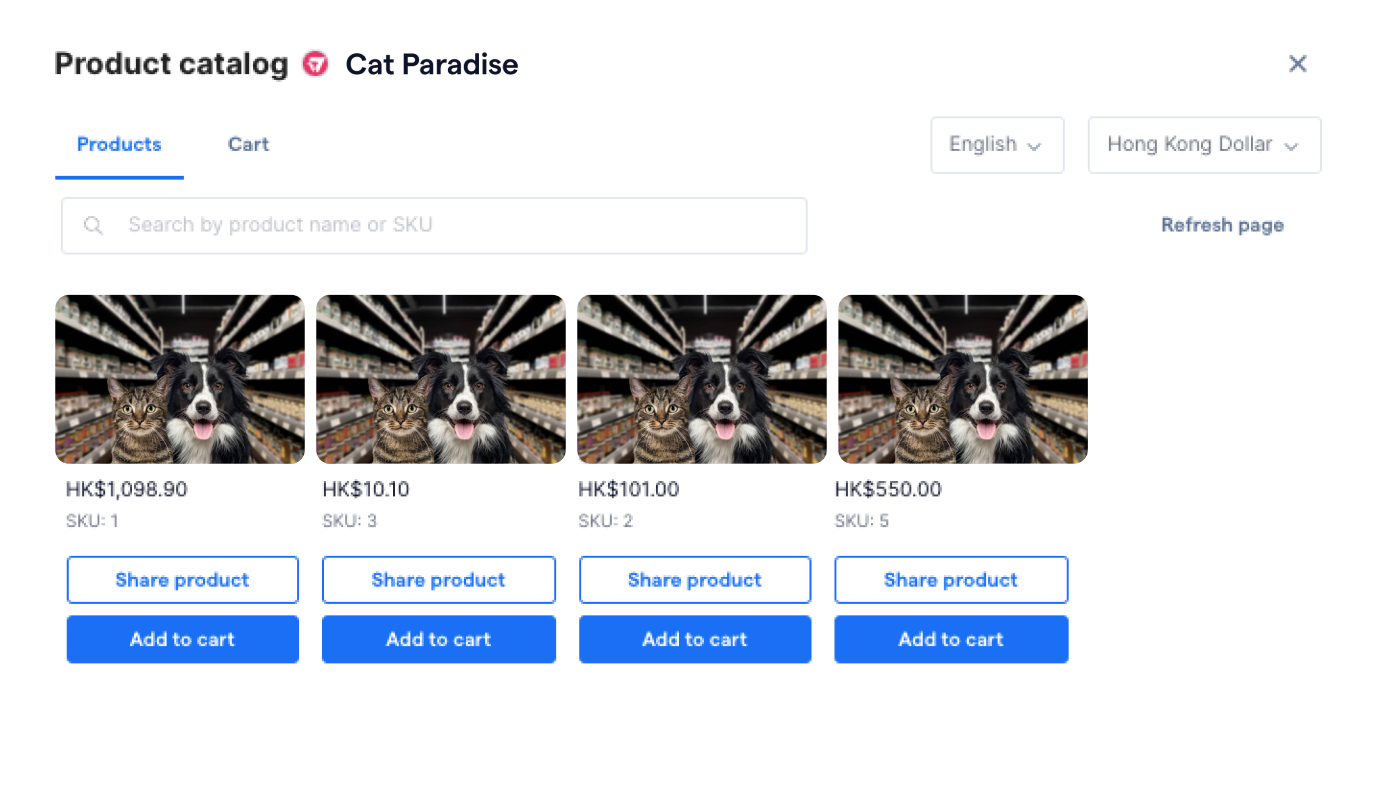
- 系統會顯示彈出視窗,你可以在此查看已連接 VTEX 商店的產品目錄。
- 前往產品目錄後:
- 如要立即分享單一產品,點擊「分享產品」。
- 如要建立購物車,點擊產品上的「加入購物車」。產品會新增至購物車分頁。
- 你可以調整數量、移除產品,或繼續瀏覽並加入更多產品。
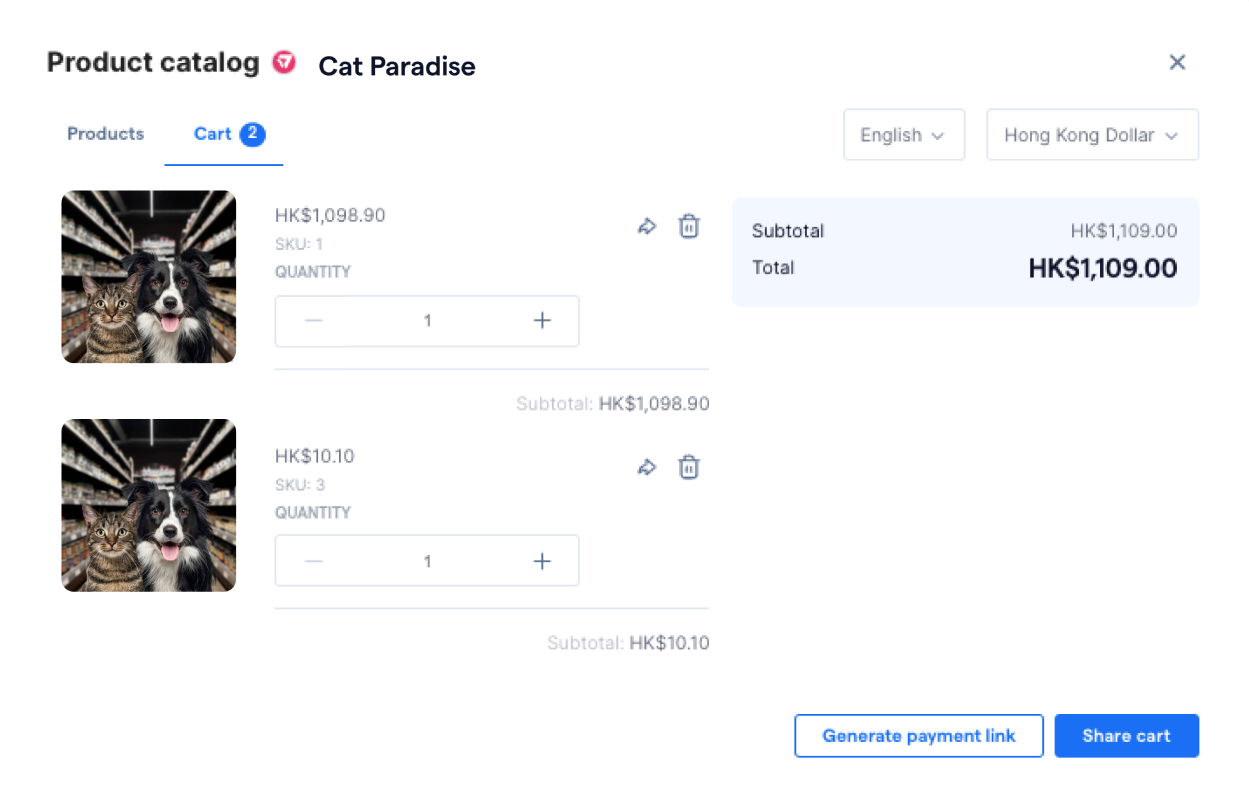
- 前往購物車分頁,確認所選產品及小計。
- 然後,你可以選擇:
- 分享購物車 — 使用產品目錄訊息範本,以訊息形式發送購物車資料。
- 產生付款連結 — 使用 VTEX 創建結帳連結,然後發送給客戶。

付款分頁
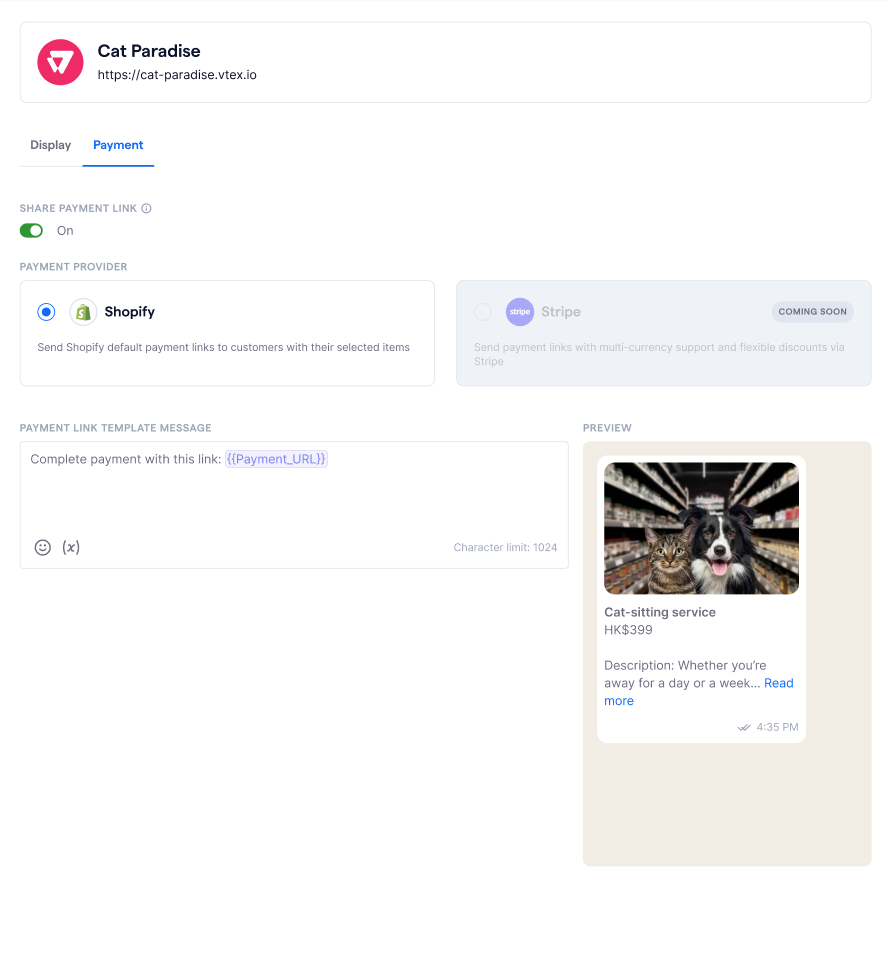
付款分頁控制你在對話中分享結帳連結的方式。
-
開啟「分享付款連結」: 啟用後,你的團隊可以直接在對話中發送結帳連結。
- 選擇付款服務供應商: 選擇 VTEX 作為付款服務供應商。Stripe 亦會顯示於列表中,但目前標示為「即將推出」。
-
自訂訊息範本: 使用產品目錄範本訊息欄位設定付款訊息的顯示方式。
- 加入
{{payment_url}},系統便會自動插入結帳連結。 - 你可以按需要在變數前後加入其他訊息。
- 加入
- 預覽訊息: 即時預覽會顯示訊息在對話中的呈現方式,包括產品圖片及格式。
在收件箱分享付款連結
你可以直接從對話產生及發送 VTEX 付款連結,讓客戶可以從對話中直接為所選產品結帳。
你可以按照以下步驟分享付款連結:
- 開啟你要發送付款連結的客戶對話。
- 在訊息輸入框點擊
- 選擇你要使用的 VTEX 商店。系統會開啟產品目錄視窗。
- 在客戶要購買的產品上點擊「加入購物車」。
- 前往購物車分頁,確認產品資料及價格。你亦可以在此調整數量或移除產品。
- 點擊「產生付款連結」。
- SleekFlow 會透過 VTEX 產生結帳連結,並使用你已儲存的付款訊息範本將連結加入對話。
常見問題
我可以將多個 VTEX 商店連接至 SleekFlow 嗎?
可以。你可以在同一個工作空間連接及管理多個 VTEX 商店。每個商店均有獨立的整合設定頁面及設定。
刪除商店後,過往同步至 SleekFlow 的資料會被刪除嗎?
不會。刪除 VTEX 商店不會移除任何之前已同步的資料。自訂資料、訂單紀錄及聯絡人資料仍會保留在 SleekFlow。不過,依賴已刪除商店的流程或自動化可能會停止運作或顯示錯誤。