


O Painel de Análise de Conversas fornece insights valiosos sobre o desempenho da sua Caixa de Entrada, permitindo monitorar o volume de mensagens e avaliar a eficiência da equipe ou de cada agente.
Esse painel foi desenvolvido para ajudar você a otimizar fluxos de comunicação e aumentar a produtividade geral da equipe.
Termos principais de conversa
Para entender a base da Análise de Conversas, familiarize-se com os conceitos e definições abaixo:
| Conceito | Definição |
| Histórico de conversa | O histórico completo de mensagens trocadas em um canal entre sua empresa e um contato desde a primeira interação. |
| Conversa | Um conjunto de mensagens trocadas em um canal específico entre sua empresa e um contato dentro de um único dia de calendário. |
| Conversas engajadas | Conversas que incluem pelo menos 1 mensagem recebida do contato durante o dia de calendário. |
| Início da conversa | Uma conversa é considerada iniciada quando a primeira mensagem é enviada ou recebida dentro do histórico de conversa em um dia de calendário. |
| Fim da conversa | Uma conversa é considerada encerrada ao final do dia de calendário. |
🕒 Observação: Um dia de calendário refere-se a um período de 24 horas, das 00h00 às 23h59, com base no fuso horário configurado no seu espaço de trabalho.

Como acessar o Painel de Análise de Conversas
Você pode seguir as etapas abaixo para acessar o Painel de Análise de Conversas:
- Na barra de navegação à esquerda, clique no ícone
.
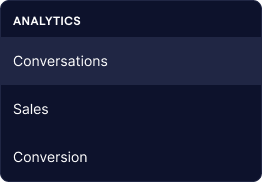
- Um menu será exibido — clique em Conversas para acessar o Painel de Análise de Conversas.
- Você será redirecionado para o Painel de Análise de Conversas.
Visão geral da Análise de Conversas
No Painel de Análise de Conversas, você verá diferentes seções, incluindo:
- Barra de ferramentas
- Cartões de métricas
- Conversas
- Mensagens
- Desempenho de respostas
- Contatos
- Transmissões
Nas seções abaixo, apresentaremos cada uma delas e as definições das métricas disponíveis no Painel de Análise de Conversas.
Barra de ferramentas

Nesta seção, você pode explorar e aplicar diversos filtros para personalizar os dados exibidos no Painel de Análise de Conversas.
Por padrão, o filtro é configurado para exibir dados dos últimos 14 dias, agrupados por “Dias”.
Depois que os filtros são aplicados, as informações exibidas no Painel de Análise de Conversas são atualizadas automaticamente com base nos critérios selecionados.
Para saber mais sobre os filtros disponíveis, consulte a seção correspondente neste artigo.
Cartões de métricas

Na seção Cartões de métricas, você encontrará os seguintes indicadores:
| Métrica | Definição |
| Conversas engajadas | Número total de conversas com pelo menos uma mensagem recebida do contato dentro de um dia de calendário. |
| Novas solicitações | Número total de conversas iniciadas por mensagens recebidas dentro de um dia de calendário, durante o período selecionado. |
| Tempo médio de resposta | Tempo médio que um agente humano leva para responder às mensagens em uma conversa durante o período selecionado. (As configurações de horário de trabalho são aplicáveis.) |
Conversas
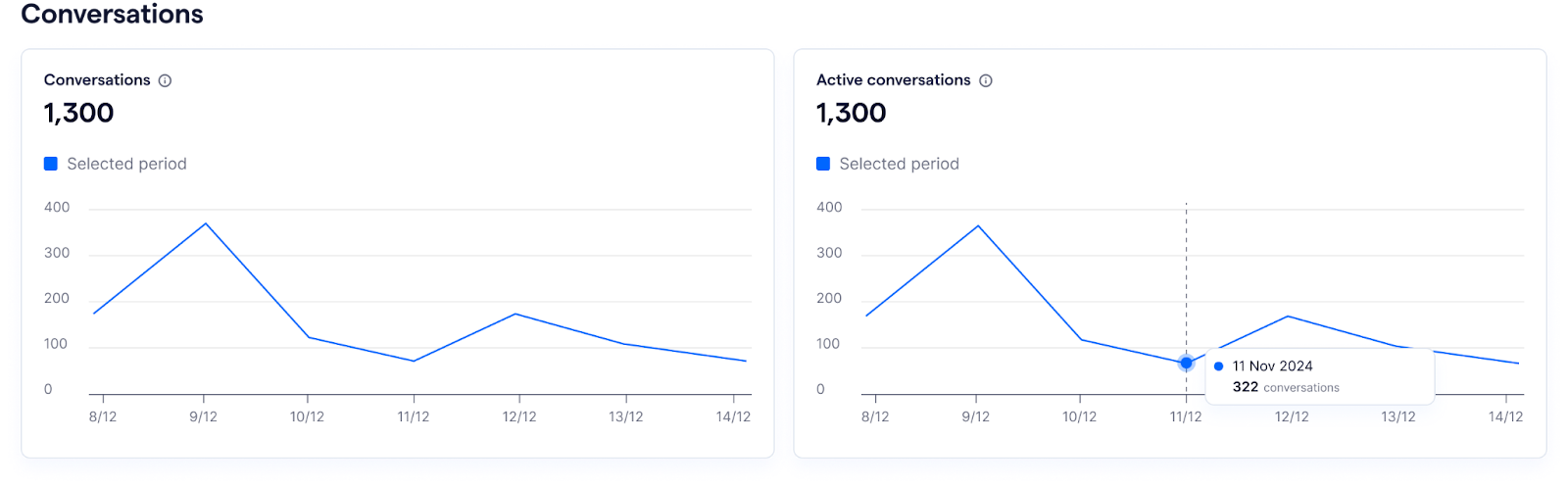
A seção Conversas oferece insights sobre o volume e o tráfego das suas conversas.
Aqui, você pode acompanhar as seguintes métricas por data:
| Métrica | Definição |
| Total de conversas | Número total de conversas com pelo menos uma mensagem enviada com sucesso ou recebida dentro de um dia de calendário, durante o período selecionado. |
| Conversas engajadas | Número total de conversas com pelo menos uma mensagem recebida do contato dentro de um dia de calendário. |
📌 Observação: Conversas importadas são excluídas dessas métricas.
Mensagens
📌 Observação: Conversas importadas são excluídas dessas métricas.
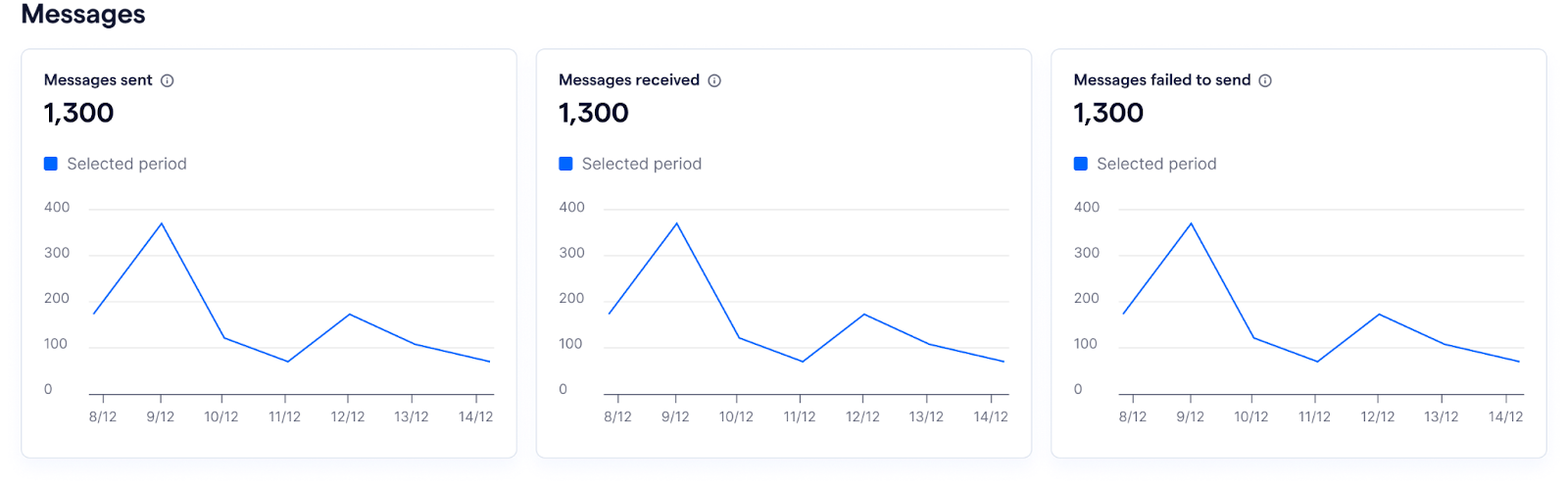
A seção Mensagens fornece uma visão geral do volume e status das mensagens.
Você pode acompanhar as seguintes métricas por data:
| Métrica | Definição |
| Mensagens enviadas | Número total de mensagens enviadas por um agente humano durante o período selecionado. |
| Mensagens recebidas | Número total de mensagens recebidas de contatos durante o período selecionado. |
| Mensagens com falha de envio | Número total de mensagens enviadas por um agente humano que não foram entregues durante o período selecionado. |
Desempenho de respostas
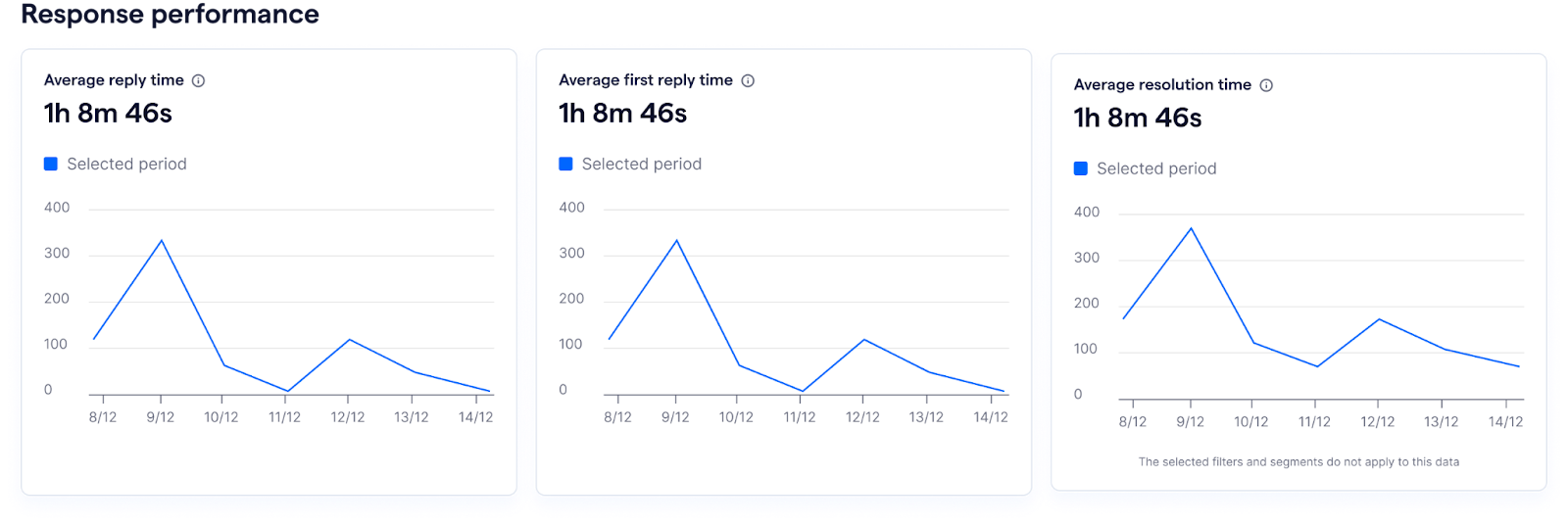
A seção Desempenho de respostas apresenta uma visão geral da eficiência nas respostas.
Nesta seção, você pode acompanhar as seguintes métricas por data:
| Métrica | Definição |
| Tempo médio de resposta | Tempo médio que um agente humano leva para responder às mensagens em uma conversa durante o período selecionado. (As configurações de horário de trabalho são aplicáveis.) |
| Tempo médio da primeira resposta | Tempo médio que um agente humano leva para responder à primeira mensagem de uma conversa. (As configurações de horário de trabalho são aplicáveis.) |
| Tempo médio de resolução | Tempo médio entre o momento em que uma conversa é marcada como “Aberta” e o momento em que é marcada como “Fechada”. (Essa métrica não é afetada por filtros nem pelas configurações de horário de trabalho.) |


📌 Observação: Mensagens automáticas não afetam as métricas de Desempenho de respostas.
Aplicando configurações de horário de trabalho nas métricas de desempenho de resposta
Se você tiver ativado e configurado os horários de trabalho, as métricas de tempo médio de resposta e tempo médio da primeira resposta serão calculadas com base nos horários definidos.
Os horários de trabalho e o dia de calendário atuam como limite de tempo (cut-off timeframe) para esses cálculos.
Horários de trabalho ativados
Cenário 1: Dentro do horário de trabalho
- Um cliente envia uma mensagem às 17h50 na segunda-feira.
- Um membro da equipe responde às 17h55 no mesmo dia.
- 🕒 Tempo de resposta: 5 minutos.
Cenário 2: Resposta parcialmente fora do horário de trabalho
- Um cliente envia uma mensagem às 17h50 na segunda-feira.
- Um membro da equipe responde às 18h30 no mesmo dia (30 minutos após o expediente).
- 🕒 Tempo de resposta: 10 minutos (o tempo fora do horário de trabalho não é excluído).
Cenário 3: Mensagem e resposta totalmente fora do horário de trabalho
- Um cliente envia uma mensagem às 19h00 na segunda-feira.
- Um membro da equipe responde às 19h30 no mesmo dia.
- 🕒 Este tempo de resposta será descartado.
- Mensagens recebidas e respostas enviadas totalmente fora do horário de trabalho, ou respondidas no dia seguinte, não são incluídas no cálculo.
Cenário 4: Mensagem fora do horário de trabalho, resposta no próximo dia útil
- Um cliente envia uma mensagem às 03h00 na terça-feira.
- Horário comercial: 09h00 – 18h00.
- Um membro da equipe responde às 09h10 na terça-feira.
- 🕒 Tempo de resposta: 10 minutos (calculado a partir do início do horário de trabalho).
📌 Observação: Se a configuração de Horários de trabalho estiver ativada e incluída no painel, um indicador visual exibirá a data e hora da última atualização dessas configurações.
Isso ajuda a garantir que os dados reflitam os horários operacionais mais recentes.

Horários de trabalho desativados
Se os horários de trabalho não estiverem ativados:
- Nenhum limite de tempo será aplicado, e as métricas serão calculadas para todas as respostas dentro do mesmo dia de calendário.
- No entanto, qualquer tempo de resposta que envolva mensagens recebidas e respondidas em dias diferentes será excluído do cálculo.
Você pode consultar este artigo da Central de Ajuda para saber mais sobre as configurações de horários de trabalho.
⚠️ Importante: Os dados de horários de trabalho só são coletados após a ativação da configuração.
Quando você ativa a opção “Horários de trabalho”, a SleekFlow começa a coletar dados para o cálculo do tempo de resposta com base nos horários comerciais configurados a partir desse momento.
📌 Observações importantes:
- Qualquer dado anterior à ativação da configuração não estará disponível no painel.
- Você ainda pode acessar os dados históricos sem considerar os horários comerciais filtrando-os na aba de filtros.
- Os filtros de horário de trabalho ajudam a exibir métricas baseadas nos horários configurados, mas as métricas só podem ser calculadas após o início da coleta de dados.
Contatos
📌 Observação: Contatos importados são excluídos das métricas de Contatos.
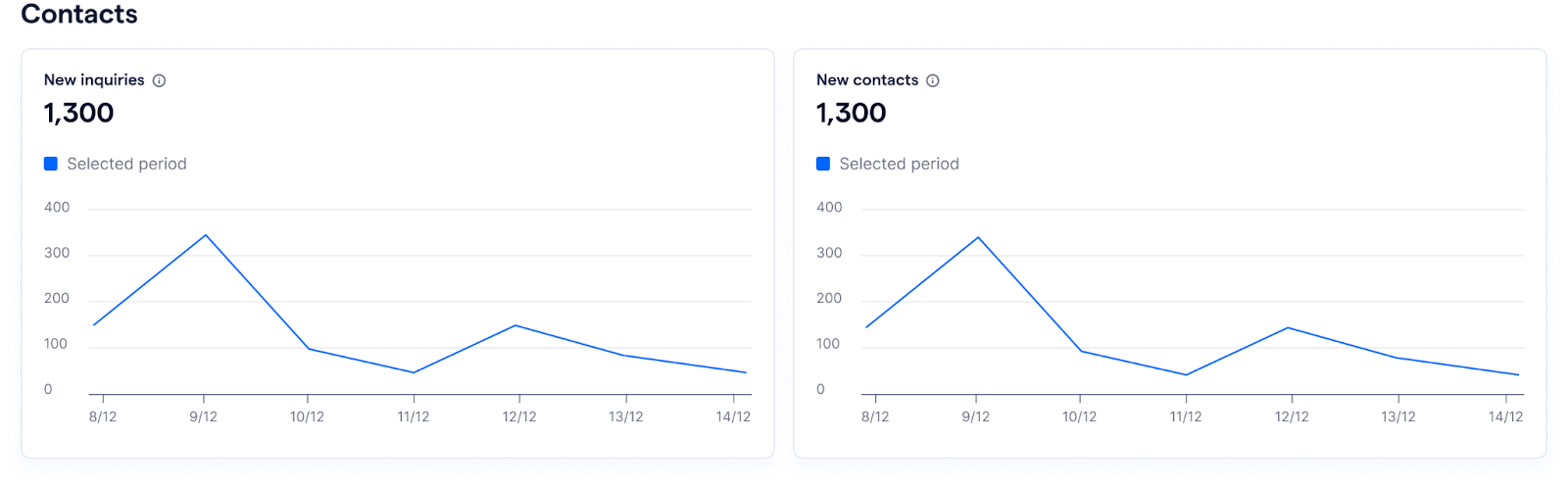
A seção Contatos fornece insights sobre novas solicitações e o volume de contatos.
Nela, você pode acompanhar as seguintes métricas por data:
- Novas solicitações: Número total de conversas iniciadas por mensagens recebidas dentro de um dia de calendário, durante o período selecionado.
-
Novos contatos: Número total de novos contatos adicionados durante o período selecionado — limitado apenas àqueles que não possuem registros anteriores armazenados na SleekFlow.
Transmissões
A seção Transmissões fornece insights sobre o desempenho das suas campanhas de transmissão.
Nessa seção, você pode acompanhar os seguintes indicadores:
-
Nos cartões de métricas:
- Taxa de entrega: Percentual de mensagens de transmissão entregues com sucesso em relação ao total de mensagens enviadas durante o período selecionado.
- Taxa de rejeição: Percentual de mensagens de transmissão que falharam na entrega em relação ao total de mensagens enviadas durante o período selecionado.
- Taxa de leitura: Percentual de mensagens de transmissão lidas pelos destinatários em relação ao total de mensagens enviadas durante o período selecionado.
- Taxa de resposta: Percentual de mensagens de transmissão que receberam resposta dos destinatários em relação ao total de mensagens enviadas durante o período selecionado.
-
No gráfico “Mensagens por status”:
Você pode visualizar o número total de mensagens de transmissão de acordo com o status:- Enviadas: Total de mensagens de transmissão enviadas.
- Entregues: Total de mensagens de transmissão entregues com sucesso.
- Rejeitadas: Total de mensagens de transmissão que falharam na entrega.
- Lidas: Total de mensagens de transmissão lidas pelos destinatários.
- Respondidas: Total de mensagens de transmissão que receberam uma resposta (mensagem recebida) dentro do mesmo dia de calendário.

📌 Observação: Filtros e segmentos não se aplicam a esta seção.
Trabalhando com a Análise de Conversas
O Painel de Análise de Conversas permite que você personalize e refine sua visualização usando diversas ferramentas e configurações.
Abaixo está um guia detalhado para ajudar você a navegar e aplicar essas configurações de forma eficaz.
1. Aplicar intervalo de datas
Selecione o período que você deseja analisar nos dados de conversa.
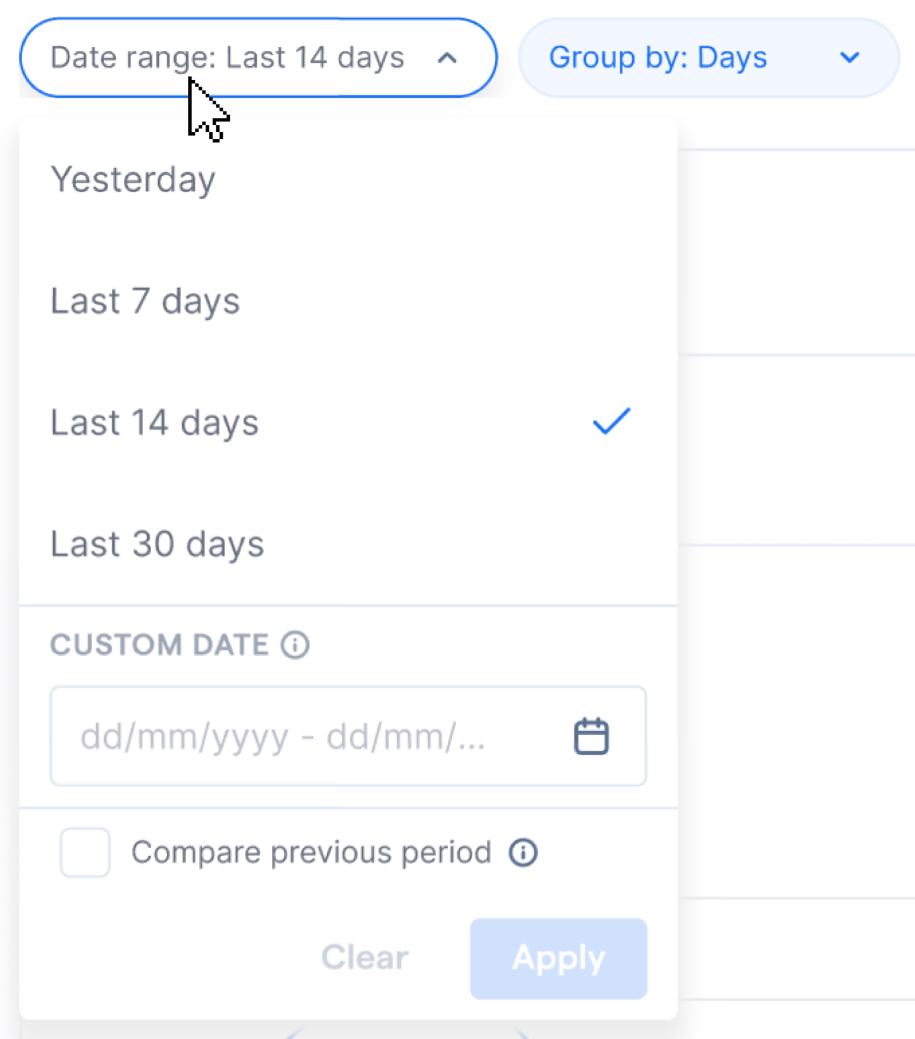
Use o campo de intervalo de datas na barra de ferramentas para escolher entre as seguintes opções padrão:
- Ontem: Dados do dia de calendário anterior.
- Últimos 7 dias: Dados dos últimos 7 dias de calendário (excluindo o dia atual).
- Últimos 14 dias: Dados dos últimos 14 dias de calendário (excluindo o dia atual).
- Últimos 30 dias: Dados dos últimos 30 dias de calendário (excluindo o dia atual).
Você também pode selecionar um período personalizado de até 180 dias, clicando no campo de data personalizada.
📌 Observação: Alguns dados históricos podem não estar totalmente disponíveis devido a limitações de migração de dados.
2. Aplicar comparação com o período anterior
Ative a comparação de períodos marcando a opção “Comparar com o período anterior” localizada abaixo do campo de intervalo de datas.
O período de comparação terá a mesma duração do intervalo de datas selecionado.

O painel exibirá dados e gráficos para o período atual e para o período anterior simultaneamente.
📌 Observações:
- Se segmentos estiverem aplicados, a opção de comparar com o período anterior não poderá ser habilitada, e vice-versa.
- Para usar essa comparação, remova quaisquer filtros de segmento aplicados.
- Alguns dados históricos podem não estar totalmente disponíveis devido a limitações na migração de dados.
3. Aplicar filtro “Agrupar por”
Defina como deseja exibir seus dados nos gráficos, com base em intervalos de tempo.
Você pode escolher entre as seguintes opções:
- Dia: Exibe os dados agrupados por dias de calendário.
- Semana: Exibe os dados agrupados por semanas de calendário.
- Mês: Exibe os dados agrupados por meses de calendário.

O agrupamento selecionado será aplicado aos gráficos de linha do painel.
📌 Observação: Essa opção não se aplica aos cartões de métricas nem à seção de Transmissões.
4. Aplicar horários de trabalho
ℹ️ Observação: Os dados das métricas relacionadas a horários de trabalho só estarão disponíveis a partir do momento em que essa configuração for ativada.
Os dados anteriores não serão retroativamente preenchidos, mas você ainda pode acessar os dados históricos excluindo o filtro de horário de trabalho na aba de filtros.
históricos excluindo o filtro de horário de trabalho na aba de filtros.
Você pode aplicar “Horários de trabalho” ao cálculo das suas métricas.
Essa configuração permite incluir ou excluir os horários comerciais no cálculo das métricas de desempenho de resposta, oferecendo flexibilidade para analisar os dados conforme suas necessidades:
- Incluir horários de trabalho: o tempo médio de resposta e o tempo médio da primeira resposta serão calculados com base nos horários comerciais configurados.
- Excluir horários de trabalho: as métricas serão calculadas sem considerar os horários comerciais, refletindo todas as respostas, independentemente do horário.
📌 Observação:
Se a configuração de Horários de trabalho estiver ativada e incluída no painel, um indicador visual mostrará a data e hora da última atualização dessa configuração, garantindo que os dados reflitam os horários operacionais mais recentes.
Se você ainda não configurou os “Horários de trabalho”, é recomendável fazê-lo para garantir que as métricas de desempenho de resposta representem com precisão o seu expediente real.
Acesse a página de Configurações para definir seus horários.
Para mais informações, consulte nosso artigo da Central de Ajuda sobre Horários de trabalho.
📍 Observação:
Esses recursos e configurações estão disponíveis apenas para usuários com as permissões apropriadas.
Para mais detalhes, consulte o artigo da Central de Ajuda sobre usuários e permissões.
5. Aplicar filtros
Use os filtros para refinar seus dados, especificando propriedades, regras e valores conforme os critérios que você deseja analisar.
ℹ️ Sobre agentes, proprietários de contato e filtros
Agente
- Refere-se ao membro da equipe da SleekFlow que respondeu em uma conversa.
- Mesmo que o membro não seja o proprietário permanente do contato (por exemplo, esteja cobrindo temporariamente o chat de um colega), todas as respostas enviadas por ele serão contabilizadas para esse agente ao aplicar o filtro “Agente”.
- As métricas de desempenho, como tempo médio de resposta, incluem todas as conversas em que esse agente enviou ao menos uma resposta.
Proprietário do contato
- Refere-se ao membro da equipe designado para gerenciar um contato na SleekFlow.
- Essa propriedade permanece a mesma, a menos que seja redefinida manualmente.
- É útil para acompanhar a responsabilidade de longo prazo sobre leads ou clientes.
- Nas métricas de desempenho, apenas as respostas do proprietário do contato são consideradas.
Diferença principal
- Agente = quem atendeu ou respondeu à conversa (incluindo coberturas temporárias).
- Proprietário do contato = quem é responsável pelo relacionamento contínuo com o contato.
Exemplos de uso
- Para medir a agilidade da equipe de suporte, aplique o filtro: Agente = [nome do membro].
- Para acompanhar a propriedade de leads ou clientes da equipe de vendas, aplique o filtro: Propriedade do contato → Proprietário do contato = [nome do membro].
Você pode seguir as etapas abaixo para aplicar filtros:
- Clique no botão Filtro para abrir as configurações de filtro.
- Escolha a propriedade que deseja usar como critério de filtragem:
-
Agente
- Você pode selecionar o proprietário do contato de uma conversa nas seguintes métricas:
- Conversas
- Conversas ativas
- Novas solicitações
- Novos contatos
- Você pode selecionar um membro da equipe participante da conversa nas seguintes métricas:
- Tempo médio da primeira resposta
- Tempo médio de resposta
- Mensagens enviadas
- Mensagens com falha de envio
- Você pode selecionar o proprietário do contato de uma conversa nas seguintes métricas:
- Canais
Aplique filtros aos canais conectados na SleekFlow. - Tipo de canal
Aplique filtros ao tipo de canal conectado à SleekFlow.
Exemplos: API do WhatsApp Business, Instagram, Facebook Messenger, etc. - Propriedades do contato
Você pode selecionar propriedades do contato como condições de filtro (por exemplo, país, status, proprietário, segmento, entre outros). - Defina a regra do filtro
- É um dos (Is any of): o sistema incluirá todos os valores que correspondam a qualquer um dos critérios especificados.
- Não é um dos (Is not any of): o sistema excluirá todos os valores que correspondam a qualquer um dos critérios especificados.
- Em seguida: Selecione os valores desejados para a propriedade escolhida. Adicione até 5 condições.
- Use os operadores AND (E) ou OR (OU) para conectar as condições.
- O primeiro operador selecionado será aplicado a todas as condições dentro do filtro.
- Após adicionar todas as condições e detalhes:
- Clique em Aplicar para executar a filtragem, ou
- Clique em Salvar para salvar o filtro como um segmento, permitindo reutilizá-lo futuramente.
-
Agente
Uma vez salvo, o segmento será criado e aplicado automaticamente ao painel.

Depois de aplicados, os dados e gráficos do painel serão atualizados automaticamente com base nos filtros selecionados.
Para remover os filtros, você pode:
- Clicar em “Limpar” (Clear) na janela de aplicação de filtros, ou
- Usar o botão “Redefinir” (Reset) na barra de ferramentas.


📌 Observação: Os filtros não se aplicam à métrica de “Tempo médio de resolução” nem à seção de “Transmissões”.
6. Aplicar segmentos
Você pode aplicar até dois segmentos para analisar subconjuntos específicos de dados.
Selecione os segmentos desejados no campo de segmentos, caso eles já tenham sido criados.
Para criar e gerenciar segmentos, consulte a seção correspondente neste artigo.

Depois de aplicados, os dados e gráficos do painel serão atualizados para refletir os segmentos selecionados.
📌 Observações:
- Se a comparação com o período anterior estiver habilitada, não será possível aplicar segmentos, e vice-versa.
- Para aplicar segmentos, remova a comparação de período.
- Os segmentos não se aplicam à métrica de taxa média de resolução nem à seção de Transmissões.
Criar e gerenciar segmentos
📌 Observação: Esses recursos e configurações estão disponíveis apenas para usuários com as permissões apropriadas.
Para mais detalhes, consulte nosso artigo da Central de Ajuda sobre usuários e permissões.
Você pode criar novos segmentos ou editar segmentos existentes diretamente no painel.
Criar um segmento
💡 Dica: Salve filtros como segmentos
Se você já aplicou filtros e deseja reutilizar a mesma configuração no futuro, pode salvá-los como um segmento.
Isso permite reaplicar rapidamente a mesma visualização sem precisar recriar todas as condições.
Etapas para criar um segmento:
- Na barra de ferramentas, clique em “Segmento”.
- Um menu suspenso será exibido.
- Clique em “Gerenciar” — uma janela pop-up será aberta.
- Clique em “Criar segmento” — uma nova caixa de diálogo aparecerá.
- Insira o nome do segmento. Certifique-se de escolher um nome fácil de reconhecer para você e sua equipe.

- Adicione todas as condições necessárias para definir o segmento.

- Após preencher todos os campos obrigatórios, você pode optar por criar e aplicar o segmento diretamente no Painel de Análises ou criar o segmento sem aplicá-lo imediatamente ao painel.
Gerenciar segmentos existentes
Você pode seguir as etapas abaixo para editar ou excluir segmentos existentes:
- Na barra de ferramentas, clique em “Segmento”.
- Um menu suspenso será exibido.
- Clique em “Gerenciar” — uma janela pop-up será aberta.

- Você pode então editar ou excluir um segmento existente:
- Para editar um segmento, clique no ícone
 para alterar o nome ou os filtros aplicados ao segmento.
Após concluir as edições, clique em “Salvar” para aplicar as alterações. - Para excluir um segmento, clique no ícone
 .
.
Uma janela pop-up será exibida — clique em “OK” para confirmar a exclusão.
- Para editar um segmento, clique no ícone
7. Redefinir todos os filtros e configurações
Para redefinir todas as configurações aplicadas (como intervalo de datas, comparação com período anterior, segmentos, agrupar por, horários de trabalho e filtros), clique no botão “Redefinir” (Reset) na barra de ferramentas.

Isso restaurará o painel ao seu estado padrão.
📌 Observação: O botão “Redefinir” não ficará habilitado se nenhum filtro ou configuração estiver aplicado.
8. Exportar dados
📌 Observação: Esses recursos e configurações estão disponíveis apenas para usuários com as permissões apropriadas.
Para mais detalhes, consulte nosso artigo da Central de Ajuda sobre usuários e permissões.
Para mais detalhes, consulte nosso artigo da Central de Ajuda sobre usuários e permissões.
Você pode exportar os dados do painel em formato .CSV para realizar análises adicionais.
Siga as etapas abaixo para exportar seus dados:
- Selecione o intervalo de datas dos dados que deseja exportar.
- Clique no botão “Exportar” (Export) no canto superior direito da página.
- O processo de download será iniciado.
- Após a conclusão, o arquivo .CSV estará disponível no seu computador.
O arquivo exportado incluirá todas as métricas disponíveis no painel, agrupadas por dia, oferecendo uma visão completa para suas análises.
📌 Observação: Somente o intervalo de datas, os horários de trabalho e os filtros são aplicados nesta exportação.
As configurações de segmentos, comparação de período e agrupar por não são incluídas no arquivo .CSV exportado.
Atualização dos dados
A SleekFlow atualiza os dados da Análise de Conversas três vezes por dia, garantindo que você visualize as informações mais recentes.
O horário da última atualização é exibido no canto superior esquerdo do painel.

Esse horário reflete as configurações de fuso horário da sua empresa e indica até que ponto os dados estão completos.
As atualizações programadas ocorrem aproximadamente às:
- 02h00,
- 12h00, e
- 19h00 (horário local do servidor).
A conclusão das atualizações pode levar até 1 a 1,5 hora, e o tempo real pode variar conforme a carga do sistema.
Como a localização do servidor pode ser diferente da localização da sua empresa, use o horário exibido na tela como o indicador mais confiável de atualização dos dados.
Como verificar a localização do servidor
Após fazer login, passe o cursor sobre o logotipo da SleekFlow, no canto superior esquerdo da tela.
Você verá o nome do servidor que está hospedando a sua conta.