


Nota: Estas funciones y configuraciones solo están disponibles para usuarios con los permisos correspondientes. Para obtener más información, consulta nuestro artículo del Centro de ayuda sobre roles y permisos.
Funciones compatibles con SleekFlow
- Sincronizar contactos y detalles de pedidos de VTEX con SleekFlow
- Sincronizar tu catálogo de productos de VTEX
- Enviar manualmente enlaces de productos o enlaces de pago en las conversaciones
Si una función no aparece en esta lista, actualmente no es compatible con la integración de VTEX.
Integrar VTEX con SleekFlow mejora tus flujos de trabajo de comercio electrónico al sincronizar los datos de clientes y pedidos entre ambas plataformas. Automatiza mensajes, administra campañas y diseña flujos avanzados usando datos de VTEX en tiempo real en SleekFlow. Agiliza las operaciones, mejora la interacción con los clientes y consigue mejores resultados en tus equipos de ventas y soporte.
En este artículo, te guiaremos para conectar y administrar tu integración de VTEX con SleekFlow.
¿Qué puedes hacer con la integración de VTEX?
La integración de VTEX admite distintos casos de uso de comercio electrónico mediante la sincronización de datos en tiempo real con SleekFlow. Estos son algunos ejemplos:
- Enviar automáticamente mensajes personalizados de WhatsApp después de que un cliente realiza un pedido
- Activar actualizaciones de entrega cuando cambia el estado de un pedido
- Segmentar y volver a interactuar con clientes que no han realizado compras recientemente
- Lanzar una campaña de difusión para clientes que compraron productos específicos
- Alertar a los equipos de ventas cuando se recibe un pedido de alto valor
Conecta una tienda de VTEX
Nota: La autorización de VTEX vence cada 6 meses. Si tu tienda se desconecta, deberás volver a conectarla para reanudar la sincronización.
Sigue estos pasos para conectar tu tienda de VTEX con SleekFlow:
- Haz clic en el ícono
de la barra de navegación izquierda para ir a la página “Integraciones”
-
En la página “Integraciones”, en la sección “Comercio electrónico”, encontrarás “Integración de VTEX”
- Haz clic en “Conectar” para ir a la página “Conectar VTEX”
-
En la página “Conectar VTEX”, verás la información que debes tener preparada para configurar la conexión de la tienda de VTEX, incluida:
- Una cuenta de VTEX válida
- Acceso de administrador a tu tienda de VTEX
-
Permisos de administrador para obtener tu AppKey y AppToken
- Una vez que tengas todo listo, haz clic en “Continuar”
-
Aparecerá una ventana emergente
- Deberás ingresar la URL de la tienda de VTEX, el AppKey y el AppToken de tu tienda. Puedes seguir los pasos de esta documentación de VTEX para encontrar tu AppKey.
- Una vez que hayas ingresado la información requerida, haz clic en “Crear”
-
Cuando tu tienda de VTEX se haya conectado correctamente a SleekFlow, se te redirigirá al panel de integración de VTEX


Configura flujos de sincronización de datos en el Creador de flujos
Una vez que hayas conectado correctamente tu tienda de VTEX con SleekFlow, deberás configurar un flujo en el Creador de flujos para sincronizar contactos, pedidos y carritos abandonados de VTEX con SleekFlow. Este paso es obligatorio para incorporar tus registros de VTEX a SleekFlow y habilitar otras funciones, como los flujos de trabajo automatizados y las campañas dirigidas.
Sigue estos pasos para configurar flujos de sincronización de datos en el Creador de flujos:
-
En el editor de flujos, selecciona un activador de VTEX como activador del flujo de sincronización de datos. Puedes elegir uno de los siguientes activadores:
-
Recorrer pedidos de VTEX
Es la opción más adecuada para sincronizaciones programadas o para importar pedidos existentes. Este activador recorre en bloque todos los pedidos que coincidan con los filtros que hayas definido. -
Pedidos de VTEX creados
Usa este activador cuando quieras que el flujo se ejecute en cuanto se cree un nuevo pedido en VTEX, por ejemplo, cuando se crea un pedido o un nuevo perfil de cliente. -
Pedidos de VTEX actualizados
Elige este activador si quieres que el flujo se active cuando se actualice un pedido existente, por ejemplo, cuando el estado de un pedido cambie de “processing” a “delivered”.
-
Recorrer pedidos de VTEX
- Una vez que hayas seleccionado el activador, elige la tienda de VTEX que quieras usar en este flujo
-
A continuación, deberás seleccionar el tipo de registros a los que quieres que responda el flujo:
- Pedido: Sincroniza los detalles relacionados con el pedido (por ejemplo, el nombre del producto, el total del pedido y el estado de entrega)
-
Una vez que hayas seleccionado el tipo de registros, puedes agregar filtros al nodo activador para delimitar el alcance de tus datos. Por ejemplo:
- Activar solo cuando el estado de un pedido = “Shipped”
- Incluir únicamente contactos con un número de teléfono válido
Una vez que hayas configurado el nodo activador de sincronización de datos de VTEX, puedes continuar configurando el flujo con los nodos de acción disponibles en el Creador de flujos.
Ejemplos de casos de uso
Estas son algunas formas comunes en que los equipos usan los nodos activadores de VTEX para automatizar flujos de trabajo de comercio electrónico en el Creador de flujos:
-
Enviar un recordatorio de WhatsApp después de crear un pedido
- Usa el activador “Pedidos de VTEX creados” para enviar un mensaje de seguimiento personalizado justo después de que un cliente realiza un pedido.
-
Notificar a un compañero de equipo cuando se realiza un pedido de alto valor
- Usa el activador “Pedidos de VTEX creados” con un filtro como “orderTotal > 1000” y agrega un nodo “Asignar a un compañero de equipo” o “Nota interna”.
-
Enviar una actualización del estado del pedido por mensaje cuando se confirme el envío
- Usa el activador “Pedidos de VTEX actualizados” con un filtro como “orderStatus = Shipped” y, luego, envía un mensaje automatizado con los detalles de la entrega.
-
Importar pedidos anteriores a SleekFlow para segmentarlos
- Usa el activador “Recorrer pedidos de VTEX” para sincronizar datos históricos en bloque y activar acciones posteriores, como aplicar etiquetas o actualizar contactos.
Consulta los datos de pedidos de VTEX sincronizados en SleekFlow
Una vez que tu tienda de VTEX esté conectada y los datos de pedidos se hayan sincronizado mediante el Creador de flujos, SleekFlow creará automáticamente un esquema de objeto personalizado para los pedidos de VTEX. Esto te permite administrar los datos de pedidos y hacer referencia a ellos en flujos, campañas y perfiles de contacto.
Los registros de pedidos sincronizados:
- Están vinculados a sus perfiles de contacto correspondientes
- Están disponibles para búsquedas
- Se pueden consultar tanto en la sección “Datos” como en el panel de información del contacto de la Bandeja de entrada
Sigue estos pasos para consultar los datos de pedidos de VTEX sincronizados:
- Ve a la página “Datos” haciendo clic en el ícono
de la barra de navegación izquierda
- En el panel izquierdo, busca tu tienda de VTEX conectada
- Haz clic en la tienda de VTEX desde la que sincronizaste los registros
-
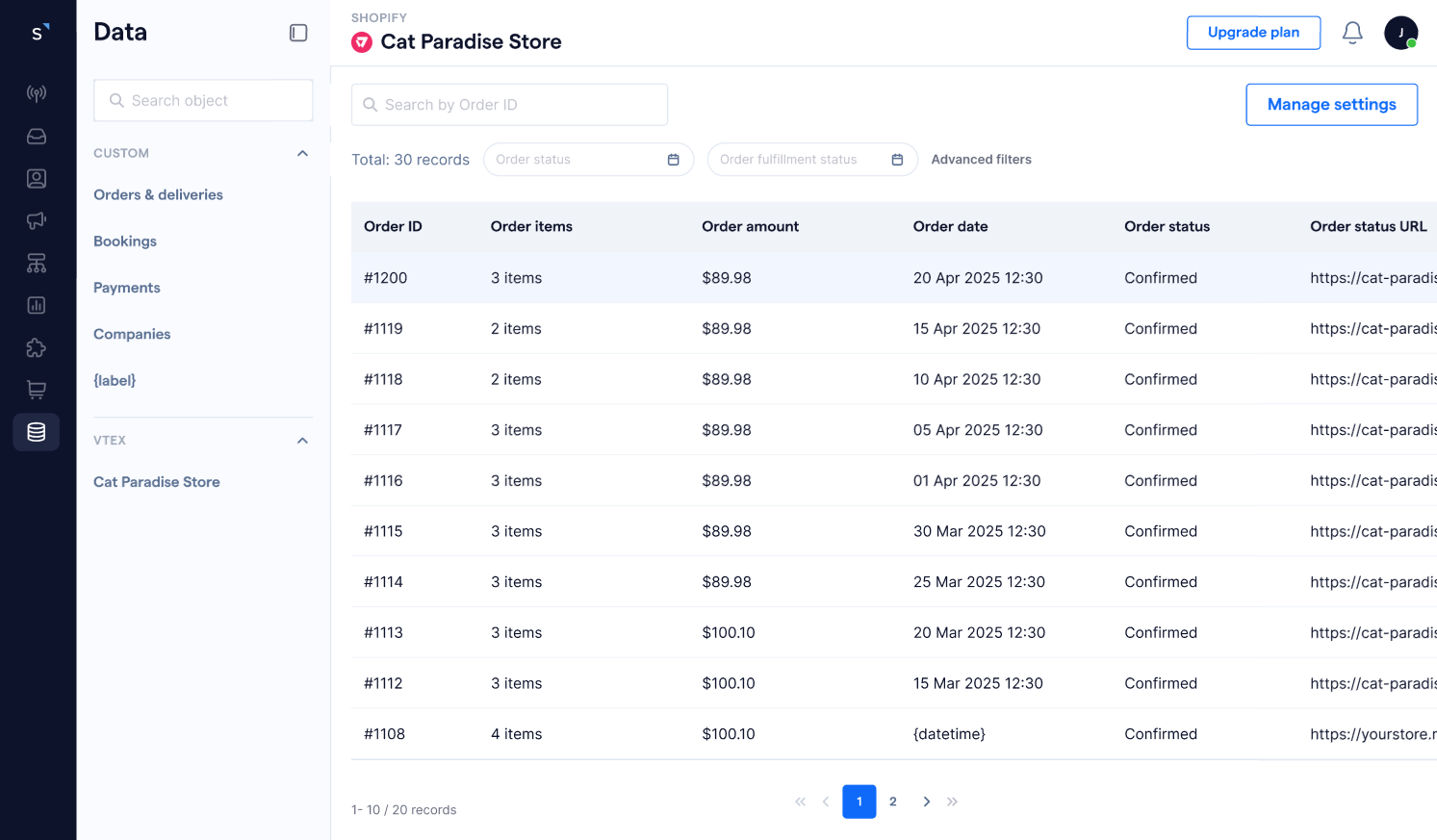
Verás una lista de los pedidos sincronizados y su esquema (campos del pedido), que se crea automáticamente según los datos recuperados
- Puedes hacer clic en una entrada específica para abrir todos los detalles de ese registro de pedido
- En esta página, puedes buscar detalles de pedidos mediante palabras clave o filtros para encontrar pedidos específicos
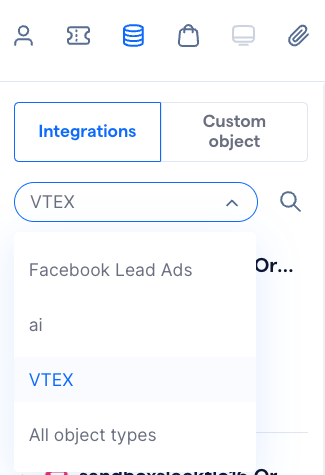
También puedes consultar los detalles de pedidos relacionados cuando abras un perfil de contacto en la Bandeja de entrada. Si el contacto tiene pedidos de VTEX sincronizados, puedes hacer clic en el ícono 
Administra tus tiendas de VTEX conectadas
ℹ️ Debes tener al menos una tienda de VTEX conectada a SleekFlow para consultar y administrar la tienda conectada.
Puedes consultar y administrar todas tus tiendas de VTEX conectadas desde el panel de VTEX. Para acceder al panel, sigue estos pasos:
- Haz clic en el ícono
de la barra de navegación izquierda para ir a la página “Integraciones”
-
En la sección “Comercio electrónico”, encontrarás la integración de “VTEX”
- Haz clic en “Administrar integración” y se te redirigirá al panel de VTEX

Cambia el nombre de tu tienda de VTEX
Para cambiar el nombre de tu tienda de VTEX, sigue estos pasos:
- En el panel de VTEX, pasa el cursor sobre la tienda de VTEX cuyo nombre quieras cambiar
-
Haz clic en el botón
y selecciona “Cambiar nombre”
-
Cambia el nombre de la cuenta en el campo de texto “Nombre de la tienda”
- Haz clic en “Cambiar nombre” y se actualizará el nombre de tu tienda


Al cambiar el nombre de la tienda, solo se modificará el nombre que aparece en SleekFlow. Este cambio no se aplicará al nombre de la tienda en VTEX.
Vuelve a conectar tu tienda de VTEX
VTEX requiere volver a autorizar la conexión periódicamente por motivos de seguridad. Si la integración se desconecta, lo que suele ocurrir cada 6 meses, deberás volver a conectar tu tienda de VTEX para reanudar la sincronización de datos y las automatizaciones.
Sigue estos pasos para volver a conectar tu tienda de VTEX:
-
En el panel de VTEX, busca la tienda que requiera volver a conectarse
- Haz clic en el ícono
junto al estado “Desconectada”
- Aparecerá una ventana emergente
-
Deberás ingresar un AppKey y un AppToken actualizados
- Una vez que hayas ingresado el AppKey y el AppToken actualizados, haz clic en “Volver a conectar”


Elimina tu tienda de VTEX
Eliminar una tienda de VTEX de SleekFlow es permanente y no se puede deshacer. Los flujos creados con esta tienda, así como los contactos y objetos sincronizados, permanecerán en tu espacio de trabajo, pero pueden generar errores si falta la conexión de la tienda.
Sigue estos pasos para eliminar una tienda de VTEX conectada:
- En el panel de VTEX, pasa el cursor sobre la tienda de VTEX que quieras eliminar
-
Haz clic en el ícono
y selecciona “Eliminar”
-
Aparecerá una ventana de advertencia. Haz clic en “Eliminar” para confirmar la eliminación


Edita la configuración de la tienda
Una vez que tu tienda de VTEX esté conectada, puedes personalizar cómo se muestra la información de los productos y pagos en las conversaciones mediante la configuración de la tienda.
Sigue estos pasos para acceder a la configuración de tu tienda:
- Ve a la página “Comercio” haciendo clic en el ícono
de la barra de navegación izquierda
- Selecciona tu tienda de VTEX conectada
- Se abrirá la página “Configuración de la tienda”, que incluye 2 pestañas: “Visualización” y “Pago”
Pestaña “Visualización”
La pestaña “Visualización” controla cómo aparece tu catálogo de productos en la Bandeja de entrada.
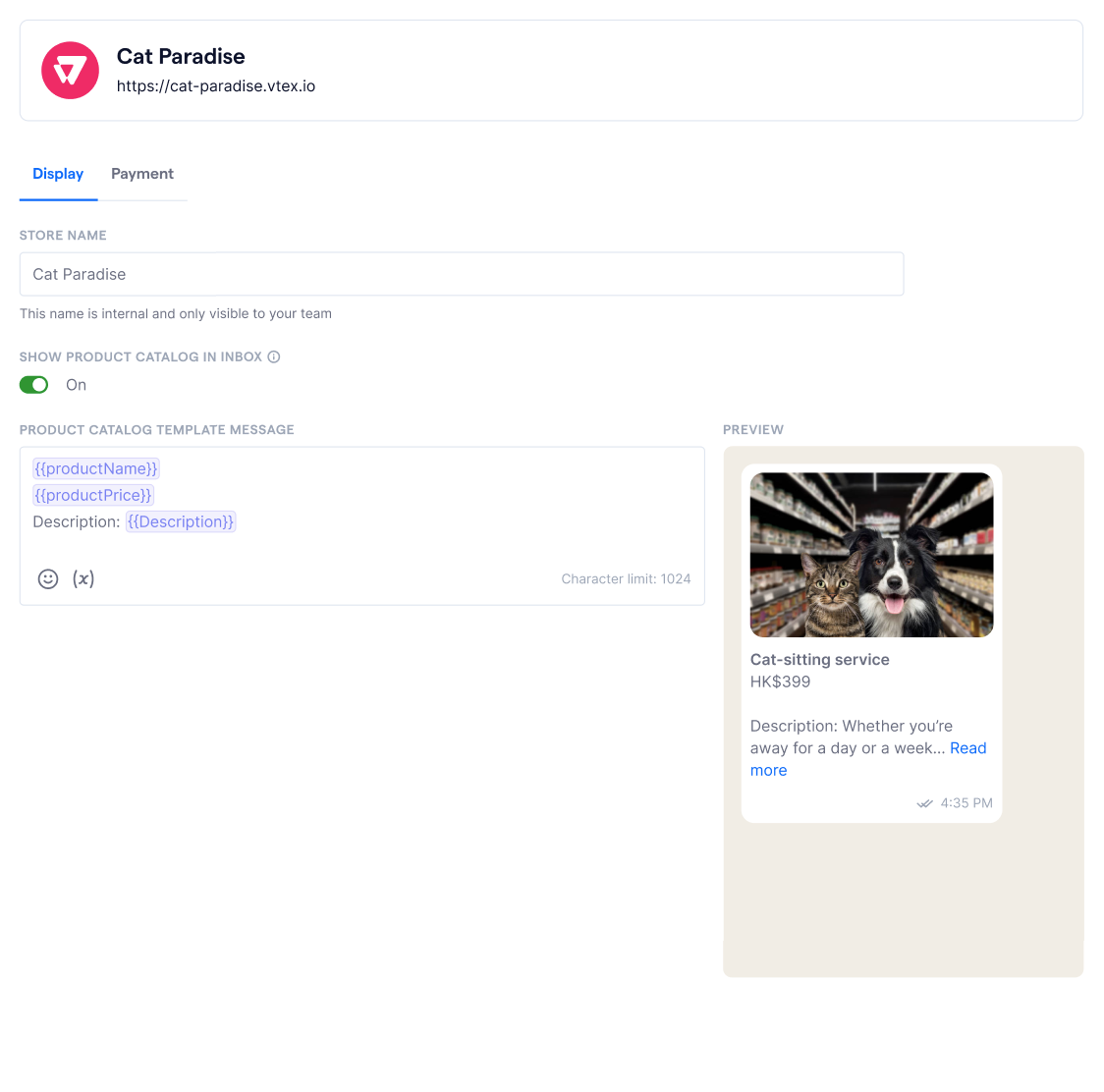
Para habilitar el uso compartido del catálogo, activa “Mostrar catálogo de productos en la Bandeja de entrada”. Esto permite que tus compañeros de equipo exploren y envíen tarjetas de productos de VTEX directamente en las conversaciones.
También puedes personalizar el mensaje de plantilla del catálogo de productos para definir cómo se presentará cada producto en el chat. El mensaje admite las siguientes variables dinámicas para obtener los detalles del producto:
- {{productName}} – nombre del producto
- {{productPrice}} – precio del producto
- {{Description}} – descripción del producto
- {{ProductLink}} – enlace de la página del producto
A medida que escribes, una vista previa en tiempo real a la derecha muestra cómo aparecerá el mensaje para los clientes. Esto te permite comprobar el formato, los saltos de línea y la ubicación de las variables en tiempo real.
Nota: La imagen del producto se muestra de forma predeterminada y no se puede editar.
💬 Para compartir productos en la Bandeja de entrada:
Abre cualquier conversación, haz clic en el ícono Producto y selecciona un producto de tu catálogo de VTEX sincronizado. El mensaje compartido seguirá el formato de la plantilla que hayas personalizado.
Sigue estos pasos para compartir un enlace de producto:
- Abre la conversación con el cliente con quien quieras compartir productos
-
En el cuadro de texto del mensaje, busca el ícono
- Verás una lista de las tiendas conectadas. Busca la tienda de VTEX desde la que quieras compartir enlaces de productos y haz clic en ella
-
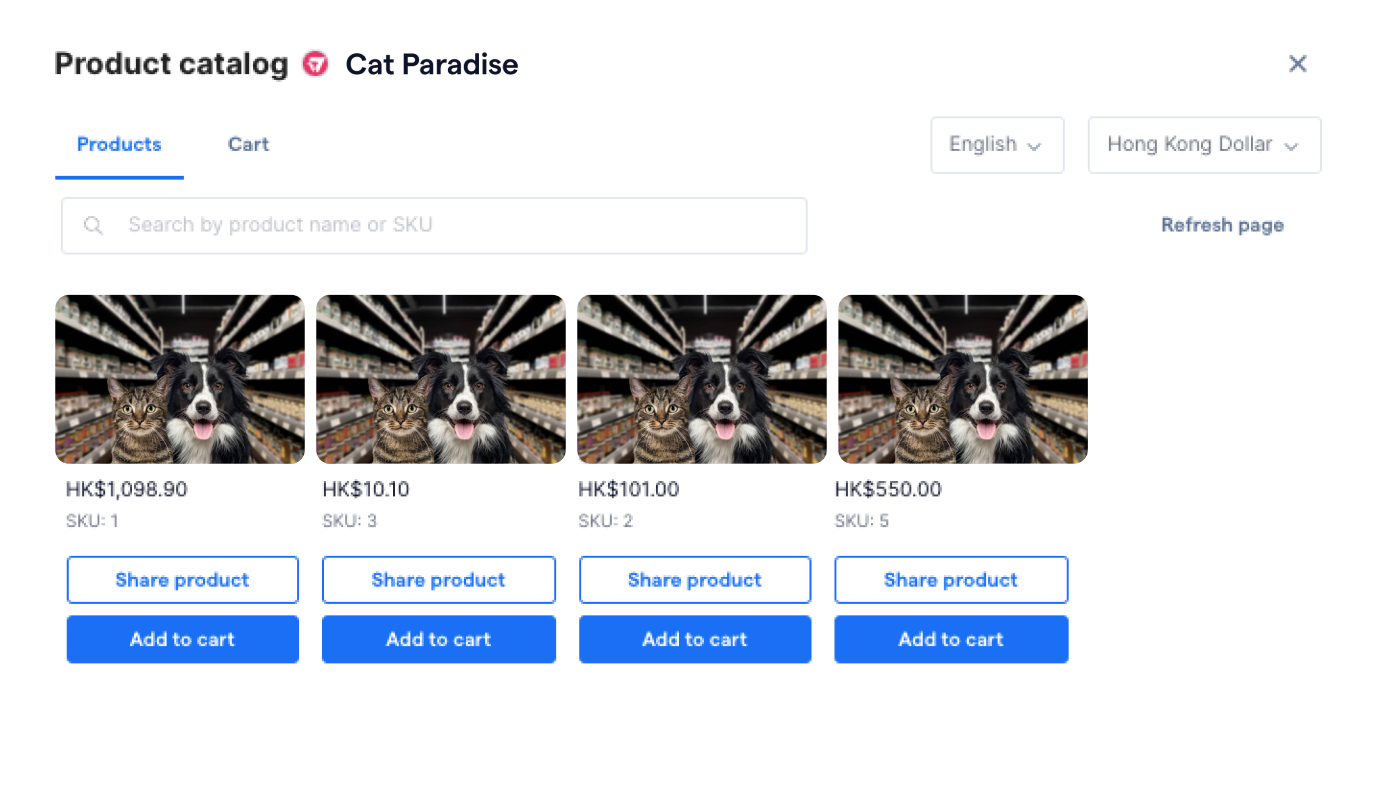
Aparecerá una ventana emergente donde verás el catálogo de productos de tu tienda de VTEX conectada
-
Una vez dentro del catálogo:
- Para compartir inmediatamente un solo producto, haz clic en “Compartir producto”.
- Para crear un carrito, haz clic en “Agregar al carrito” en cualquier producto. Esto moverá el producto a la pestaña “Carrito”.
- Puedes ajustar la cantidad, eliminar productos o seguir explorando para agregar más productos.
- Ve a la pestaña “Carrito” para revisar los productos seleccionados y el subtotal.
-
Desde allí, puedes elegir:
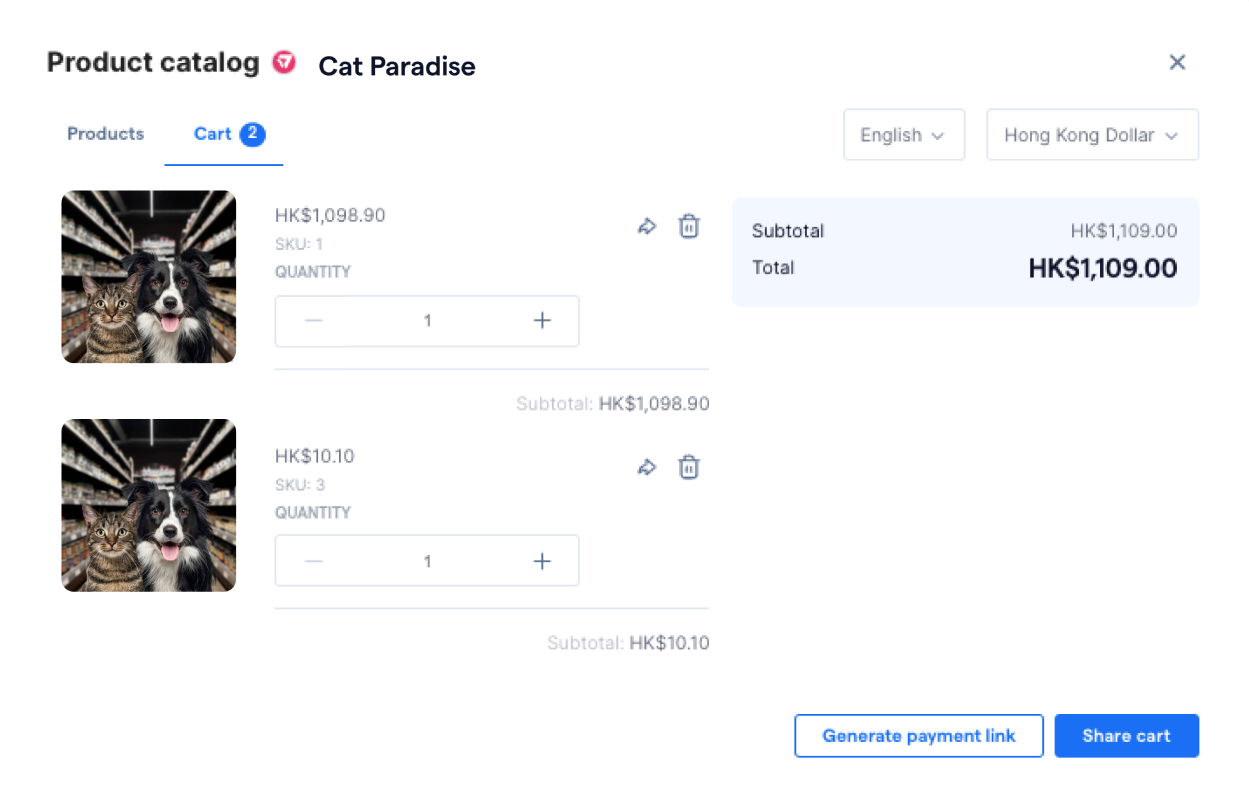
- “Compartir carrito”: envía los detalles del carrito como mensaje usando la plantilla de mensajes de tu catálogo.
- “Generar enlace de pago”: crea un enlace de pago mediante VTEX que luego puedes enviar al cliente.


Pestaña “Pago”
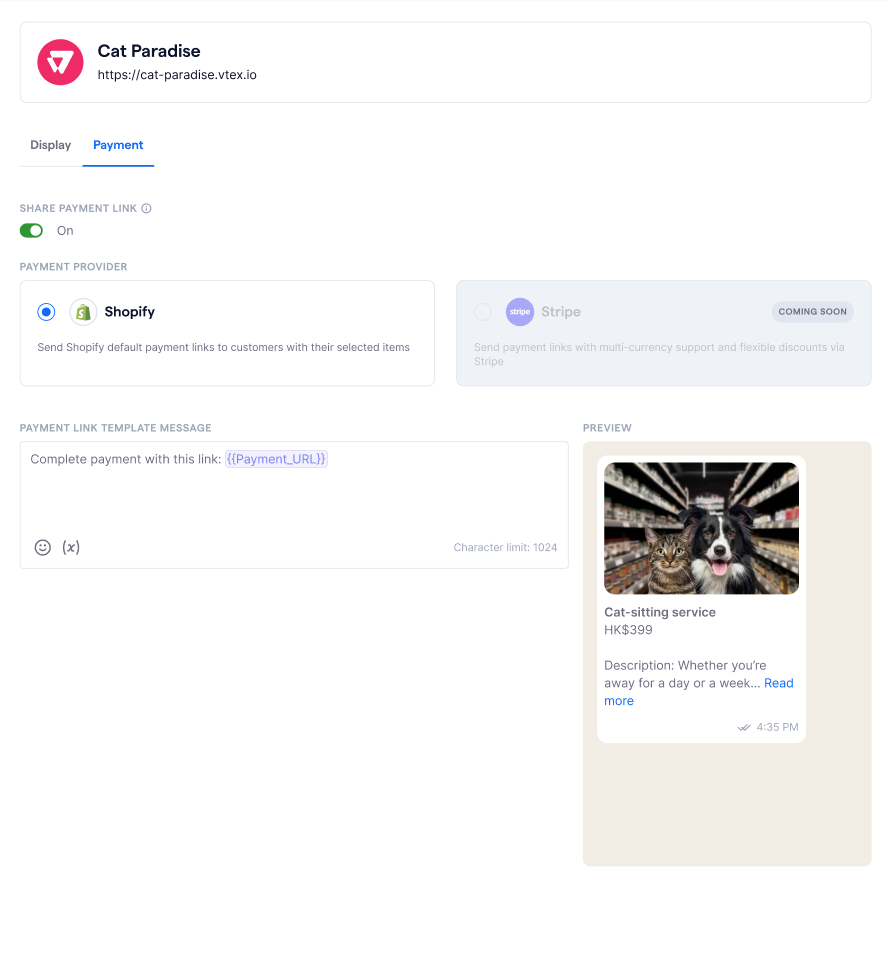
La pestaña “Pago” controla cómo compartes enlaces de pago con los clientes durante las conversaciones.
-
Activa “Compartir enlace de pago”: Esto permite que tu equipo envíe enlaces de pago directamente en las conversaciones.
- Selecciona un proveedor de pagos: Elige VTEX como proveedor de pagos. Stripe también aparece en la lista, pero actualmente está marcado como “Próximamente”.
-
Personaliza la plantilla de mensajes: Usa el campo del mensaje de plantilla del catálogo de productos para definir cómo aparecerá el mensaje de pago.
- Incluye {{payment_url}} para insertar automáticamente el enlace de pago.
- Agrega tu propio mensaje antes o después de la variable, según sea necesario.
- Obtén una vista previa de tu mensaje: Una vista previa en tiempo real mostrará cómo aparecerá el mensaje en el chat, incluidas las imágenes de los productos y el formato.

Comparte un enlace de pago en la Bandeja de entrada
Puedes generar y enviar un enlace de pago de VTEX directamente desde una conversación. Esto permite que los clientes completen el pago de los productos seleccionados directamente desde el chat.
Sigue estos pasos para compartir un enlace de pago:
- Abre la conversación con el cliente al que quieras enviar un enlace de pago
-
En el cuadro de mensaje, haz clic en el ícono
- Selecciona la tienda de VTEX que quieras usar. Se abrirá la ventana del catálogo de productos
-
Haz clic en “Agregar al carrito” en los productos que el cliente quiera comprar
-
Ve a la pestaña “Carrito” para revisar los detalles y precios de los productos. Aquí puedes ajustar las cantidades o eliminar productos
- Haz clic en “Generar enlace de pago”
- SleekFlow generará un enlace de pago mediante VTEX y lo insertará en el chat usando la plantilla de mensajes de pago que guardaste
Preguntas frecuentes
¿Puedo conectar varias tiendas de VTEX con SleekFlow?
Sí. Puedes conectar y administrar varias tiendas de VTEX dentro del mismo espacio de trabajo. Cada tienda tendrá su propio panel de integración y configuración.
¿Eliminar una tienda también elimina los datos que se sincronizaron anteriormente con SleekFlow?
No. Eliminar una tienda de VTEX no eliminará los datos que se hayan sincronizado previamente. Los objetos personalizados, los registros de pedidos y la información de contacto permanecerán en SleekFlow. Sin embargo, los flujos o las automatizaciones que dependían de la tienda eliminada pueden dejar de funcionar o mostrar errores.