


El “Panel de Analíticas de conversaciones” proporciona información valiosa sobre el rendimiento de tu bandeja de entrada. Te permite monitorear el volumen de mensajes y evaluar la eficiencia de los equipos o agentes. Este panel está diseñado para ayudarte a optimizar los flujos de comunicación y mejorar la productividad general del equipo.
Términos clave de las conversaciones
Para comprender los fundamentos de Analíticas de conversaciones, primero debes familiarizarte con los siguientes conceptos y sus definiciones:
| Concepto | Definición |
|---|---|
| Historial de conversaciones | El historial completo de mensajes intercambiados en un canal entre tu empresa y un contacto desde su primera interacción. |
| Conversación | Un conjunto de mensajes intercambiados en un canal específico entre tu empresa y un contacto durante un día calendario. |
| Conversaciones con interacción | Una conversación que incluye al menos un mensaje entrante del contacto durante un día calendario. |
| Inicio de la conversación | Se considera que una conversación comienza con el primer mensaje enviado o recibido dentro de un historial de conversaciones durante un día calendario. |
| Fin de la conversación | Se considera que una conversación finaliza al terminar el día calendario. |
🕒 Nota: Un día calendario corresponde a un período de 24 horas, desde las 00:00 hasta las 23:59, según la zona horaria configurada en tu espacio de trabajo.

Acceder al Panel de Analíticas de conversaciones
Sigue estos pasos para acceder al Panel de Analíticas de conversaciones:
- En la barra de navegación izquierda, haz clic en el
ícono correspondiente.
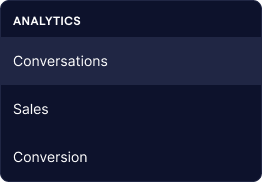
- En el menú que aparece, haz clic en “Conversaciones” para acceder al Panel de Analíticas de conversaciones.
-
Se te redirigirá al Panel de Analíticas de conversaciones.
Descripción general de Analíticas de conversaciones
En el Panel de Analíticas de conversaciones encontrarás distintas secciones, entre ellas:
- Barra de herramientas.
- Tarjeta de métricas.
- Conversaciones.
- Mensajes.
- Rendimiento de respuestas.
- Contactos.
- Difusiones.
En las siguientes secciones se explican cada una de estas áreas y las definiciones de las distintas métricas disponibles en el Panel de Analíticas de conversaciones.
Barra de herramientas
En esta sección puedes explorar y aplicar distintos filtros para personalizar los datos que se muestran en el Panel de Analíticas de conversaciones.
De forma predeterminada, el filtro muestra los datos de los últimos 14 días agrupados por “Día”. Cuando aplicas filtros, los datos del Panel de Analíticas de conversaciones se actualizan según tu selección.
Tarjeta de métricas

En la sección “Tarjeta de métricas” encontrarás las siguientes métricas:
| Métrica | Definición |
|---|---|
| Conversaciones con interacción | Número total de conversaciones que incluyen al menos un mensaje entrante del contacto durante un día calendario. |
| Consultas nuevas | Número total de conversaciones iniciadas mediante mensajes entrantes durante un día calendario dentro del intervalo de fechas seleccionado. |
| Tiempo promedio de respuesta | Tiempo promedio que tarda un agente humano en responder los mensajes de una conversación dentro del intervalo de fechas seleccionado. Se aplica la configuración del horario laboral. |
Conversaciones
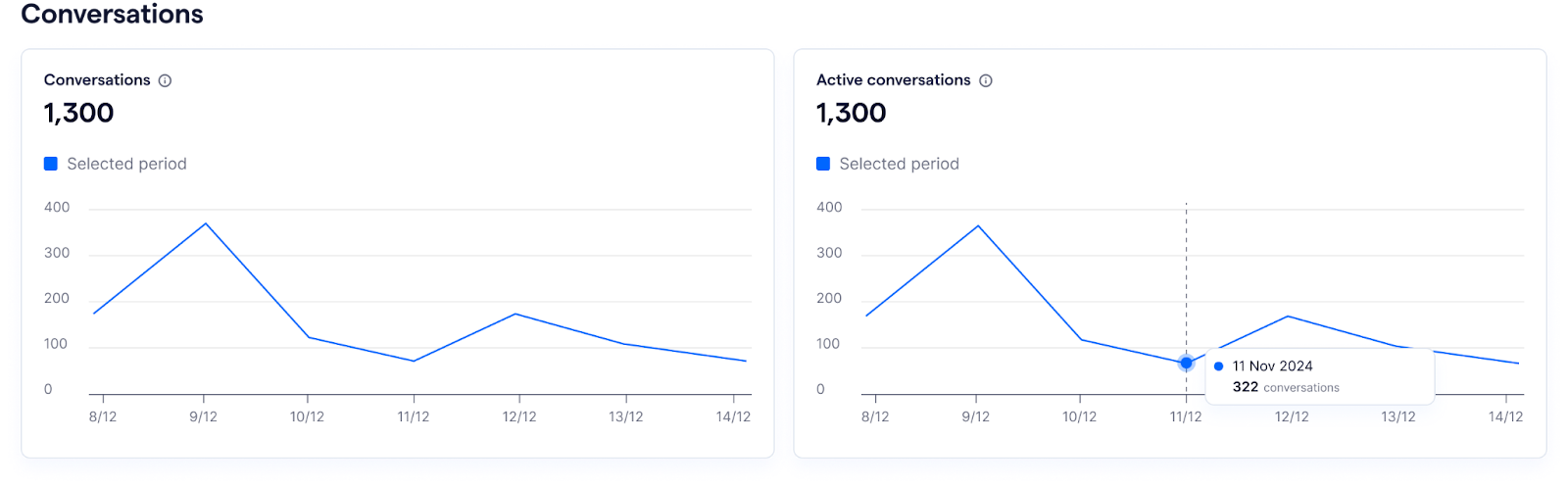
La sección “Conversaciones” proporciona información sobre el volumen y el tráfico de tus conversaciones. Aquí puedes consultar las siguientes métricas por fecha:
| Métrica | Definición |
|---|---|
| Total de conversaciones | Número total de conversaciones que incluyen al menos un mensaje entrante o un mensaje saliente enviado correctamente durante un día calendario dentro del intervalo de fechas seleccionado. |
| Conversaciones con interacción | Número total de conversaciones que incluyen al menos un mensaje entrante del contacto durante un día calendario. |
Nota: Las conversaciones importadas no se incluyen en estas métricas.
Mensajes
Nota: Las conversaciones importadas no se incluyen en estas métricas.
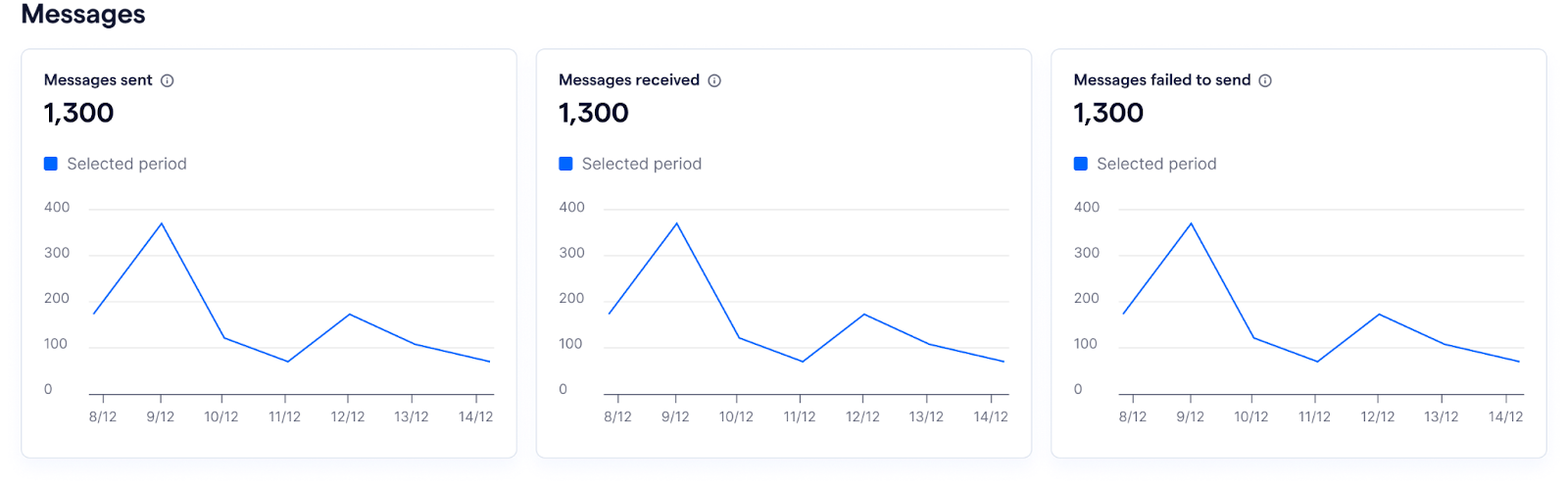
La sección “Mensajes” ofrece una descripción general del volumen de mensajes según su estado. Puedes consultar las siguientes métricas por fecha:
| Métrica | Definición |
|---|---|
| Mensajes enviados | Número total de mensajes salientes enviados por un agente humano dentro del intervalo de fechas seleccionado. |
| Mensajes recibidos | Número total de mensajes entrantes recibidos de tus contactos dentro del intervalo de fechas seleccionado. |
| Mensajes que no se pudieron enviar | Número total de mensajes salientes enviados por un agente humano que no se pudieron enviar dentro del intervalo de fechas seleccionado. |
Rendimiento de respuestas
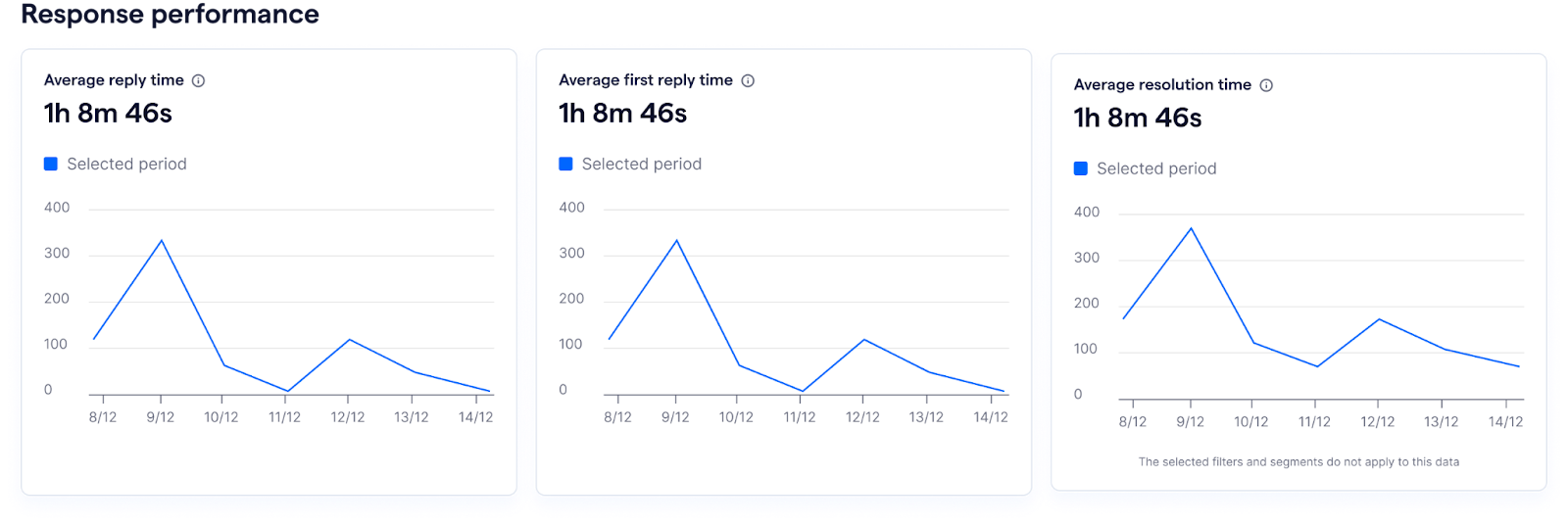
La sección “Rendimiento de respuestas” proporciona una descripción general de la eficiencia de las respuestas. En esta sección puedes consultar las siguientes métricas por fecha:
| Métrica | Definición |
|---|---|
| Tiempo promedio de respuesta | Tiempo promedio que se tarda en responder los mensajes de una conversación dentro del intervalo de fechas seleccionado. Se aplica la configuración del horario laboral. |
| Tiempo promedio de primera respuesta | Tiempo promedio que se tarda en responder el primer mensaje de una conversación. Se aplica la configuración del horario laboral. |
| Tiempo promedio de resolución | Tiempo promedio entre el momento en que una conversación se marca como “Abierta” y el momento en que se marca como “Cerrada”. Esta métrica no se ve afectada por los filtros ni por la configuración del horario laboral. |


¿Cómo se calcula el tiempo de primera respuesta cuando el Agente de IA está habilitado?
El tiempo promedio de primera respuesta se calcula según la primera respuesta enviada por la empresa, independientemente de si la envía:
- Un agente humano.
- Un Agente de IA.
- Un mensaje automatizado activado por un flujo predefinido. Por ejemplo, un mensaje enviado mediante el Creador de flujos.
Esto significa que, si un Agente de IA responde inmediatamente después del primer mensaje de un cliente, el tiempo de primera respuesta se calculará según esa respuesta de la IA, aunque un agente humano responda más tarde.
Ejemplo:
- 10:00: el cliente envía el primer mensaje.
- 10:01: el Agente de IA responde.
- 10:10: un agente humano toma el control y responde.
En este caso:
- Tiempo de primera respuesta = 1 minuto, de 10:00 a 10:01.
- La respuesta del agente humano a las 10:10 no afecta el tiempo de primera respuesta.
Si quieres medir únicamente el tiempo de respuesta de los agentes humanos, puedes aplicar filtros en Analíticas para incluir solo a los agentes humanos seleccionados.


Nota: Los mensajes automatizados no afectarán las métricas de “Rendimiento de respuestas”.
Aplicar la configuración del horario laboral a las métricas de Rendimiento de respuestas
Si habilitaste y configuraste el horario laboral, las métricas de tiempo promedio de respuesta y tiempo promedio de primera respuesta se calcularán según el horario laboral definido.
El horario laboral y el día calendario funcionan como límites para estos cálculos.
Horario laboral habilitado
Escenario 1: Dentro del horario laboral
- Un cliente envía un mensaje el lunes a las 5:50 p. m.
- Un miembro del equipo responde el mismo día a las 5:55 p. m.
- Tiempo de respuesta: 5 minutos.
Escenario 2: La respuesta ocurre parcialmente fuera del horario laboral
- Un cliente envía un mensaje el lunes a las 5:50 p. m.
- Un miembro del equipo responde el mismo día a las 6:30 p. m., 30 minutos después de que finaliza el horario laboral.
- Tiempo de respuesta: 10 minutos. El tiempo fuera del horario laboral no se incluye
Escenario 3: El mensaje y la respuesta ocurren completamente fuera del horario laboral
- Un cliente envía un mensaje el lunes a las 7:00 p. m.
- Un miembro del equipo responde el mismo día a las 7:30 p. m.
- Este tiempo de respuesta se descarta. Los mensajes recibidos y respondidos completamente fuera del horario laboral, o aquellos que se responden durante el siguiente día calendario, no se incluyen en el cálculo.
Escenario 4: El mensaje se recibe fuera del horario laboral y se responde durante el siguiente período laboral
- Un cliente envía un mensaje el martes a las 3:00 a. m.
- Horario laboral: de 9:00 a. m. a 6:00 p. m.
- Un miembro del equipo responde el martes a las 9:10 a. m.
-
Tiempo de respuesta: 10 minutos, calculado desde el inicio del horario laboral.
Nota: Si la configuración de “Horario laboral” está habilitada y se incluye en el panel, se mostrará un indicador visual con la última fecha y hora en que se actualizó. Esto permite verificar que los datos reflejen el horario operativo más reciente.

Horario laboral deshabilitado
Si el horario laboral no está habilitado:
- No se aplica ningún límite horario y las métricas se calculan para todas las respuestas realizadas dentro del mismo día calendario.
- Sin embargo, se excluirán del cálculo los tiempos de respuesta correspondientes a mensajes recibidos y respondidos en días calendario diferentes.
Puedes consultar el artículo correspondiente del Centro de ayuda para obtener más información sobre la configuración del horario laboral.
⚠️ Importante: Los datos del horario laboral solo se recopilan después de habilitar la configuración.
Si activas la configuración de “Horario laboral”, SleekFlow comenzará a recopilar, a partir de ese momento, los datos necesarios para calcular los tiempos de respuesta según el horario laboral configurado.
Los datos anteriores a la activación de esta configuración no estarán disponibles en el panel con horario laboral. Sin embargo, puedes seguir consultando los datos históricos sin horario laboral si lo excluyes desde la pestaña de filtros.
Los filtros del horario laboral permiten mostrar métricas según el horario de la empresa, pero estas métricas solo pueden calcularse una vez que comienza la recopilación de datos.
Contactos
Nota: Los contactos importados no se incluyen en las métricas de “Contactos”.
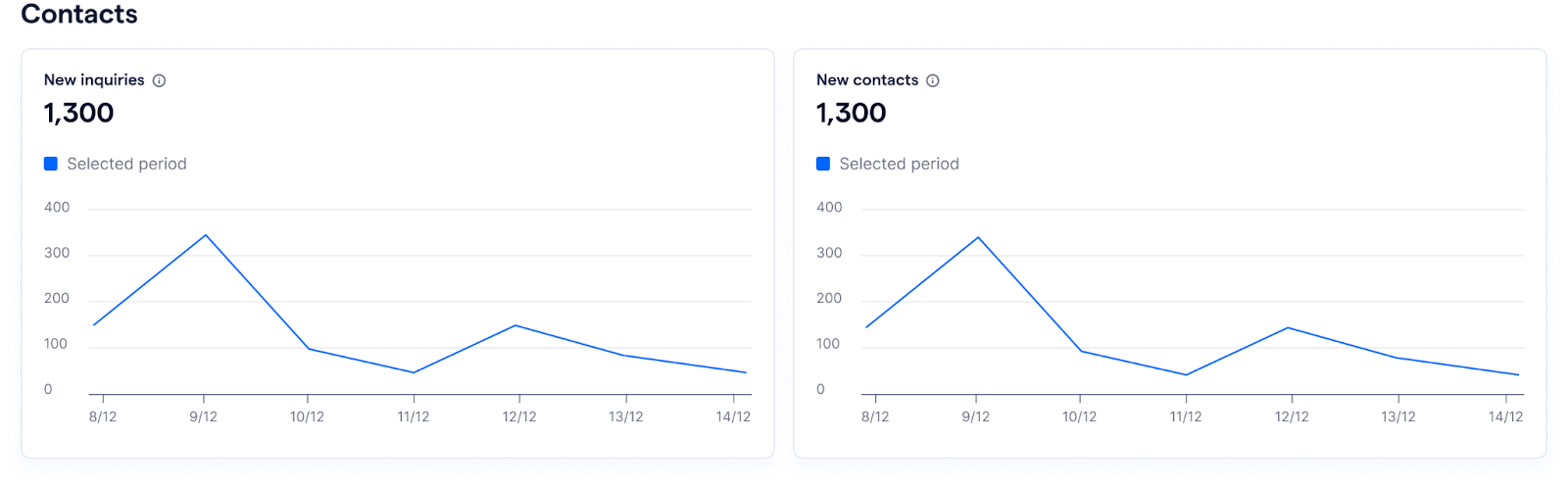
La sección “Contactos” proporciona información sobre las consultas nuevas y el volumen de contactos. En esta sección puedes consultar las siguientes métricas por fecha:
- Consultas nuevas: número total de conversaciones iniciadas mediante mensajes entrantes durante un día calendario dentro del intervalo de fechas seleccionado.
-
Contactos nuevos: número total de contactos nuevos agregados durante el intervalo de fechas seleccionado, limitado a aquellos que no tenían registros previos almacenados en SleekFlow.
Difusiones
La sección “Difusiones” proporciona información sobre el rendimiento de tus difusiones.
-
En las tarjetas de métricas puedes consultar:
- Tasa de entrega: porcentaje de mensajes de difusión entregados correctamente respecto del total de mensajes enviados durante el período seleccionado.
- Tasa de rebote: porcentaje de mensajes de difusión que no pudieron entregarse respecto del total de mensajes enviados durante el período seleccionado.
- Tasa de lectura: porcentaje de mensajes de difusión leídos por los destinatarios respecto del total de mensajes enviados durante el período seleccionado.
- Tasa de respuesta: porcentaje de respuestas recibidas de los destinatarios respecto del total de mensajes enviados durante el período seleccionado.
-
En el gráfico “Mensajes por estado” puedes consultar el número total de mensajes de difusión según su estado:
- Enviados: número total de mensajes de difusión enviados.
- Entregados: número total de mensajes de difusión entregados correctamente.
- Rebotados: número total de mensajes de difusión que no pudieron entregarse.
- Leídos: número total de mensajes de difusión que el destinatario ha leído.
-
Respondidos: número total de mensajes de difusión que recibieron una respuesta, es decir, un mensaje entrante, durante el mismo día calendario.

Nota: Los filtros y segmentos no se aplican a esta sección.
Trabajar con Analíticas de conversaciones
El Panel de Analíticas de conversaciones te permite personalizar y refinar la información que visualizas mediante distintas herramientas y configuraciones.
A continuación, encontrarás una guía detallada para navegar por estas opciones y aplicarlas correctamente.
1. Aplicar un intervalo de fechas
Selecciona el período que quieras analizar.
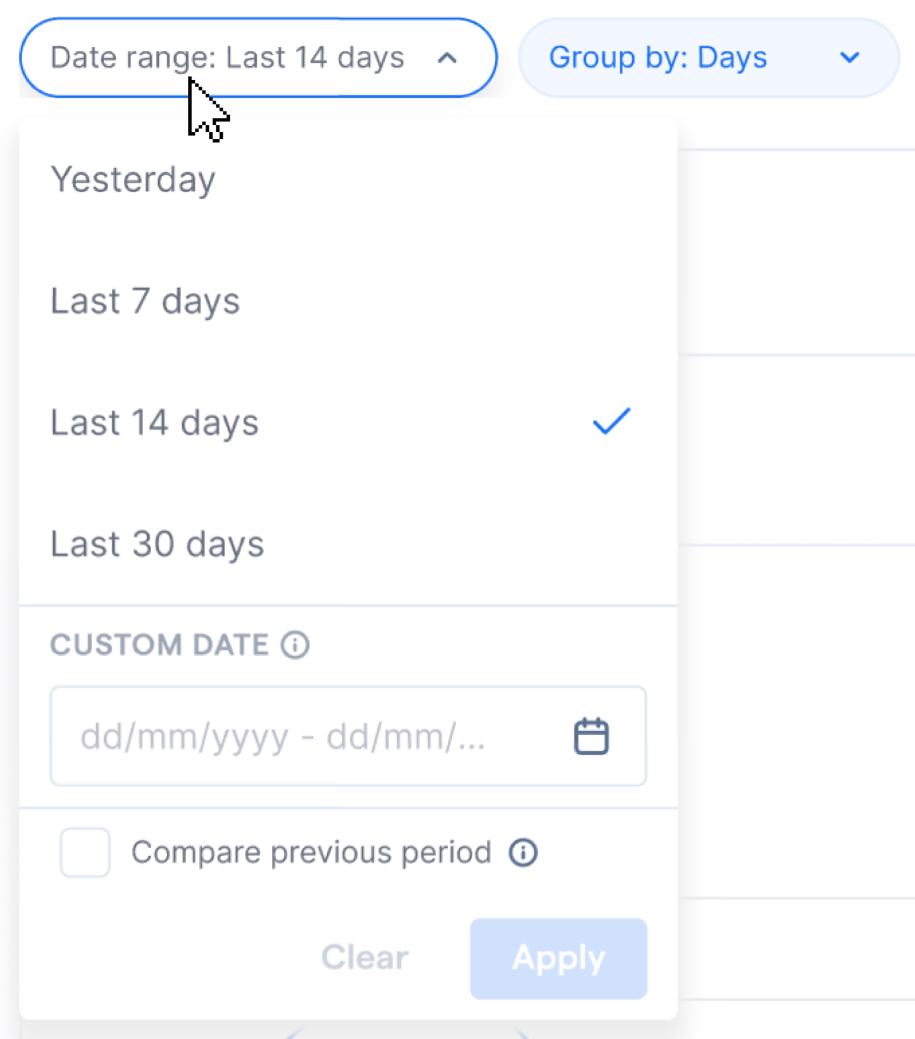
Usa el campo de intervalo de fechas de la barra de herramientas para elegir una de las siguientes opciones predeterminadas:
- Ayer: datos del día calendario anterior.
- Últimos 7 días: datos de los últimos siete días calendario, sin incluir hoy.
- Últimos 14 días: datos de los últimos 14 días calendario, sin incluir hoy.
- Últimos 30 días: datos de los últimos 30 días calendario, sin incluir hoy.
⚠️ Puedes seleccionar un intervalo de fechas personalizado que comience hasta seis meses, o 180 días, antes de la fecha actual.
Para consultar datos anteriores, habilita “Comparar con el período anterior”. Esto te permite comparar el intervalo seleccionado con el período inmediatamente anterior y consultar hasta 12 meses de datos históricos en total.
No se pueden recuperar datos de más de 12 meses de antigüedad.

Ejemplo:
- Hoy: 14 de agosto de 2026.
- Fecha de inicio más antigua que puedes seleccionar: 15 de febrero de 2026.
- Con “Comparar con el período anterior” habilitado: del 18 de agosto de 2025 al 14 de febrero de 2026.
Nota: Es posible que algunos datos históricos no estén disponibles por completo debido a limitaciones relacionadas con la migración de datos.
2. Aplicar la comparación con el período anterior
Para habilitar una comparación temporal, marca la casilla “Comparar con el período anterior” debajo del campo del intervalo de fechas.

El período de comparación tendrá la misma duración que el intervalo de fechas seleccionado.
El panel mostrará los datos y gráficos tanto del intervalo seleccionado como del período anterior.
Nota:
- Si aplicas segmentos, no podrás habilitar la comparación con el período anterior, y viceversa. Para usar la comparación, elimina todos los filtros de segmentos.
- Es posible que algunos datos históricos no estén disponibles por completo debido a limitaciones relacionadas con la migración de datos.
3. Aplicar el filtro “Agrupar por”
Decide cómo quieres mostrar los datos en los gráficos según distintos intervalos de tiempo.
Puedes elegir entre:
- Día.
- Semana, según semanas calendario.
- Mes, según meses calendario.

La agrupación seleccionada se aplicará a los gráficos de líneas del panel.
Nota: Esta opción no se aplica a las tarjetas de métricas ni a la sección de difusiones.
4. Aplicar “Horario laboral”
ℹ️ Nota: Los datos de las métricas relacionadas con el horario laboral solo estarán disponibles a partir del momento en que habilites esta configuración. Los datos anteriores no se completarán de forma retroactiva. Puedes seguir accediendo a los datos anteriores a la habilitación del horario laboral si lo excluyes desde la pestaña de filtros.
Aplica “Horario laboral” al cálculo de las métricas.
Con esta configuración, puedes elegir si quieres incluir o excluir el horario laboral al calcular las métricas de rendimiento de respuestas:
- Incluir horario laboral: el tiempo promedio de respuesta y el tiempo promedio de primera respuesta se calcularán según el horario laboral configurado.
- Excluir horario laboral: las métricas se calcularán sin tener en cuenta el horario laboral y reflejarán todos los tiempos de respuesta, independientemente de cuándo se hayan producido.
Nota: Si la configuración de “Horario laboral” está habilitada y se incluye en el panel, se mostrará un indicador visual con la última fecha y hora en que se actualizó. Esto permite verificar que los datos reflejen el horario operativo más reciente.
Si todavía no configuraste el “Horario laboral”, puedes hacerlo para que las métricas de rendimiento de respuestas reflejen correctamente tu horario de trabajo.
Ve a la página “Configuración” para configurarlo. Para obtener más información, consulta el artículo del Centro de ayuda sobre la configuración de “Horario laboral”.
Nota: Estas funciones y configuraciones solo están disponibles para usuarios con los permisos correspondientes. Para obtener más información, consulta el artículo del Centro de ayuda sobre usuarios y permisos.
5. Aplicar filtros
Usa “Filtros” para limitar los datos mediante propiedades, reglas y valores.
ℹ️ Acerca de los agentes, propietarios de contactos y filtros.
Agente
Se refiere al miembro del equipo de SleekFlow que respondió en una conversación.
Aunque el miembro del equipo no sea el propietario permanente del contacto, por ejemplo, si está cubriendo temporalmente las conversaciones de un compañero, cualquier respuesta que envíe se contabilizará para ese agente cuando filtres por “Agente”.
Las métricas de rendimiento, como el tiempo promedio de respuesta, incluyen todas las conversaciones en las que ese agente haya enviado al menos una respuesta.
Propietario del contacto
Se refiere al miembro del equipo asignado para gestionar un contacto en SleekFlow.
Esta propiedad permanece igual a menos que el contacto se reasigne manualmente.
Es útil para hacer un seguimiento de la responsabilidad a largo plazo sobre prospectos o clientes.
En las métricas de rendimiento solo se reflejan las respuestas del propietario del contacto.
Diferencia principal
- Agente: quién gestionó o respondió en la conversación, incluidos los miembros del equipo que actúan como respaldo temporal.
- Propietario del contacto: quién es responsable de mantener la relación continua con el contacto.
Ejemplos de uso
- Para medir la rapidez de respuesta de los miembros del equipo de soporte, filtra por “Agente” = [nombre del miembro del equipo].
- Para hacer un seguimiento de la responsabilidad de un representante de ventas, filtra por “Propiedad del contacto” → “Propietario del contacto” = [nombre del miembro del equipo].
Sigue estos pasos para aplicar “Filtros”:
- Haz clic en “Filtrar” para abrir la configuración de filtros.
- Selecciona la propiedad que quieras usar para filtrar:
-
Agente.
- Puedes seleccionar el propietario del contacto de una conversación para las siguientes métricas:
- Conversaciones.
- Conversaciones activas.
- Consultas nuevas.
- Contactos nuevos. - Puedes seleccionar a un miembro del equipo de una conversación para las siguientes métricas:
- Tiempo promedio de primera respuesta.
- Tiempo promedio de respuesta.
- Mensajes enviados.
- Mensajes que no se pudieron enviar.
- Puedes seleccionar el propietario del contacto de una conversación para las siguientes métricas:
-
Canales.
Puedes aplicar filtros a los canales que tengas conectados en SleekFlow. -
Tipo de canal.
Puedes aplicar filtros según el tipo de los canales conectados en SleekFlow. Por ejemplo, WhatsApp Business API, Instagram o Facebook Messenger. -
Propiedades del contacto.
Puedes seleccionar propiedades del contacto como condiciones de filtrado.
-
Agente.
- Define la regla del filtro:
- “Es cualquiera de”: el sistema incluirá todos los valores que cumplan cualquiera de los criterios especificados.
- “No es ninguno de”: el sistema excluirá todos los valores que cumplan cualquiera de los criterios especificados.
- Selecciona los valores de la propiedad elegida y agrega hasta cinco condiciones.
- Usa los operadores “Y” u “O” para conectar las condiciones. El primer operador se aplica a todas las condiciones del filtro.
- Después de agregar todas las condiciones y los detalles, haz clic en “Aplicar” para ejecutar el filtro. También puedes guardar el filtro como un segmento para volver a usarlo más adelante. Una vez guardado, el segmento se creará y se aplicará automáticamente al panel.

Una vez aplicado, los datos y gráficos del panel se actualizarán según los filtros seleccionados.
Para eliminar los filtros, haz clic en “Borrar” en el cuadro de diálogo “Aplicar filtros” o usa el botón “Restablecer” de la barra de herramientas.


Nota: Los filtros no se aplican a la métrica “Tiempo promedio de resolución” ni a la sección “Difusiones”.
6. Aplicar segmentos
Puedes aplicar hasta dos segmentos para analizar subconjuntos específicos de datos.
Si ya creaste los segmentos, selecciónalos desde el campo correspondiente.

Una vez aplicados, los datos y gráficos del panel reflejarán los segmentos seleccionados.
Nota:
- Si la comparación con el período anterior está habilitada, no podrás aplicar segmentos, y viceversa. Para aplicar segmentos, elimina la comparación.
- Los segmentos no se aplican al tiempo promedio de resolución ni a la sección de difusiones.
Crear y administrar segmentos
Nota: Estas funciones y configuraciones solo están disponibles para usuarios con los permisos correspondientes. Para obtener más información, consulta el artículo del Centro de ayuda sobre usuarios y permisos.
Puedes crear segmentos nuevos o editar segmentos existentes directamente desde el panel.
Crear un segmento
💡 Consejo: Guarda los filtros como segmentos.
Si ya aplicaste filtros y quieres volver a utilizar la misma configuración más adelante, puedes guardarlos como un segmento. De esta manera, podrás volver a aplicar rápidamente la misma vista sin tener que configurar nuevamente todas las condiciones.
Sigue estos pasos para crear un segmento:
- En la barra de herramientas, haz clic en “Segmento”.
- Aparecerá un menú desplegable.
- Haz clic en “Administrar”. Aparecerá una ventana emergente.
- Haz clic en “Crear segmento”. Aparecerá un cuadro de diálogo.
-
Ingresa el nombre del segmento. Asegúrate de usar un nombre que tú y tu equipo puedan reconocer fácilmente.

-
Agrega todas las condiciones necesarias para definir el segmento.

-
Una vez que hayas completado los campos obligatorios, puedes crear y aplicar el segmento directamente al Panel de Analíticas o crearlo sin aplicarlo.
Administrar segmentos existentes
Sigue estos pasos para editar o eliminar segmentos existentes:
- En la barra de herramientas, haz clic en “Segmento”.
- Aparecerá un menú desplegable.
-
Haz clic en “Administrar”. Aparecerá una ventana emergente.

You can follow the steps below to edit or delete existing segments:
- In the tool bar, click “Segment”
- A drop-down menu will appear
- Click “Manage” and a pop-up modal will appear
-
Puedes editar o eliminar un segmento existente:
-
Para editar un segmento, haz clic en el
 ícono correspondiente y modifica el nombre o los filtros aplicados.
- Cuando termines de editarlo, haz clic en “Guardar” para aplicar los cambios.
-
Para eliminar un segmento, haz clic en el
 ícono correspondiente.
- Aparecerá una ventana emergente. Haz clic en “Aceptar” para confirmar la eliminación.
-
Para editar un segmento, haz clic en el
7. Restablecer todos los filtros y configuraciones
Para restablecer todas las configuraciones aplicadas, como “Intervalo de fechas”, “Comparar con el período anterior”, “Segmentos”, “Agrupar por”, “Horario laboral” y “Filtros”, haz clic en “Restablecer” en la barra de herramientas.

Esto devolverá el panel a su estado predeterminado.
Nota: El botón “Restablecer” no estará habilitado si no hay filtros ni configuraciones aplicados.
8. Exportar datos
Nota: Estas funciones y configuraciones solo están disponibles para usuarios con los permisos correspondientes. Para obtener más información, consulta el artículo del Centro de ayuda sobre usuarios y permisos.
Puedes exportar los datos del panel en formato .CSV para analizarlos posteriormente.
Sigue estos pasos para exportar los datos a un archivo .CSV:
- Selecciona el intervalo de fechas de los datos que quieras exportar.
- Haz clic en “Exportar” en la esquina superior derecha de la página.
- Se iniciará el proceso de descarga.
- Una vez completado, el archivo .CSV estará disponible en tu computadora.
Los datos exportados incluirán todas las métricas disponibles en el panel, agrupadas por día, para proporcionarte una vista completa para tus análisis.
Nota: En esta sección solo se aplican el intervalo de fechas, el horario laboral y los filtros. Las configuraciones de “Segmentos”, “Período de comparación” y “Agrupar por” no se incluirán en el archivo .CSV exportado.
Actualización de datos
SleekFlow actualiza los datos de Analíticas de conversaciones tres veces al día para que puedas consultar la información más reciente.

La fecha y hora de la última actualización de los datos aparece en la esquina superior izquierda del panel.
Esta marca de tiempo refleja la zona horaria configurada para tu empresa e indica hasta qué momento se han procesado completamente los datos.
Las actualizaciones programadas se realizan aproximadamente a las 2:00 a. m., 12:00 p. m. y 7:00 p. m., según la hora local del servidor.
Las actualizaciones pueden tardar entre una y una hora y media en completarse, y el tiempo real puede variar según la carga del sistema.
Como la ubicación del servidor puede ser diferente de la ubicación de tu empresa, usa la marca de tiempo que aparece en pantalla como la referencia más confiable para comprobar qué tan recientes son los datos.
Para consultar la ubicación de tu servidor:
- Después de iniciar sesión, coloca el cursor del mouse sobre el logotipo de SleekFlow en la esquina superior izquierda.
- Verás el nombre del servidor donde está alojada tu cuenta.