🔒 此服務適用於所有收費方案。
🔒 此部分資訊僅適用於管理員帳戶使用者。
將 Facebook Messenger 連接至 SleekFlow 後,你可以直接在 SleekFlow 收件箱管理 Facebook 專頁訊息。你亦可以在自動化及訊息工作流程中使用 Facebook Messenger,例如回覆客戶訊息、將對話委派給團隊成員、設定 Facebook 貼文留言的自動回覆,以及使用 Facebook 的單次通知功能發送廣播訊息。SleekFlow 現有已驗證內容亦統一使用「收件箱」及「頻道」等用語。
你可以將多個 Facebook Messenger 頻道連接至你的 SleekFlow 帳戶。
開始之前
將 Facebook Messenger 連接至 SleekFlow 前,請確認你已準備以下項目:
- Facebook 專頁
- 擁有管理該 Facebook 專頁的 Facebook Business Manager/Meta Business Portfolio 的完整存取權限及控制權
- 擁有管理你要連接的 Facebook 專頁所需權限
現有已驗證文章將 Meta Business Portfolio 定義為 Facebook Business Manager 的現行名稱,並使用「完整存取權限」描述相關管理權限。
如果你的 Facebook 專頁尚未新增至 Facebook Business Manager,請先完成以下設定,再將專頁連接至 SleekFlow。
將 Facebook 專頁新增至 Facebook Business Manager
你必須先將 Facebook 專頁新增至 Facebook Business Manager,才能將其連接至 SleekFlow。
如要將 Facebook 專頁新增至你的 Business Portfolio:
- 前往 Meta Business Suite。
- 前往 設定。
- 在 帳戶下點擊「專頁」。
- 點擊「+ 新增」

- 選擇「新增現有 Facebook 專頁」。

- 輸入你的 Facebook 專頁 URL。

- 選擇你要新增的 Facebook 專頁。

- 點擊「下一步」。
- 確認可存取該專頁的使用者。
- 點擊「下一步」。

- 選擇核取方塊以接受條款。
- 點擊「新增專頁」。

成功新增專頁後,你便可以繼續在 SleekFlow 設定連接。
逐步指南
完成以上準備事項後,你可以按照以下步驟將 Facebook Messenger 頻道連接至 SleekFlow:
- 點擊左側導覽列的
 圖示,前往頻道頁面。
 - 選擇「Facebook Messenger」。
- 點擊頁面右上角的「連接」。

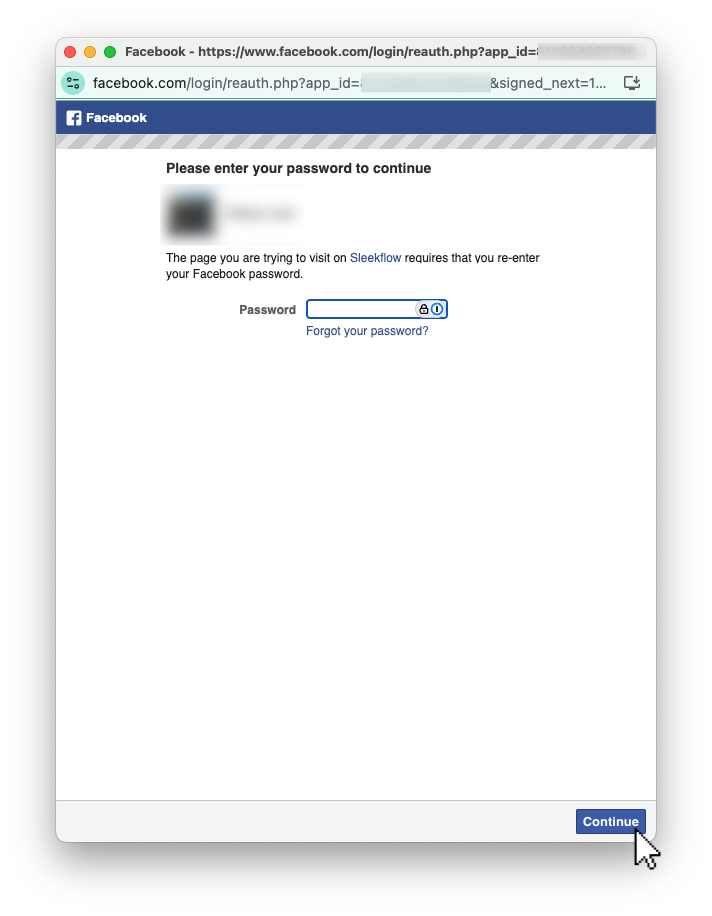
- 系統會顯示彈出視窗。輸入你的 Facebook 帳戶密碼,然後點擊「繼續」。
- 選擇你要連接的 Facebook Business Portfolio 及 Facebook 專頁。

- 選擇你要連接至 SleekFlow 的 Facebook 專頁,然後點擊「繼續」。

- 確認將授予 SleekFlow 的存取權限,然後點擊「確認」。

- 專頁成功連接後,系統會顯示成功頁面。點擊「完成」。

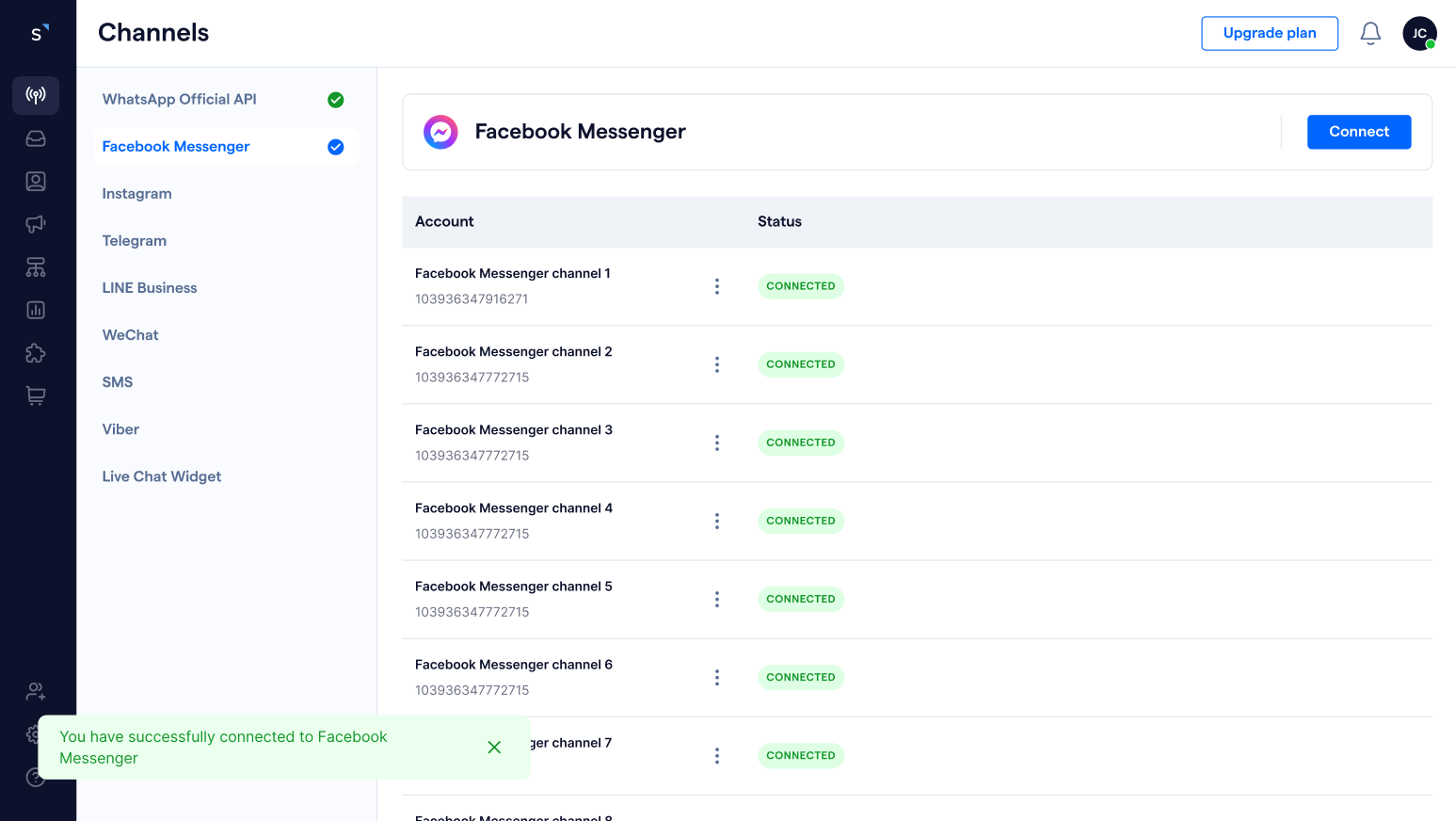
- Facebook Messenger 成功連接後,系統會將你重新導向至 Facebook Messenger 頻道控制台,畫面左下角亦會顯示連接成功訊息。