


Visão geral
In SleekFlow, you can manage credits for your WhatsApp Business accounts (WABAs) using flexible options that align with your business needs. You can select from two main credit management methods:
- Pagar com créditos de MBA: esse método usa uma “carteira global” por meio da sua Conta Comercial da Meta (MBA), permitindo gerenciar os créditos de forma centralizada no nível da MBA. Todas as contas do WhatsApp Business conectadas compartilham a mesma carteira, o que simplifica a distribuição de créditos e garante consistência entre as contas. As contas que utilizam esse método serão marcadas com um rótulo azul para facilitar a identificação.

- Pagar com créditos da WABA: essa opção cria uma carteira no nível de cada conta do WhatsApp Business (WABA), permitindo gerenciar os créditos separadamente para cada conta de API do WhatsApp Business. Esse método oferece mais flexibilidade, permitindo alocar e controlar créditos com base nas necessidades específicas de cada WABA, em vez de concentrar tudo em uma carteira compartilhada. As contas que utilizam esse método exibirão um rótulo verde para facilitar a identificação.

Você pode escolher um método de gerenciamento de créditos diferente para cada Conta Comercial da Meta (MBA) na SleekFlow. Essa seleção permite administrar os créditos das suas contas de WhatsApp Business conectadas da forma que preferir.
Para cada conta FBBA/MBA, você precisará escolher Pagar com créditos de MBA (carteira compartilhada) ou Pagar com créditos da WABA (carteiras individuais).
Acessando a página de cobranças do WhatsApp
Você pode seguir os passos abaixo para acessar a página de cobranças do WhatsApp:
- Clique no ícone
 na barra de navegação à esquerda para ir até a página “Canal”.
 - Clique em “WhatsApp Official API” no lado esquerdo da tela.
- Na página de configurações de WhatsApp Official API, clique em “Cobranças”.

Assim que você estiver na página de cobranças do WhatsApp, poderá visualizar os detalhes de cobrança de todas as contas do WhatsApp Business conectadas na SleekFlow. Você também pode conferir a lista de cobranças com base no método de gerenciamento de crédito clicando nas respectivas abas.

Observação: Para qualquer conta com saldo negativo (inferior a US$ 0), o envio de mensagens será suspenso até que a conta seja recarregada. Para evitar interrupções no seu serviço de mensagens, você pode ativar a recarga automática em qualquer uma das suas contas conectadas.
Consulte a seção “Como configurar a recarga automática” para obter orientações.

Visualizando os detalhes de cobrança da Conta Comercial da Meta
Nesta seção, vamos orientar você sobre como visualizar os detalhes de cobrança da sua Conta Comercial da Meta (MBA).
Para todas as Contas Comerciais da Meta que utilizam o método “Pagar com créditos de MBA”, é possível visualizar os detalhes de cobrança no nível da MBA. Isso significa que você verá as informações de cobrança de todas as contas do WhatsApp Business (WABAs) vinculadas àquela Conta Comercial da Meta.
Você pode seguir os passos abaixo para visualizar os detalhes de cobrança da sua Conta Comercial da Meta:
- Acesse a aba Cobranças na página de configurações do WhatsApp Official API.
- Clique em uma Conta Comercial da Meta que esteja marcada com o rótulo , exibido ao lado do nome da conta na listagem.
- Você será direcionado para a página de detalhes da Conta Comercial da Meta.
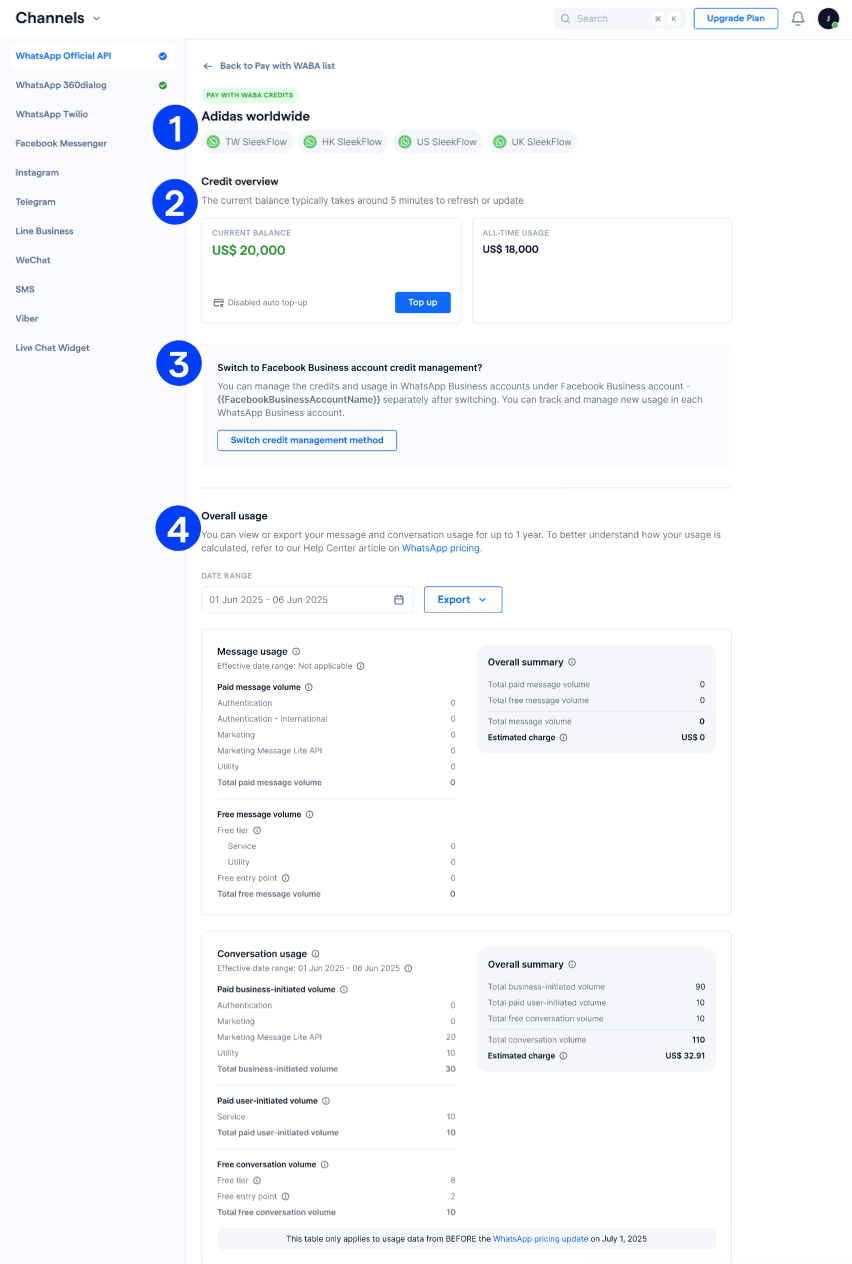
Na página de detalhes da Conta Comercial da Meta, você encontrará as seguintes informações:
-
Visão geral de créditos
Na seção Visão geral de créditos, você encontrará as seguintes informações:- Saldo atual da sua Conta Comercial da Meta.
- Uso durante todo o período (all-time usage): o valor total de todos os créditos consumidos dentro dessa Conta Comercial da Meta.
- Valor total recarregado (all-time topped-up amount): o valor total de todas as recargas feitas nessa Conta Comercial da Meta ao longo do tempo.
- Configurações de recarga automática: indica se a Conta Comercial da Meta está com a recarga automática ativada ou desativada.
-
Uso no mês atual
Nesta seção, você encontrará um detalhamento do uso do mês atual para todas as contas do WhatsApp Business associadas à Conta Comercial da Meta selecionada. -
Trocar para outro método de gerenciamento de crédito
Nesta seção, você pode optar por trocar para o método de gerenciamento de crédito no nível da conta do WhatsApp Business (WABA) clicando no botão correspondente. -
Uso geral (Overall usage)
Nesta seção, você pode visualizar o uso geral das contas do WhatsApp Business selecionadas.
Você pode saber mais sobre como baixar seus dados de uso de conversas na seção “Baixando seus dados de uso de conversas”.
Visualizando os detalhes de cobrança da conta do WhatsApp Business
Observação: A visualização da página de detalhes de uma WABA específica está disponível apenas para contas que utilizam o método “Pagar com créditos da WABA”.
Você pode seguir os passos abaixo para acessar a página de detalhes de uma conta específica do WhatsApp Business:
- Acesse a aba Cobranças na página de configurações do WhatsApp Official API.
- Clique em uma conta do WhatsApp Business que esteja marcada com o rótulo (), exibido ao lado do nome da WABA na listagem.
- Você será direcionado para a página de detalhes da conta do WhatsApp Business.
Na página de detalhes da conta do WhatsApp Business, você encontrará as seguintes informações:

-
Conta do WhatsApp Business
Nesta seção, você encontrará o nome da conta do WhatsApp Business selecionada, juntamente com os canais conectados a essa conta do WhatsApp Business.
-
Visão geral de créditos
Na seção Visão geral de créditos, você encontrará:- Saldo atual: mostra o saldo atual da conta do WhatsApp Business selecionada.
- Uso durante todo o período (all-time usage): o valor total de todos os créditos consumidos dentro dessa conta do WhatsApp Business.
-
Configurações de recarga automática: indica se a conta do WhatsApp Business está com a recarga automática ativada ou desativada no nível dessa WABA.
-
Trocar para outro método de gerenciamento de crédito
Nesta seção, você pode optar por trocar para o método de gerenciamento de crédito no nível da Conta Comercial da Meta (MBA) clicando no botão correspondente.
-
Uso geral (Overall usage)
Nesta seção, você pode visualizar o uso geral da conta do WhatsApp Business selecionada.
Você pode saber mais sobre como baixar seus dados de uso de conversas na seção “Baixando seus dados de uso de conversas”.
Trocando o método de gerenciamento de crédito
Você pode alterar o método de gerenciamento de crédito para atender melhor às necessidades da sua operação. Essa flexibilidade permite escolher entre gerenciar créditos no nível da Conta Comercial da Meta (MBA) ou no nível individual de cada conta do WhatsApp Business (WABA), oferecendo mais controle sobre como os créditos são distribuídos e utilizados em todas as suas contas.
Trocando para “Pagar com créditos de MBA”
Você pode seguir os passos abaixo para alterar o método de gerenciamento de crédito para “Pagar com créditos de MBA”.
- Existem duas maneiras de alterar o método de gerenciamento de crédito para “Pagar com créditos de MBA”:
- Pela página de listagem de canais
- Na aba Cobranças, localize a conta do WhatsApp Business que deseja alterar.
- Clique no ícone de ações (
 ) e selecione “Trocar método de gerenciamento de crédito”.
- Pela página de detalhes da conta do WhatsApp Business
- Acesse a página de detalhes da conta do WhatsApp Business que deseja alterar.
- Clique no botão “Trocar método de gerenciamento de crédito”.

- Pela página de listagem de canais
- Após clicar em “Trocar método de gerenciamento de crédito”, uma mensagem de aviso será exibida na tela da seguinte forma:

- Clique em “Continuar” para confirmar a ação.
- A sua conta do WhatsApp Business será então alterada para “Pagar com créditos de MBA”. Todos os saldos dessa conta do WhatsApp Business serão realocados para a Conta Comercial da Meta associada.
Observação: todas as configurações de recarga automática da conta do WhatsApp Business serão descartadas assim que a troca para o método “Pagar com créditos de MBA” for concluída.
Trocando para “Pagar com créditos da WABA”
Você pode seguir os passos abaixo para alterar o método de gerenciamento de crédito para “Pagar com créditos da WABA”.
- Existem duas maneiras de realizar essa alteração:
- Pela página de listagem de canais
- Na aba Cobranças, localize a Conta Comercial da Meta que deseja alterar.
- Clique no ícone de ações () e selecione “Trocar método de gerenciamento de crédito”.

- Pela página de detalhes da Conta Comercial da Meta
- Acesse a página de detalhes da Conta Comercial da Meta que deseja alterar.
- Clique no botão “Trocar método de gerenciamento de crédito”.

- Pela página de listagem de canais
- Depois de clicar em “Trocar método de gerenciamento de crédito”, uma mensagem de aviso aparecerá na tela da seguinte forma:

- Clique em “Confirmar” para continuar.
- Você será então solicitado(a) a alocar o saldo da sua Conta Comercial da Meta. Abaixo estão os cenários que você pode encontrar:
-
Saldo de US$ 0 na Conta Comercial da Meta
Se o seu saldo estiver em US$ 0, você pode pular a etapa de alocação de saldo e começar a usar imediatamente a opção “Pagar com créditos da WABA”.
-
Saldo negativo na Conta Comercial da Meta
Se sua conta estiver com saldo negativo, você não poderá trocar o método de gerenciamento de crédito até realizar uma recarga.
Certifique-se de ter um saldo positivo para prosseguir com a troca.
-
Saldo restante na Conta Comercial da Meta
Se você tiver um saldo positivo (maior que US$ 0), será solicitado(a) a alocar esse saldo entre todas as WABAs associadas a essa Conta Comercial da Meta.
Você pode escolher “Alocar igualmente”, o que distribui o saldo de forma igual entre todas as WABAs, ou personalizar a alocação, especificando quanto crédito deseja atribuir a cada WABA individualmente.
-
Saldo de US$ 0 na Conta Comercial da Meta
Observação: todas as configurações de recarga automática da Conta Comercial da Meta serão descartadas assim que a troca para o método “Pagar com créditos da WABA” for concluída.
Alocando saldo no método “Pagar com créditos da WABA”
Depois de mudar para o método “Pagar com créditos da WABA”, você poderá alocar o saldo caso ainda haja saldo restante na sua Conta Comercial da Meta (MBA).
Siga os passos abaixo para alocar o saldo:
- Acesse a página de cobranças do WhatsApp.
- Na conta do WhatsApp Business para a qual deseja alocar saldo, clique em “Alocar saldo”.

- Ao utilizar esse método, você poderá distribuir o saldo da sua Conta Comercial da Meta entre todas as WABAs vinculadas à conta. Você pode:
- Escolher “Alocar igualmente”, para distribuir o saldo de forma igual entre todas as WABAs, ou
- Definir uma alocação personalizada, especificando o valor de crédito que deseja atribuir a cada WABA individualmente.
Observação: a alocação de saldo só é possível se o seu saldo não alocado for maior que US$ 1.
Ativando a recarga automática
Você pode configurar a recarga automática para qualquer uma das suas Contas Comerciais da Meta (MBA), independentemente do método de gerenciamento de crédito escolhido:
- Para contas que utilizam “Pagar com créditos de MBA”, configure a recarga automática no nível da MBA. Essa configuração será aplicada automaticamente a todas as contas do WhatsApp Business (WABAs) vinculadas à MBA selecionada.
- Para contas que utilizam “Pagar com créditos da WABA”, a recarga automática pode ser configurada no nível individual de cada WABA, permitindo que cada conta tenha configurações próprias.
Você pode seguir os passos abaixo para configurar a recarga automática:
- Existem duas maneiras de ativar a recarga automática:
- Na página de cobranças do WhatsApp, localize a conta para a qual deseja ativar a recarga automática e clique em “Recarregar”.
- Na página de detalhes da Conta Comercial da Meta ou da conta do WhatsApp Business, clique no botão “Recarregar” na seção de saldo atual.
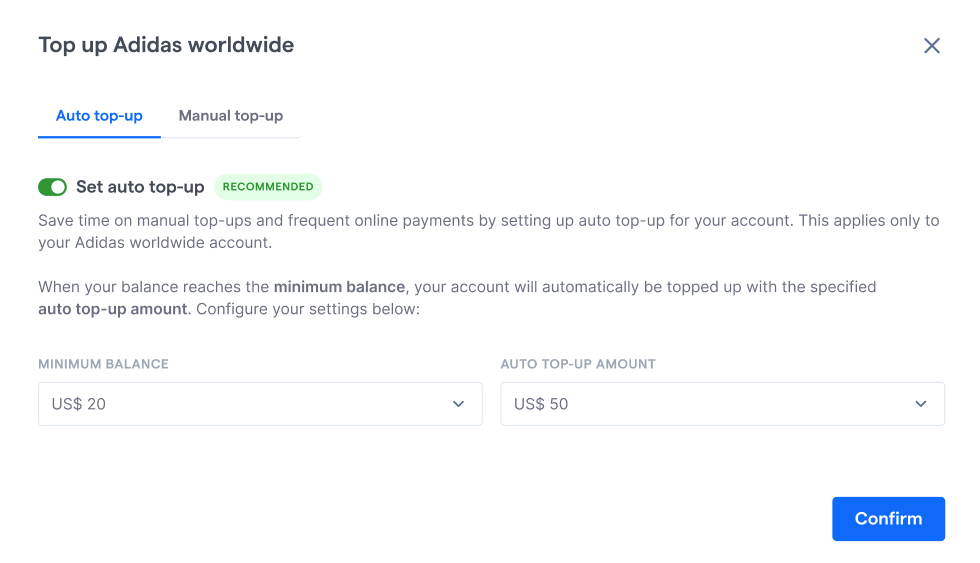
- Em seguida, um modal será exibido para configurar as definições de recarga.

- Na aba “Recarga automática”, ative o toggle “Configurar recarga automática”.
- Depois de ativar o toggle, continue com a configuração. Você precisará preencher os seguintes campos:
- Saldo mínimo – determina o saldo mínimo que esta conta precisa atingir para acionar a recarga automática.
- Valor da recarga automática – determina o valor que será recarregado automaticamente quando a conta atingir o saldo mínimo definido.

- Se você ainda não tiver configurado sua conta Stripe, será redirecionado para o Stripe para concluir a configuração do pagamento.
- Quando o método de pagamento for confirmado, as configurações de recarga automática serão concluídas. A partir desse momento, sempre que a sua conta atingir o saldo mínimo que você definiu, o sistema fará a recarga automaticamente com o valor de recarga selecionado.
Depois de ativar a recarga automática na sua Conta Comercial da Meta ou na sua conta do WhatsApp Business, o status será atualizado para “Recarga automática ativada” tanto na página de cobranças quanto na página de detalhes da conta.
Desativando a recarga automática
Você pode seguir os passos abaixo para desativar a recarga automática na sua Conta Comercial da Meta ou na sua conta do WhatsApp Business:
- Existem duas maneiras de desativar a recarga automática:
- Na página de cobranças do WhatsApp, localize a conta para a qual deseja desativar a recarga automática e clique em “Recarregar”.
- Na página de detalhes da Conta Comercial da Meta ou da conta do WhatsApp Business, clique no botão “Recarregar” na seção de saldo atual.
- Em seguida, um modal de configurações de recarga será exibido:
- Desative o toggle de recarga automática.
- Clique em “Confirmar”.
Recarregando sua conta manualmente
Você pode recarregar sua conta manualmente a qualquer momento, independentemente de a recarga automática estar ativada ou não. Siga os passos abaixo:
- Existem duas maneiras de iniciar uma recarga manual:
- Na página de cobranças do WhatsApp, localize a conta que deseja recarregar e clique em “Recarregar”.
- Na página de detalhes da Conta Comercial da Meta ou da conta do WhatsApp Business, clique no botão “Recarregar” na seção de saldo atual.
- Em seguida, um modal de recarga será exibido:

- Escolha o valor da recarga.
- Clique em “Confirmar”.
- Você será redirecionado ao Stripe para continuar com o processo de pagamento.
- Assim que o pagamento for processado, a sua conta será recarregada.
Observação: Pode levar até 5 minutos para que os créditos sejam refletidos na sua conta.
Visualizando os detalhes de uso de créditos da WABA
O seu painel de uso do WhatsApp apresenta um detalhamento tanto do uso por mensagem quanto do uso por conversa (modelo legado), dependendo de quando os dados foram gerados.
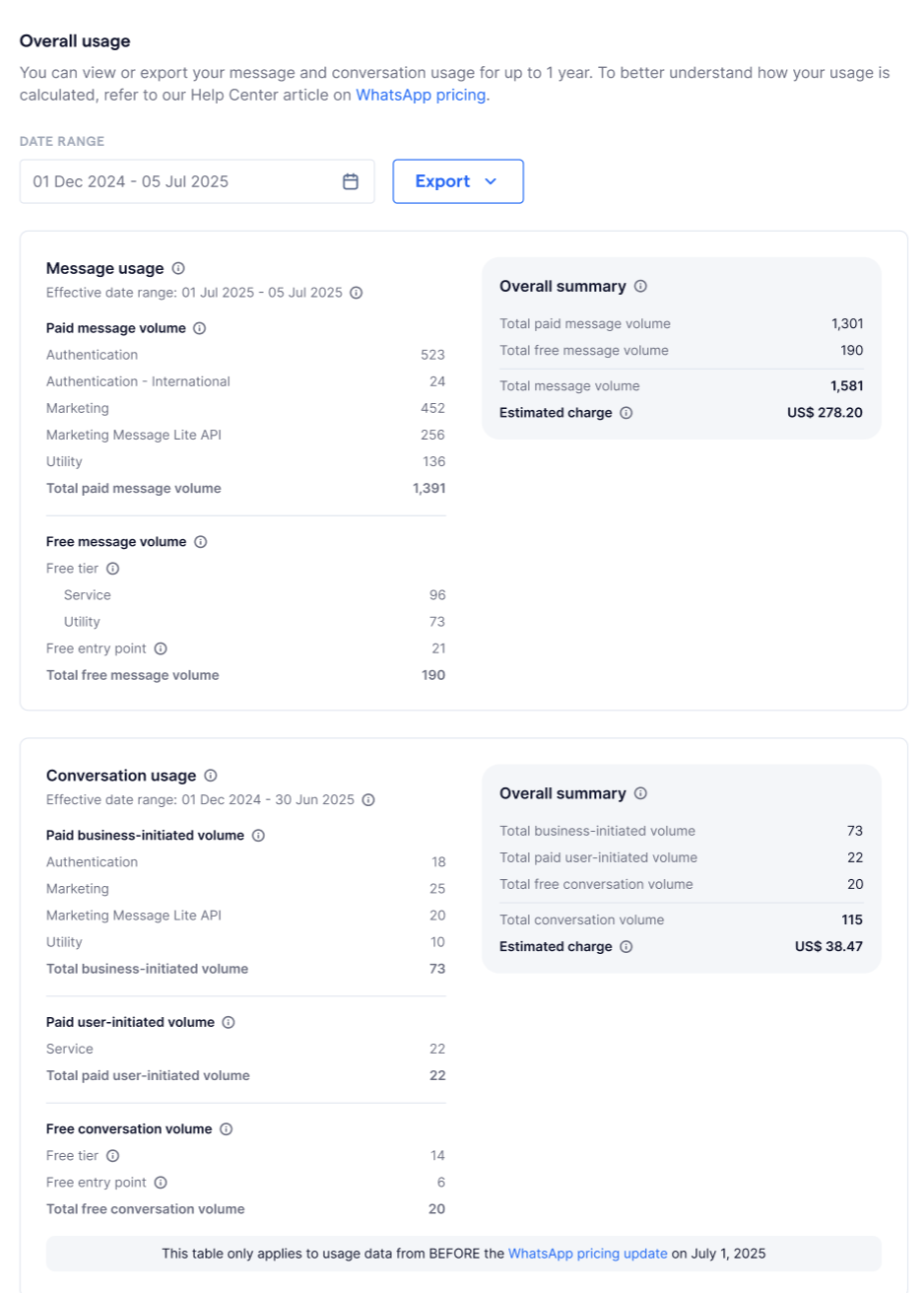
Aqui está uma visão geral dos dados disponíveis:
Uso de mensagens (para mensagens enviadas em ou após 1º de julho de 2025)
ℹ️ Observação: Esta tabela reflete apenas dados gerados após 1º de julho de 2025, quando o modelo de cobrança por mensagem entrou em vigor.
Esta seção apresenta os dados referentes ao modelo de preços por mensagem, aplicado a partir de 1º de julho de 2025.
- Data efetiva (Effective date): indica o intervalo de datas ao qual os dados de mensagens se referem.
- Volume de mensagens pagas (Paid message volume): número total de mensagens modelo entregues (marketing, autenticação, utilidade) que foram cobradas com base no modelo de preços por mensagem.
- Volume de mensagens gratuitas (Free message volume): quantidade de mensagens modelo e não modelo que não foram cobradas, incluindo:
- Templates de utilidade enviados dentro da janela de atendimento ao cliente.
- Mensagens de serviço enviadas durante uma janela de atendimento ativa.
- Mensagens provenientes de conversas iniciadas por pontos de entrada gratuitos (free entry point).
- Resumo geral (Overall summary): agrega o total de mensagens pagas e gratuitas, juntamente com as cobranças estimadas em USD com base no intervalo de datas selecionado.
- Cobranças estimadas em USD (Estimated charges in USD): valor aproximado das cobranças de mensagens pagas, com pequenas discrepâncias possíveis devido ao processamento dos dados.
As cobranças dependem do país/região do usuário e da categoria da conversa.
Consulte nosso artigo da Central de Ajuda sobre mensagens modelo do WhatsApp para mais detalhes.
- Cobranças estimadas em USD (Estimated charges in USD): valor aproximado das cobranças de mensagens pagas, com pequenas discrepâncias possíveis devido ao processamento dos dados.
Uso de conversas (para conversas abertas antes de 1º de julho de 2025)
ℹ️ Observação: Estes dados se aplicam somente ao volume de conversas gerado antes de 30 de junho de 2025, quando ainda estava em vigor o modelo de cobrança por conversa.
- Data efetiva (Effective date): indica o intervalo de datas selecionado para o qual o volume de conversas é reportado.
- Volume de conversas pagas (Paid conversation volume): quantidade de conversas que foram cobradas, incluindo:
- Conversas iniciadas pela empresa (por exemplo, templates de marketing, autenticação ou utilidade).
- Conversas iniciadas pelo usuário, quando a empresa responde ao usuário dentro da janela de 24 horas.
- Volume de conversas gratuitas (Free conversation volume): inclui:
- Conversas do nível gratuito (Free-tier conversations):
- O pacote mensal gratuito inclui as primeiras 1.000 conversas de serviço (iniciadas pelo usuário) por mês.
- A partir de 1º de novembro de 2024, todas as conversas de serviço passaram a ser gratuitas.
- Conversas de “free entry point” são iniciadas pelo usuário e oferecem uma janela gratuita de 72 horas quando disparadas por um ponto de entrada.
- Free entry point:
- Aplicam-se somente a conversas iniciadas pelo usuário.
- Cada conversa iniciada por um ponto de entrada possui uma janela gratuita de 72 horas.
- A conversa inicial desencadeada pelo ponto de entrada é gratuita por 3 dias.
- Conversas subsequentes com o mesmo usuário são cobradas.
- Conversas do nível gratuito (Free-tier conversations):
- Resumo geral (Overall summary): totaliza todas as conversas (pagas + gratuitas) e exibe os valores estimados em USD com base no uso real.
- Cobranças estimadas em USD (Estimated charges in USD): valor aproximado das cobranças das conversas pagas, com possíveis pequenas discrepâncias devido ao processamento de dados.
As cobranças dependem do país/região do usuário, de a conversa ter sido iniciada pela empresa ou pelo usuário, e da categoria da conversa.
Consulte nosso artigo da Central de Ajuda sobre mensagens modelo do WhatsApp para mais detalhes.
- Cobranças estimadas em USD (Estimated charges in USD): valor aproximado das cobranças das conversas pagas, com possíveis pequenas discrepâncias devido ao processamento de dados.
Baixando seus dados de uso de conversas
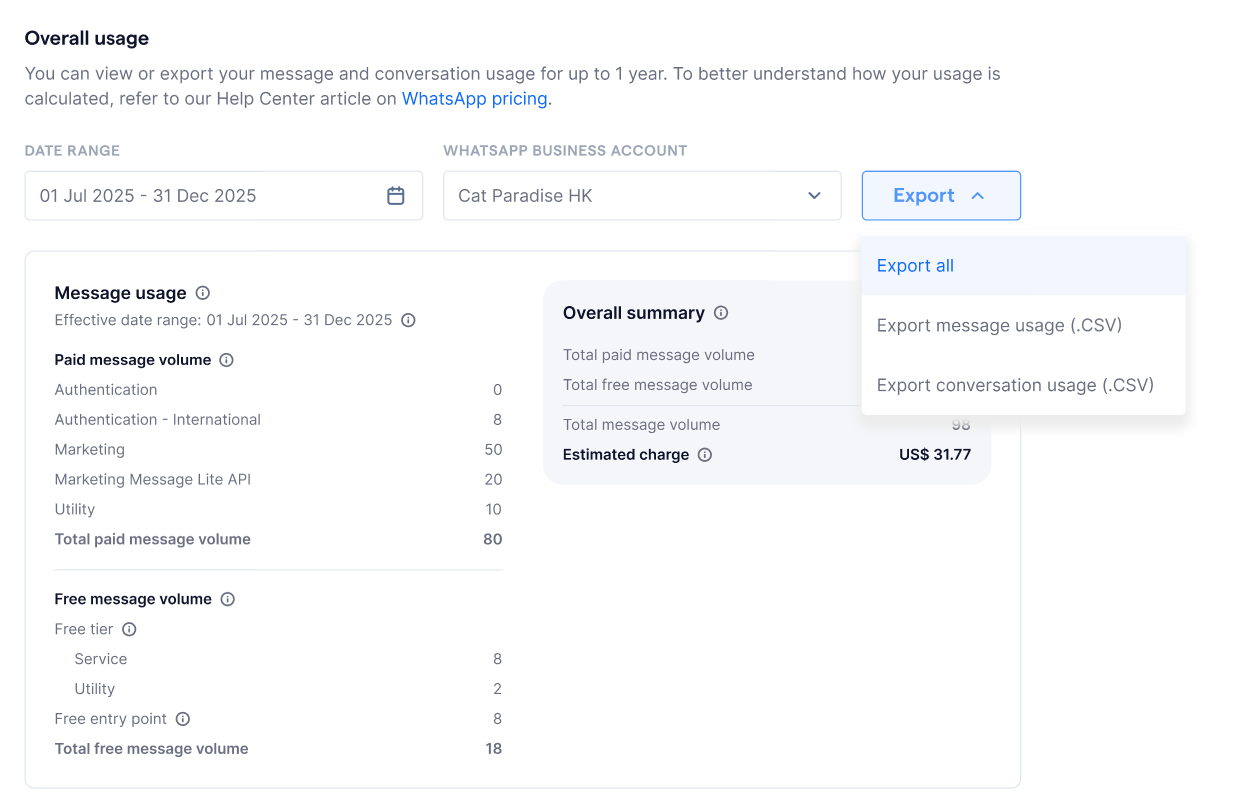
Você pode exportar seus dados de uso de mensagens e conversas em um arquivo .CSV para fins de acompanhamento, relatórios ou conciliação.
Siga os passos abaixo para baixar um arquivo .CSV com os seus dados de uso:
- Se você estiver usando “Pagar com créditos de MBA”, acesse a página de detalhes da Conta Comercial da Meta.
Se estiver usando “Pagar com créditos da WABA”, vá para a página de detalhes da conta do WhatsApp Business. - Role até a seção “Uso geral (Overall usage)”.
- Selecione o intervalo de datas para o qual deseja baixar os dados. O intervalo de datas não pode exceder 365 dias (1 ano).
- Se você estiver na página de detalhes da MBA, selecione a WABA para a qual deseja baixar os dados e clique em “Exportar”.
- Escolha uma das opções de exportação:
- Exportar tudo → baixa ambas as tabelas em um único arquivo .CSV
- Exportar uso de mensagens (.CSV) → baixa apenas a tabela de uso de mensagens
- Exportar uso de conversas (.CSV) → baixa apenas a tabela de uso de conversas
- O arquivo será baixado para o seu dispositivo.
Isso permitirá que você mantenha um registro do uso das suas conversas e mensagens para referência futura ou análise.