


Catatan: Fitur Kirim ulang pesan hanya tersedia di SleekFlow 2.0 untuk Channel API WhatsApp Business melalui Cloud API.
Apa itu “Message opt-in” dan bagaimana cara kerjanya?
Message opt-in adalah fitur yang tersedia untuk pengguna WhatsApp Business API di SleekFlow.
Saat Anda mengirim pesan free-form setelah jendela layanan pelanggan WhatsApp 24 jam berakhir, WhatsApp tidak mengizinkan pesan tersebut dikirim secara langsung. Untuk membantu Anda melanjutkan percakapan dengan tetap mematuhi kebijakan, SleekFlow secara otomatis memasangkan pesan free-text Anda dengan template opt-in yang diwajibkan.
Di Inbox, Anda akan melihat banner composer yang menjelaskan bahwa pesan Anda akan dikirim bersama dengan template opt-in yang diwajibkan. Anda dapat mengklik Learn more pada banner untuk membuka modal edukasi yang berisi konteks lebih lanjut tentang cara kerja message opt-in dan alasan template tersebut diperlukan.
Saat Anda mengirim pesan, template opt-in akan dikirimkan kepada pelanggan terlebih dahulu. Pesan free-text asli Anda akan ditempatkan dalam status Queued di percakapan. Artinya, pesan tersebut telah masuk antrean, tetapi belum dikirimkan kepada pelanggan.
Setelah pelanggan mengklik Read more atau berinteraksi dengan template opt-in, SleekFlow akan menghapus placeholder antrean dari percakapan. Konten follow-up yang sama kemudian akan dikirim ulang secara otomatis dan muncul di percakapan sebagai pesan baru yang telah terkirim.
Jika pelanggan tidak merespons atau berinteraksi dengan template opt-in, pesan free-text yang berada dalam antrean tidak akan dikirimkan.
Alur ini membantu membuka kembali jendela percakapan sebelum mengirim follow-up free-text Anda, sehingga pesan dapat dikirim sesuai dengan kebijakan perpesanan WhatsApp dari Meta. Ini bukan error pengiriman. Status Queued menunjukkan bahwa SleekFlow sedang menunggu tindakan opt-in dari pelanggan sebelum mengirimkan pesan.
Catatan: Message opt-in dirancang untuk membantu Anda melanjutkan percakapan dengan mematuhi kebijakan saat jendela layanan pelanggan WhatsApp 24 jam telah berakhir. Template opt-in harus dikirim dan mendapatkan interaksi sebelum pesan free-text dalam antrean dapat dikirimkan.
Apa itu “Kirim ulang pesan” dan bagaimana cara kerjanya?
Kirim ulang pesan merupakan fitur yang tersedia secara eksklusif bagi pengguna WhatsApp Business API di SleekFlow.
Saat Anda mengirim teks format bebas selama percakapan WhatsApp tertutup, pesan tidak dapat dikirim dan akan mengakibatkan kesalahan. SleekFlow mendeteksi hal ini dan secara otomatis mengirim template yang ditentukan dengan tombol balas cepat. Setelah pelanggan mengklik tombol dan membalas Anda, jendela percakapan 24 jam baru akan terbuka, yang memungkinkan Anda mengirim ulang pesan format bebas asli yang awalnya gagal dikirim.
Proses ini berhasil karena, dengan menanggapi template "Kirim ulang pesan", pelanggan memicu pembukaan kembali percakapan, yang memungkinkan interaksi lebih lanjut dan memungkinkan pesan Anda terkirim dengan sukses. Lihat contoh di bawah ini untuk mempelajari lebih lanjut tentang fitur yang sedang digunakan.
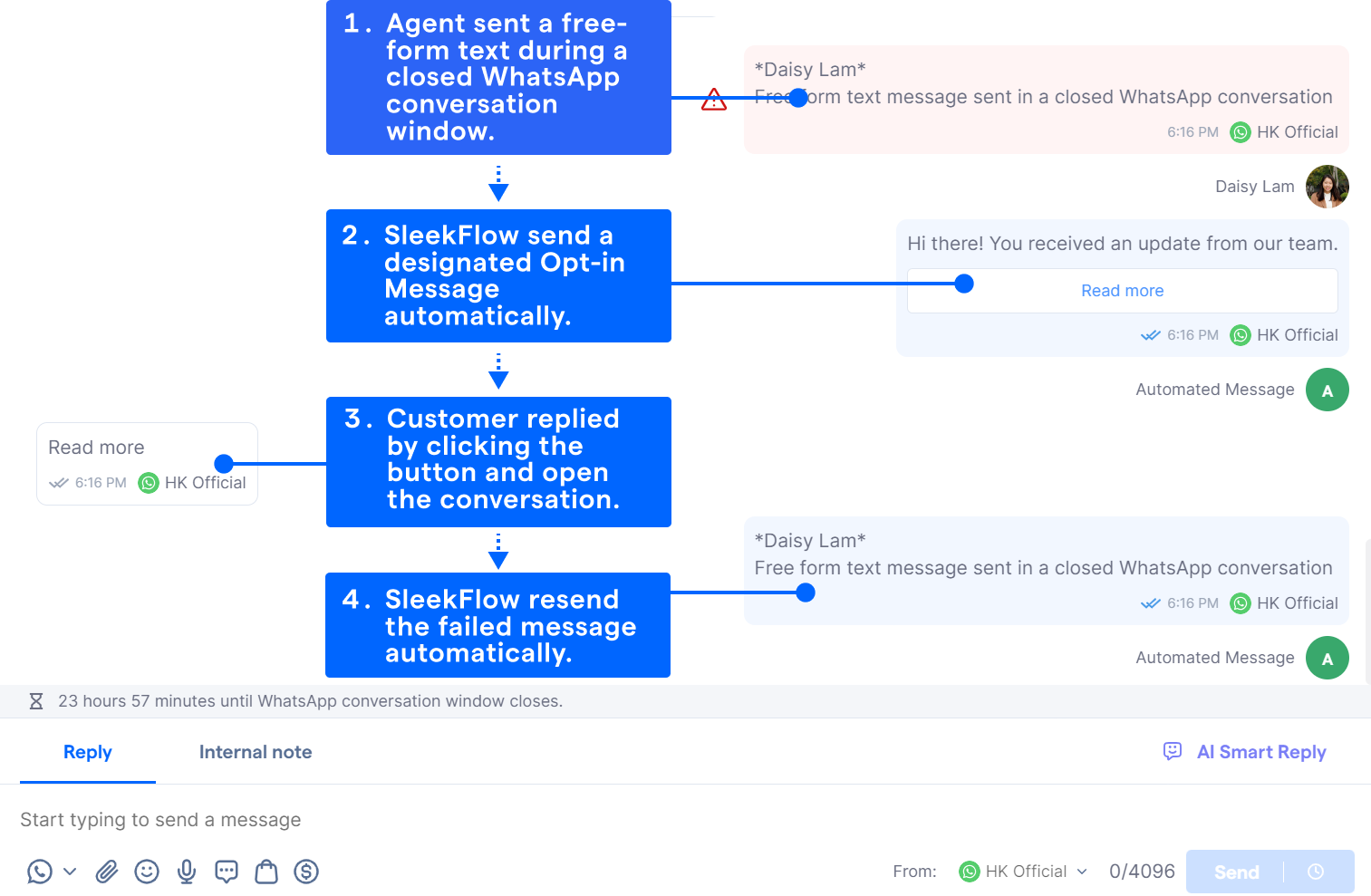
Ini adalah mekanisme pengamanan saat pengguna lupa menggunakan template untuk memulai percakapan dalam obrolan tertutup, atau sebagai solusi saat menerapkan template terlalu memakan waktu dalam situasi mendesak.
Harap perhatikan bahwa SleekFlow hanya akan mengirim ulang pesan yang gagal saat pelanggan membalas dengan mengklik tombol. Balasan lain tidak akan memicu pengiriman ulang otomatis.
Mengonfigurasi fitur “Kirim ulang pesan”
Untuk mengonfigurasi fitur “Kirim ulang pesan”, pertama-tama Anda harus membuka halaman API Resmi WhatsApp. Anda dapat mengikuti langkah-langkah berikut untuk membuka halaman API Resmi WhatsApp:
- Di bilah navigasi sebelah kiri, klik
 ikon
ikon - Anda akan diarahkan ke halaman Channels. Klik “WhatsApp Official API” pada menu di sebelah kiri.
- Setelah Anda masuk ke halaman “WhatsApp Official API”, klik tab “Tombol opt-in pesan”

- Di tab "Kirim ulang pesan", Anda dapat memilih akun Facebook Business untuk melihat daftar akun WhatsApp Business API (WABA) dan memeriksa status terkini pengaturan opt-in mereka. Setiap akun WhatsApp Business API (WABA) dapat dikonfigurasi secara individual untuk menggunakan fitur "Kirim ulang pesan", yang memungkinkan Anda mengontrol bagaimana fitur ini berlaku untuk akun yang berbeda.
Konfigurasi yang Anda tetapkan untuk fitur "Kirim ulang pesan" akan otomatis diterapkan ke semua Channel yang terkait dengan WABA yang dipilih. Setelah pengaturan opt-in dikonfigurasi untuk WABA tertentu, pengaturan tersebut akan mengatur perilaku opt-in di semua Channel WhatsApp yang terhubung di akun tersebut, memastikan penerapan yang konsisten di seluruh percakapan pelanggan.
Mengaktifkan fitur “Kirim ulang pesan”
Sebelum mengaktifkan fitur opt-in, Anda harus memiliki setidaknya 1 pesan template yang disetujui dengan hanya 1 tombol balasan cepat. Anda dapat merujuk ke artikel Pusat Bantuan ini untuk membuat pesan template.
Anda dapat mengikuti langkah-langkah di bawah ini untuk mengaktifkan fitur “Kirim ulang pesan” untuk akun WhatsApp Business Anda:
- Di tab “Kirim ulang pesan”, temukan akun WhatsApp Business yang ingin Anda aktifkan fitur “Kirim ulang pesan”-nya
- Klik tombol alih “Status Kirim ulang pesan” di samping akun WhatsApp Business

- Setelah diaktifkan, dialog akan muncul dan Anda akan diminta untuk memilih pesan template untuk fitur "Kirim ulang pesan" Channel ini
- Di bawah kolom “template pesan”, klik “Pilih template keikutsertaan”
- Pilih templatee yang ingin Anda gunakan

Anda dapat memilih template yang memenuhi semua kriteria berikut:- templatee dengan satu tombol balasan cepat
- templatee tanpa variabel apa pun
- templatee tanpa lampiran (tanpa media atau file)
- Jika template yang Anda miliki tidak memenuhi semua kriteria di atas, maka akan muncul pesan tidak ada hasil yang ditemukan.
Anda dapat merujuk ke artikel ini untuk mempelajari lebih lanjut tentang cara membuat pesan templatee WhatsApp Anda
- Setelah Anda memilih template untuk “Kirim ulang pesan”, Anda dapat melihat pratinjau template sebelum mengonfirmasi konfigurasinya
- Anda dapat mengklik “Konfirmasi” di sudut kanan bawah dialog untuk menyimpan perubahan

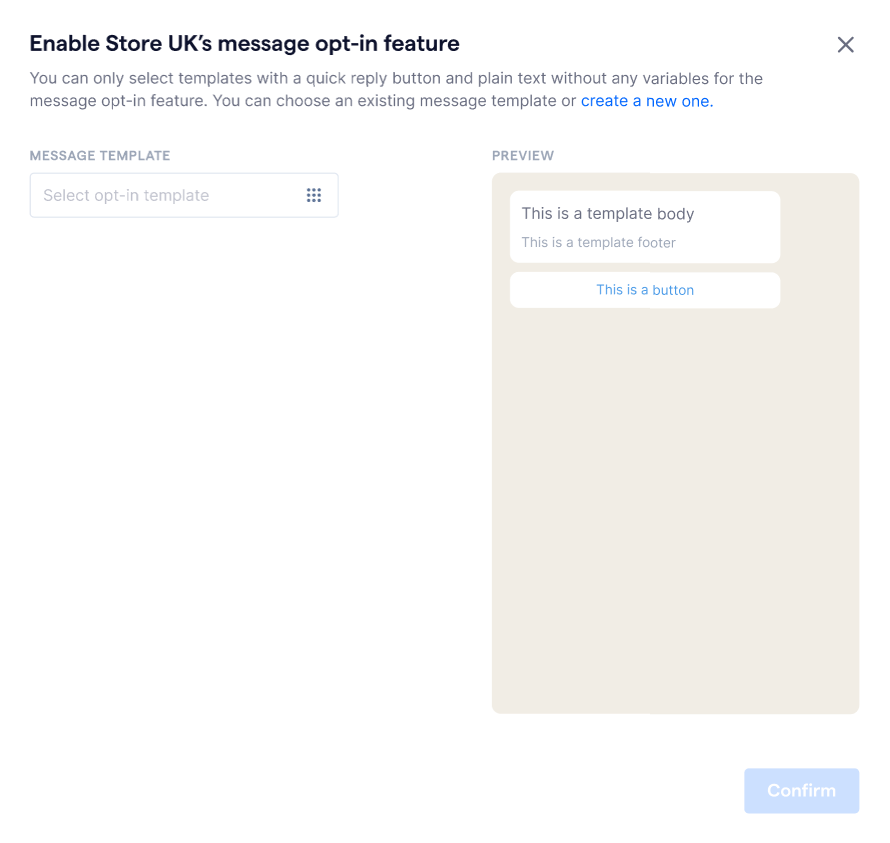
Fitur "Kirim ulang pesan" kini telah disiapkan! Anda dapat mengirim pesan berformat bebas ke pelanggan Anda, dan fitur ini akan secara otomatis mengirimkan template "Kirim ulang pesan" untuk Anda. 
Menonaktifkan fitur “Kirim ulang pesan”
Anda dapat mengikuti langkah-langkah di bawah ini untuk menonaktifkan fitur “Kirim ulang pesan” untuk akun WhatsApp Business Anda:
- Di bawah halaman Channel API Resmi WhatsApp, klik tab “Tombol Kirim ulang pesan”
- Temukan akun WhatsApp Business yang ingin Anda nonaktifkan fitur “Kirim ulang pesan”-nya
- Klik tombol alih “Status Kirim ulang pesan” di samping akun WhatsApp Business

- Setelah dimatikan, fitur “Kirim ulang pesan” akan dimatikan untuk akun WhatsApp Business
Edit pesan template untuk fitur “Kirim ulang pesan”
Anda dapat memilih template pesan lain untuk fitur "Kirim ulang pesan" dengan mengikuti langkah-langkah berikut:
- Di bawah halaman Channel API Resmi WhatsApp, klik tab “Kirim ulang pesan”.
- Temukan akun WhatsApp Business yang template pesannya ingin Anda edit.
- Klik tombol
 untuk mengedit template.
 - Setelah diklik, dialog edit template akan muncul.
- Di bawah bidang “template pesan”, klik bidang atau
 ikon untuk memilih template.
 - Anda akan diminta untuk memilih template lain.
- Setelah mengonfirmasi dan melihat pratinjau template, klik “Konfirmasi” untuk menyimpan perubahan.
Using the Message opt-in feature in Inbox
When you reply to a customer after the 24-hour WhatsApp customer service window has closed, you cannot send a free-form message directly. If Message opt-in is enabled for the WhatsApp Business account, SleekFlow helps you send a required opt-in template before delivering your follow-up message.
In Inbox, you will see a banner above the composer explaining that the conversation is outside the 24-hour window. The banner also lets you choose how to continue the conversation.
Mengirim pesan opt-in
Gunakan opsi ini ketika Anda ingin SleekFlow mengirim template Message opt-in yang telah dikonfigurasi dan secara otomatis mengirim ulang pesan free-text Anda setelah pelanggan berinteraksi dengan template tersebut.
Untuk mengirim pesan opt-in:
- Buka Inbox dan buka percakapan WhatsApp yang ingin Anda balas.
-
Masukkan pesan free-text Anda di composer.
- Tinjau banner di atas composer. Banner tersebut menjelaskan bahwa SleekFlow akan mengirim template opt-in terlebih dahulu.
- Klik Send opt-in message.
Setelah Anda mengirim pesan opt-in, SleekFlow akan mengirim template opt-in yang telah dikonfigurasi kepada pelanggan terlebih dahulu. Pesan free-text Anda akan muncul di percakapan dengan status Queued.
Status Queued berarti pesan telah masuk antrean, tetapi belum dikirimkan kepada pelanggan. SleekFlow sedang menunggu pelanggan berinteraksi dengan template opt-in sebelum mengirim follow-up free-text Anda.
Setelah pelanggan mengklik Read more atau berinteraksi dengan template opt-in:
- Placeholder antrean akan dihapus dari percakapan.
- SleekFlow secara otomatis mengirim ulang konten follow-up yang sama.
-
Pesan akan muncul sebagai pesan baru yang telah terkirim di thread percakapan.
Jika pelanggan tidak berinteraksi dengan template opt-in, pesan yang berada dalam antrean tidak akan dikirimkan.
Catatan: Status Queued bukan error pengiriman. Status ini merupakan bagian dari alur Message opt-in dan membantu memastikan pesan WhatsApp Anda mematuhi kebijakan perpesanan Meta.