


Funciones compatibles con SleekFlow
Estas son las funciones disponibles para Zoho CRM en SleekFlow:
- Sincronizar contactos entre Zoho CRM y SleekFlow
- Mapear usuarios entre SleekFlow y Zoho CRM
- Activar flujos de trabajo automatizados según los valores de los campos de Zoho CRM
-
Crear y actualizar los siguientes tipos de objetos de Zoho mediante el Creador de flujos:
- Contacto
- Módulos personalizados
Si una función no aparece en esta lista, actualmente no es compatible con nuestra integración con Zoho CRM.
Integrar Zoho CRM con SleekFlow te permite sincronizar los datos de los clientes entre ambas plataformas de forma fluida, para que tus equipos de ventas y soporte dispongan de información actualizada y puedan interactuar mejor con los clientes. Con esta integración, puedes automatizar flujos de trabajo, enriquecer las interacciones con los clientes y optimizar las iniciativas de marketing.
Algunos casos de uso comunes son:
- Sincronizar registros entre plataformas: mantén actualizada la información de contactos y negocios en Zoho CRM y SleekFlow, reduce la entrada manual de datos y garantiza la coherencia
- Usar las propiedades de contacto de Zoho en campañas: aprovecha los datos detallados de los clientes de Zoho CRM para crear campañas de mensajería personalizadas y dirigidas en SleekFlow
- Automatizar flujos de trabajo: activa acciones según las interacciones de los clientes, como actualizar estados de leads o enviar seguimientos automatizados
Al integrar Zoho CRM con SleekFlow, puedes mejorar la eficiencia, optimizar la interacción con los clientes y obtener mejores resultados comerciales. En este artículo, te guiaremos a través de la conexión y administración de tus cuentas de Zoho CRM.
Conecta una cuenta de Zoho CRM
🔒 La información de esta sección aplica únicamente a los usuarios con cuenta de Administrador.
Sigue estos pasos para configurar tu integración con Zoho:
- Haz clic en el ícono
de la barra de navegación izquierda
- Se te redirigirá a la página “Integraciones”
-
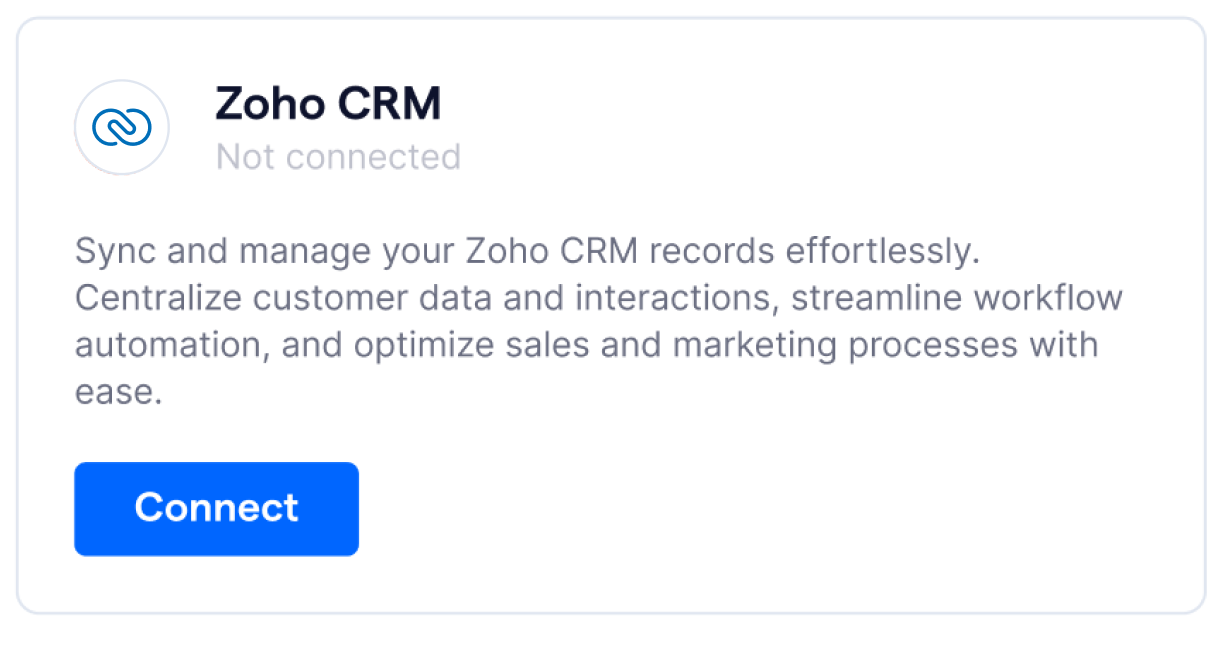
En la sección “Integraciones de CRM”, encontrarás la sección “Zoho CRM”
- Haz clic en el botón “Conectar”. Se te redirigirá a la página “Conectar Zoho CRM”
-
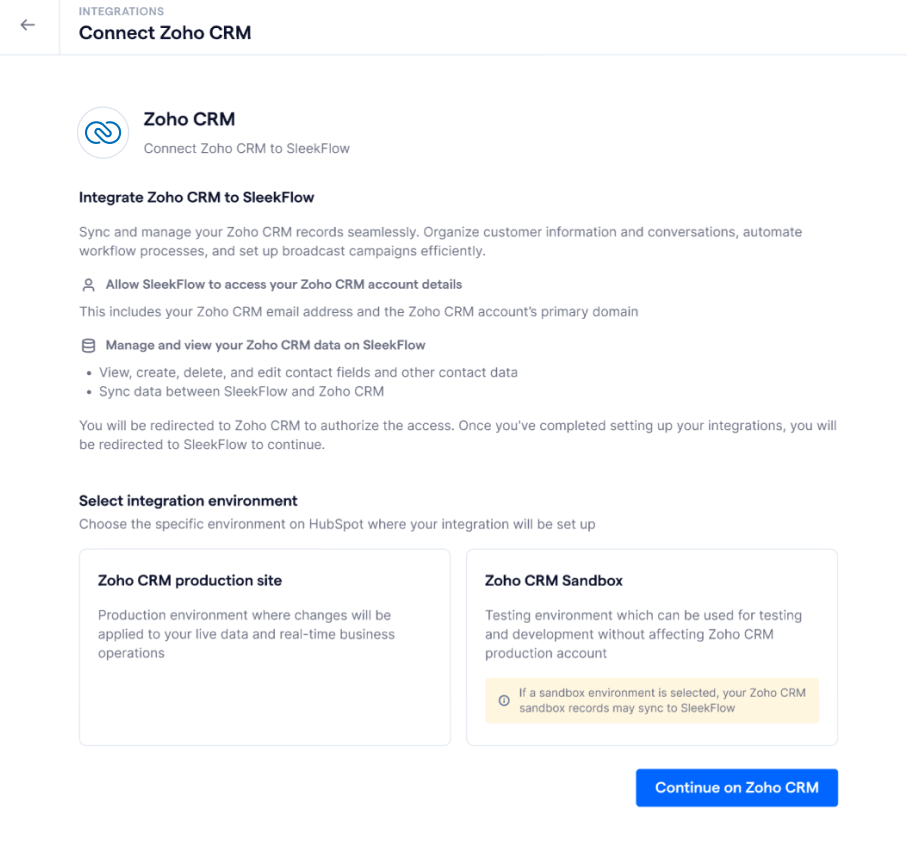
En la página “Conectar Zoho CRM”, puedes seleccionar si quieres conectarte a un entorno de producción de Zoho CRM o a un entorno de pruebas (sandbox) de Zoho CRM
- Después de seleccionar el entorno de integración, haz clic en el botón “Continuar en Zoho CRM”, en la parte inferior de la página
- Se te redirigirá a la página de inicio de sesión de Zoho CRM. Inicia sesión y autoriza el acceso en Zoho CRM
-
Una vez que la conexión se complete correctamente, se te redirigirá de nuevo al panel de Zoho CRM en SleekFlow
Nota sobre la conexión de una cuenta del entorno de pruebas (sandbox) de Zoho CRM:
Cuando los registros de datos del entorno de pruebas de Zoho CRM cumplan las condiciones de un flujo creado en el Creador de flujos, se activará el flujo y las acciones posteriores. Esto puede hacer que los registros de datos de prueba se sincronicen con SleekFlow.
Administra tu cuenta de Zoho CRM conectada
🔒 La información de esta sección aplica únicamente a los usuarios con cuenta de Administrador.
ℹ️ Debes tener al menos una cuenta de Zoho CRM conectada a SleekFlow para revisar y administrar la conexión de Zoho CRM.
Puedes revisar y administrar todas tus cuentas de Zoho CRM conectadas desde el panel de Zoho CRM. Para acceder al panel, sigue estos pasos:
- Haz clic en el ícono
-
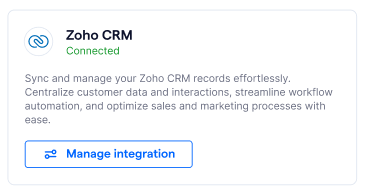
En la sección “Integraciones de CRM”, encontrarás la integración “Zoho CRM”
- Haz clic en “Administrar integración” y se te redirigirá al panel de Zoho CRM
Cambia el nombre de tu cuenta de Zoho CRM
Para cambiar el nombre de tu cuenta de Zoho CRM, sigue estos pasos:
- En el panel de Zoho CRM, pasa el cursor sobre la cuenta de Zoho CRM cuyo nombre quieras cambiar
-
Haz clic en el botón
y selecciona “Cambiar nombre”
-
Cambia el nombre de la cuenta en el campo de texto “Nombre de la conexión”
- Haz clic en “Cambiar nombre” y se actualizará el nombre de tu cuenta

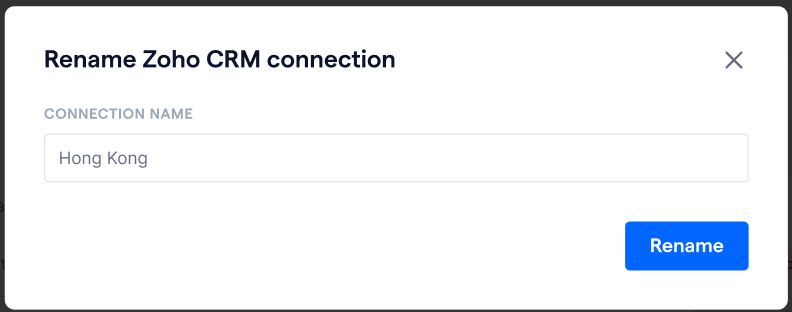
Al cambiar el nombre de la cuenta, solo modificarás el nombre que se muestra en SleekFlow. El cambio no se aplicará al nombre de la cuenta en Zoho CRM.
Elimina tu cuenta de Zoho CRM
Para eliminar tu cuenta de Zoho CRM, sigue estos pasos:
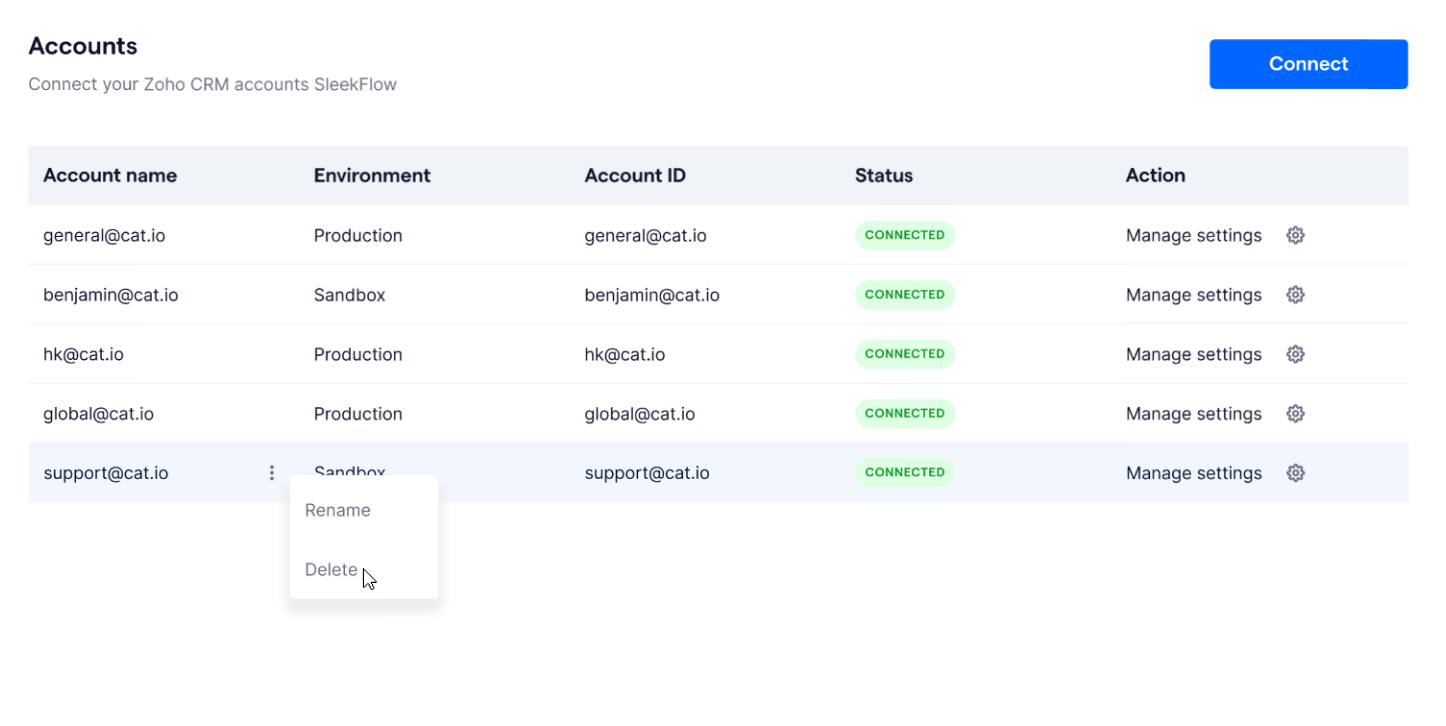
- En el panel de Zoho CRM, pasa el cursor sobre la cuenta de Zoho CRM que quieras desconectar
-
Haz clic en el botón y selecciona “Eliminar”
-
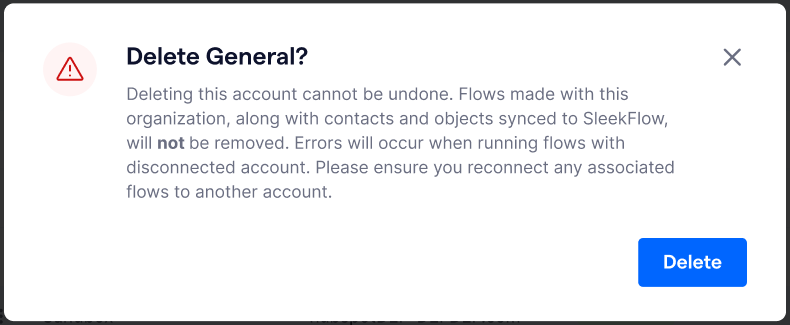
Aparecerá una ventana de advertencia. Haz clic en “Eliminar” para confirmar la desconexión
-
Tu cuenta de Zoho CRM se desconectará de tu cuenta de SleekFlow
Vuelve a conectar tu cuenta de Zoho CRM
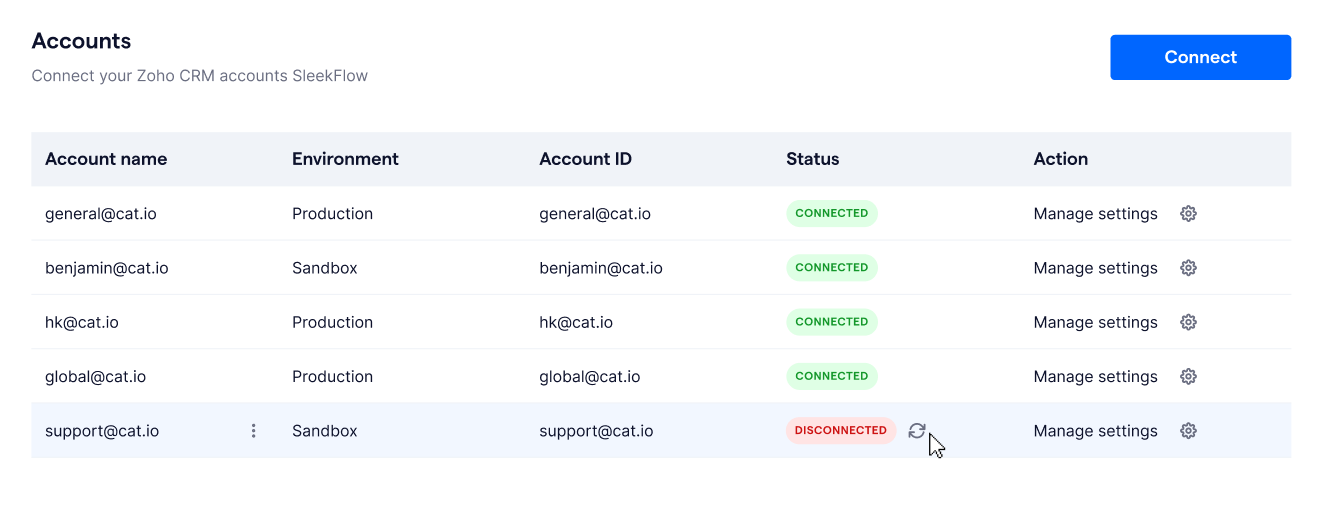
Es posible que, en algunas ocasiones, tu integración con Zoho CRM se desconecte. Por ejemplo, puede suceder si la autorización caduca. En estos casos, el estado de conexión de tu cuenta de Zoho CRM cambiará a “Desconectada” y cualquier flujo que tenga seleccionado el nodo de Zoho CRM correspondiente a esa cuenta no podrá ejecutar el activador o la acción pertinentes.
Para resolverlo, puedes volver a conectar la cuenta siguiendo estos pasos:
- Ve al panel de Zoho CRM
-
Haz clic en el botón
de la cuenta de Zoho CRM que quieras volver a conectar. Este botón solo aparece para las conexiones con estado “Desconectada”.
- Sigue los pasos de Conecta una cuenta de Zoho CRM
Mapea usuarios entre SleekFlow y Zoho CRM
Nota: Este paso es opcional y puedes completarlo según tus necesidades específicas.
Mapear usuarios entre SleekFlow y Zoho CRM te permite sincronizar la información de los usuarios y mejorar la colaboración entre ambas plataformas. Aunque este paso es opcional, puede ofrecer varios beneficios:
- Gestión unificada de usuarios: Al mapear usuarios de Zoho CRM y SleekFlow, puedes sincronizar la información entre ambas plataformas para mantener los datos de los usuarios actualizados y coherentes. Esto reduce los errores y mejora la comunicación entre los miembros del equipo.
- Comunicación simplificada: Facilita la comunicación y colaboración entre los miembros del equipo al proporcionar acceso a datos de usuario actualizados.
- Procesos automatizados: Permite automatizar flujos de trabajo que involucran tanto SleekFlow como Zoho CRM, lo que mejora la eficiencia y la productividad.
Para mapear usuarios entre ambas plataformas, sigue estos pasos:
-
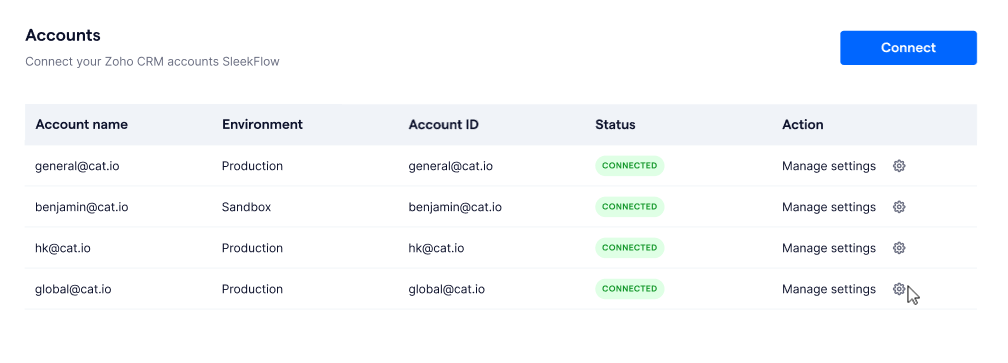
En el panel de Zoho CRM, selecciona “Administrar configuración” para la cuenta cuyos usuarios quieras mapear
-
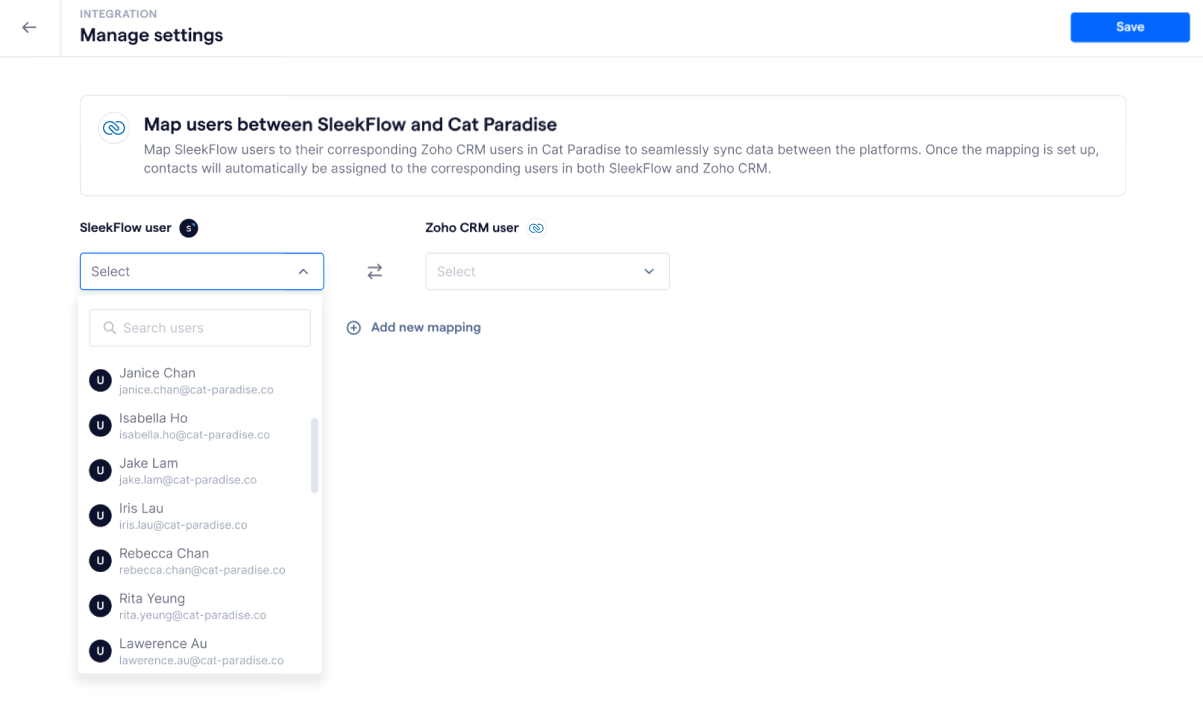
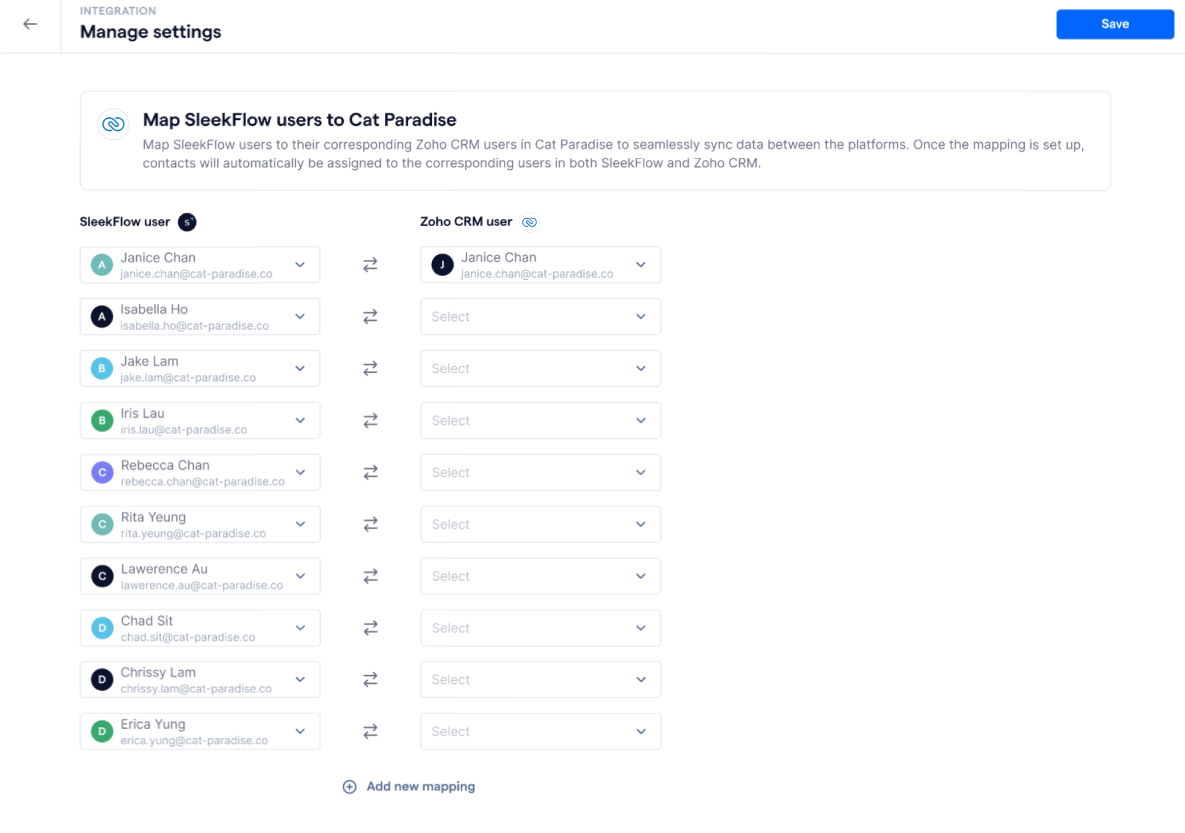
En el menú desplegable “Usuario de SleekFlow”, selecciona el usuario de SleekFlow que quieras mapear y, a continuación, elige el usuario de Zoho CRM correspondiente
- Para mapear usuarios adicionales, haz clic en “+ Agregar nuevo mapeo”. Aparecerá una nueva fila para que completes la información.
- Una vez que hayas completado todos los mapeos, haz clic en “Guardar” para guardar los cambios.
-
Cuando se sincroniza un nuevo contacto desde Zoho CRM, se asigna automáticamente al usuario de SleekFlow correspondiente según el mapeo. Del mismo modo, cuando se crea un contacto en Zoho CRM, el propietario del contacto en SleekFlow se asignará según este mapeo cuando el contacto se sincronice con SleekFlow.
Usa tu conexión con Zoho CRM
Una vez que hayas conectado correctamente tu cuenta de Zoho CRM con SleekFlow, puedes aprovechar esta integración para mejorar tus flujos de trabajo mediante el Creador de flujos de SleekFlow. Con los datos de Zoho CRM a tu alcance, puedes automatizar procesos, simplificar la comunicación y crear experiencias personalizadas para tus clientes.
Mediante los nodos de Zoho CRM del Creador de flujos, puedes realizar distintas acciones, como obtener información de clientes, actualizar registros y activar eventos según criterios específicos. Esta potente integración te permite crear flujos de trabajo fluidos que mejoran la productividad y optimizan las operaciones generales de tu empresa.
Para obtener instrucciones detalladas sobre cómo configurar el nodo de Zoho CRM en el Creador de flujos, consulta nuestras guías de configuración del Creador de flujos para activadores de Zoho CRM y acciones de Zoho CRM.