


Com o aplicativo móvel do SleekFlow, agora você pode gerenciar suas campanhas de transmissão enquanto estiver em movimento. Este recurso permite iniciar, monitorar e analisar suas transmissões diretamente do seu dispositivo móvel, oferecendo o mesmo nível de detalhes e controle do que a versão web. Seja enviando uma transmissão via WhatsApp ou revisando o desempenho da campanha, você pode fazer tudo isso na palma da sua mão.
Acessando o módulo de transmissões
ℹ️ Apenas Admin e Team Admin têm acesso ao módulo de transmissões. Membros da equipe não verão o módulo de transmissões no aplicativo móvel SleekFlow.
Para acessar o módulo de transmissões:
- Abra o aplicativo móvel SleekFlow.
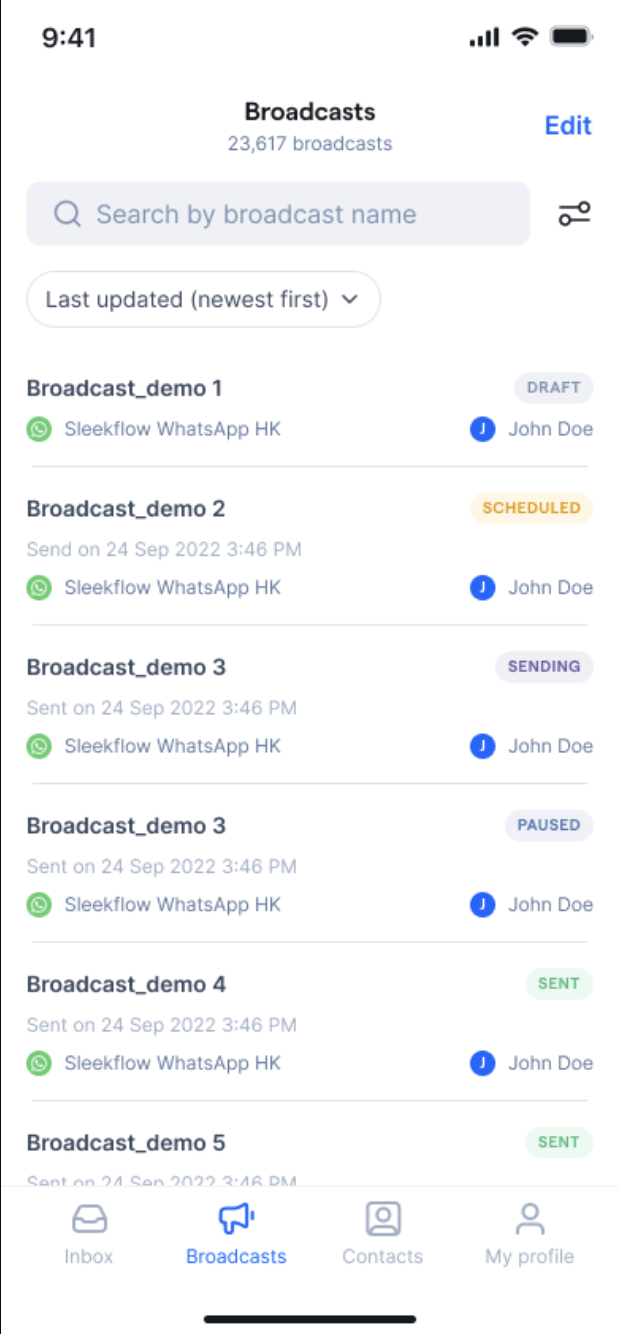
- Encontre a guia "Transmissão" no canto inferior esquerdo da tela.
Visualize sua lista de transmissões
Na página "Lista de transmissões", você pode visualizar todas as suas transmissões com detalhes importantes, incluindo:
- Quantidade total de transmissões
- Nome da transmissão
- Nome do canal usado para enviar a transmissão
- Data e hora do envio
- Status da transmissão
- Criador da transmissão

Criando uma transmissão
Para criar uma nova transmissão no SleekFlow mobile, siga estas etapas:
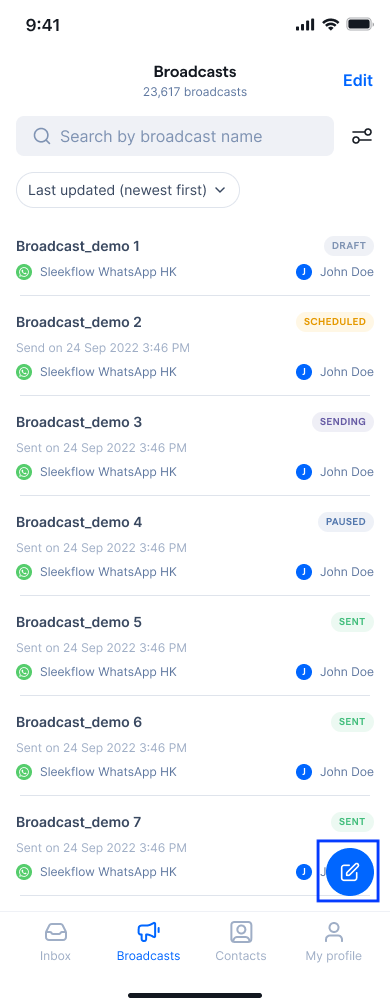
- Clique no botão flutuante “Criar” no canto inferior direito da tela.
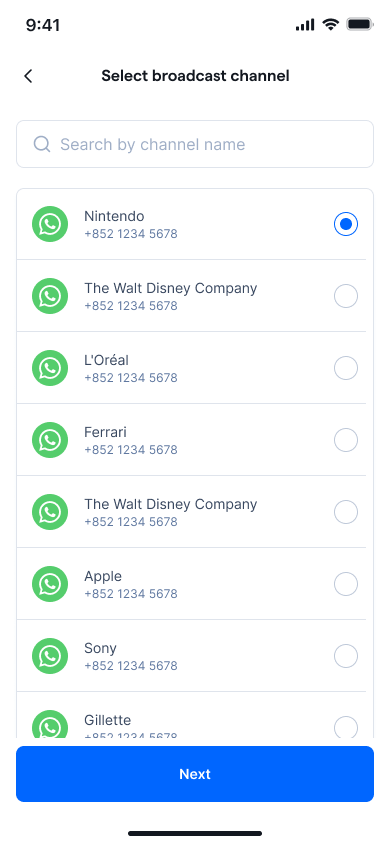
2. Você pode escolher um ou mais canais do WhatsApp conectados ao SleekFlow para enviar sua transmissão (atualmente, o WhatsApp é o único canal suportado).
3. Defina um “Nome da transmissão” para ajudar a identificar esta campanha.

Escolha o público da transmissão
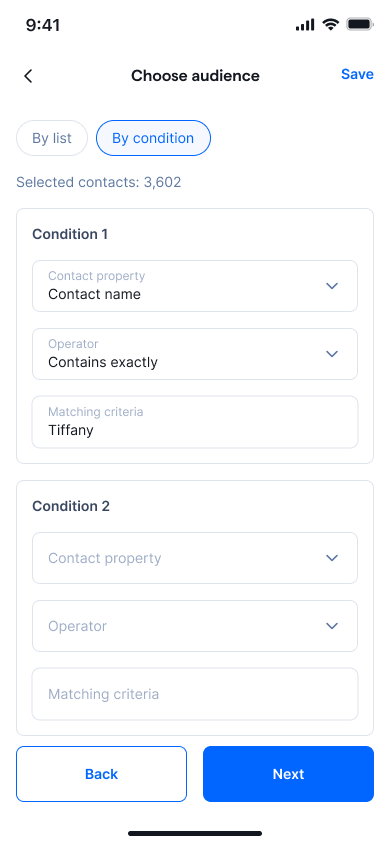
Escolha seu público-alvo por lista ou condição:
-
Por lista: Selecione uma ou mais listas de contatos predefinidas
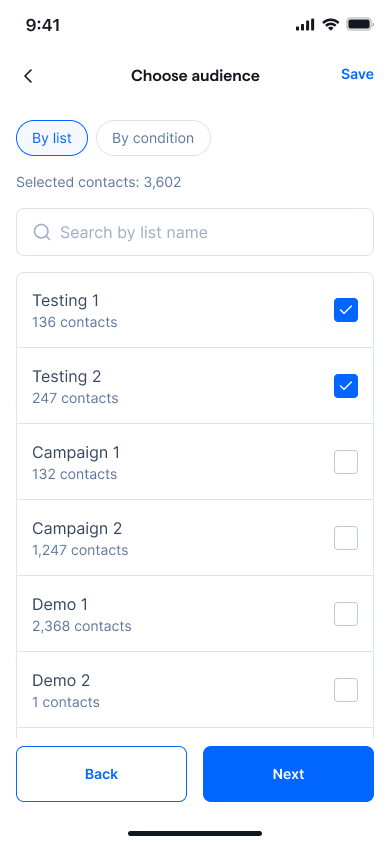
2. Por condição: Aplique filtros para selecionar contatos específicos com base na condição
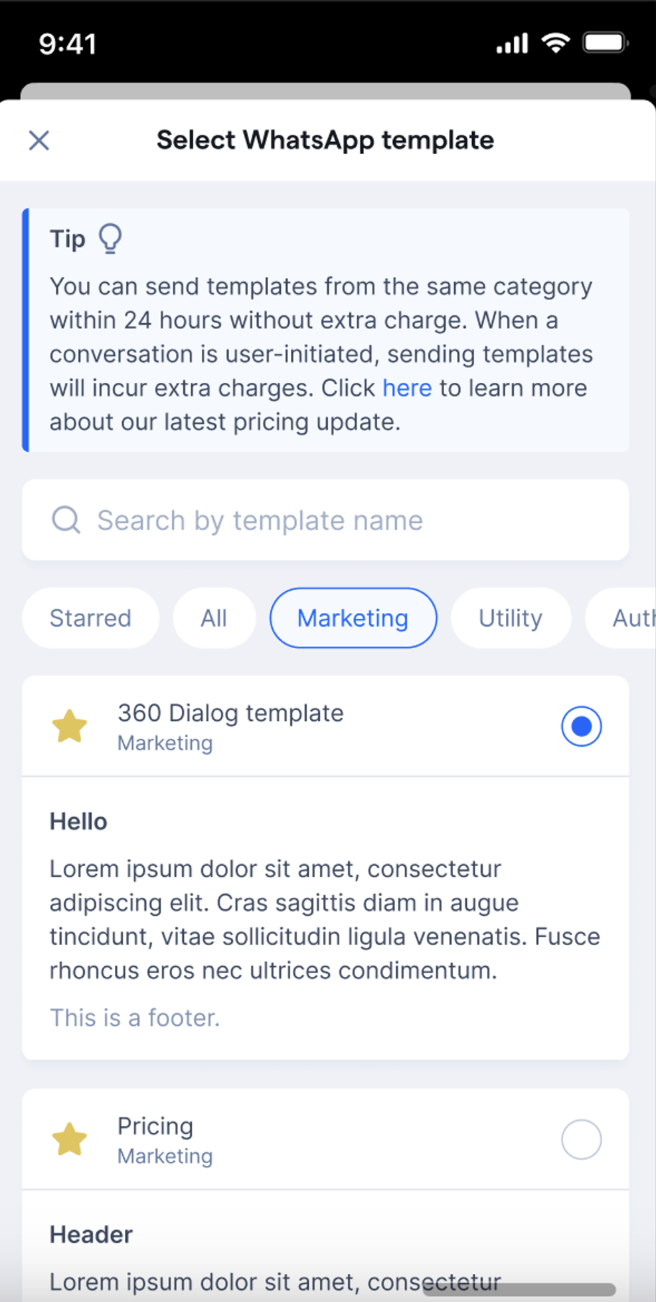
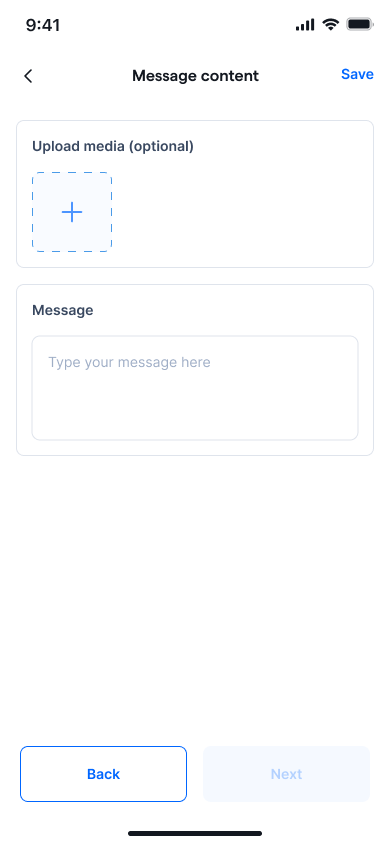
Configure o conteúdo da sua transmissão:
-
Mensagem modelo: Escolha uma mensagem modelo pré-projetada como conteúdo. Você precisará configurar os detalhes do modelo. Por exemplo, se você estiver enviando um convite para um evento VIP, pode personalizá-lo com a data, o local e outros detalhes do evento.
-
Mensagem manual: Escreva sua mensagem manualmente.
Enviar mensagem de visualização
No módulo de transmissões, agora você pode enviar uma mensagem de visualização antes de enviar a mensagem final. Isso ajuda a testar o conteúdo da transmissão e garantir a precisão.
Para enviar uma mensagem de visualização, siga os passos abaixo:
1. Após revisar o conteúdo da sua transmissão, clique no botão ‘Enviar mensagem de visualização’ na parte inferior da tela

2. Ao clicar no botão no canto superior direito, você pode filtrar seus contatos por

- Rótulo: rótulos predefinidos como "VIP" para segmentar grupos específicos
-
País: com base na localização geográfica para campanhas localizadas ou otimização de fuso horário
- Selecione os contatos usando as caixas de seleção
- Clique no botão ‘Enviar mensagem de visualização’ após selecionar os contatos
- Após clicar, uma mensagem de sucesso aparecerá para indicar que a mensagem de visualização foi enviada com sucesso. Se a mensagem de visualização atender às suas expectativas, clique em “Publicar” para enviar ou agendar sua transmissão.


Defina o horário da sua transmissão:
- Enviar imediatamente: A transmissão é enviada imediatamente.
-
Agendar: Defina uma data e hora para entrega automática.
- Revise todos os detalhes da transmissão na página "Revisão da Transmissão". Edite qualquer seção, se necessário.
- Clique em “Publicar” para enviar ou agendar sua transmissão.


Gerenciando transmissões
No módulo de transmissões, você pode realizar ações em massa em várias transmissões:
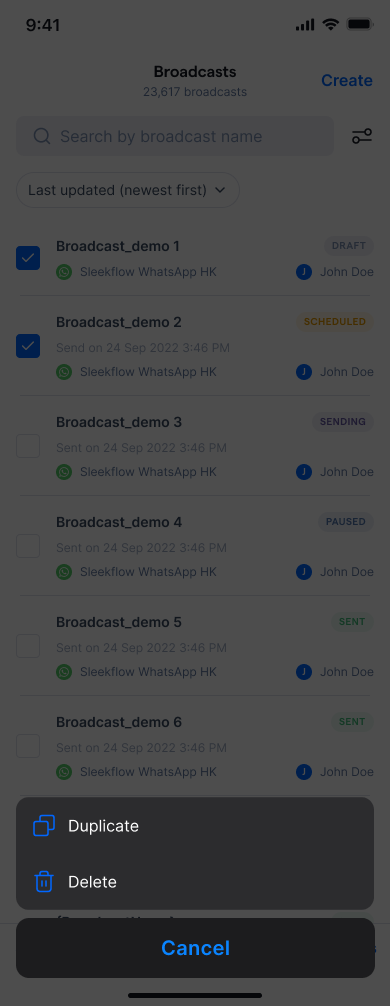
- Duplicação em massa: Crie cópias das transmissões selecionadas.
- Exclusão em massa: Exclua várias transmissões de uma vez.
Para realizar ações em massa:
1. Clique em “Editar” no canto superior direito da lista de transmissões.
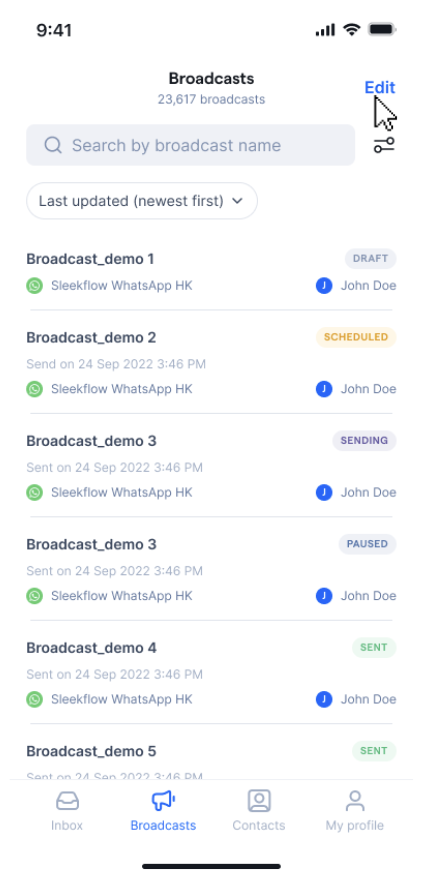
2. Selecione as transmissões usando as caixas de seleção.
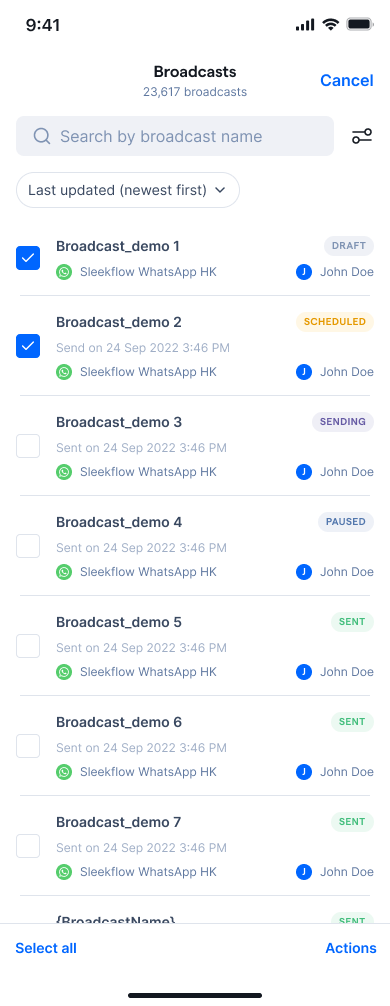
3. Clique em “Ações” e escolha “Duplicar” ou “Excluir”.
Gerenciando limites de transmissões
Se sua conta estiver se aproximando do limite de transmissões (90% de uso), uma faixa de aviso aparecerá.
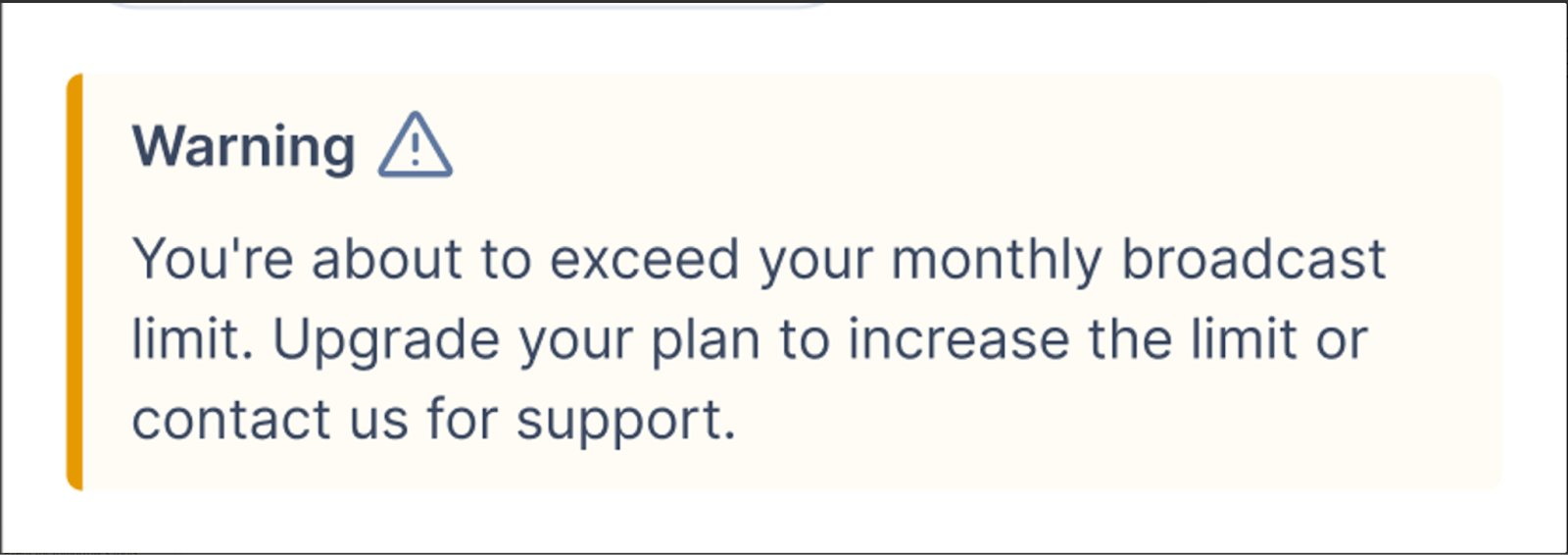
Se você ultrapassar o limite:
- Usuários Admin receberão uma mensagem com um link para gerenciar seu plano.
- Usuários não-administradores precisarão entrar em contato com o admin do seu local de trabalho para resolver este problema.