


Gerenciar de forma eficaz o uso do Flow Builder e as inscrições em fluxos é fundamental para otimizar o desempenho dos seus processos de automação. Neste artigo, vamos orientar você sobre como gerenciar e monitorar o uso no Flow Builder.
Inscrição em fluxo
Uma inscrição em fluxo ocorre quando um contato atende à condição de gatilho do fluxo e é adicionado ao fluxo. O contato inscrito seguirá então pela jornada automatizada definida pelo fluxo. É necessário publicar o fluxo como ativo para receber e executar novas inscrições.
Cada vez que um contato atende à condição de gatilho do fluxo e o fluxo começa a ser executado, isso é contabilizado como uma inscrição em fluxo, mesmo que usuários da sua organização atualizem ou desativem o fluxo após o contato atender às condições do gatilho.
Fluxo básico e fluxo avançado
A SleekFlow oferece suporte a dois tipos de fluxos: fluxos básicos e fluxos avançados. A distinção é baseada na estrutura e na complexidade do fluxo criado.
Um fluxo básico é uma automação mais simples que inclui:
- 5 blocos ou menos
-
Nenhum bloco avançado, como:
- Integrações
- Webhooks
- Chamadas de API
Fluxos básicos são ideais para casos de uso simples que não exigem sistemas externos ou lógica complexa.
Um fluxo avançado inclui:
- Mais de 5 blocos, ou
- Pelo menos um bloco avançado
Fluxos avançados são mais flexíveis e poderosos, permitindo criar automações sofisticadas que se conectam a plataformas externas e oferecem suporte a processos com grande volume de dados.
O que conta como um bloco?
Apenas blocos de gatilho e blocos de ação são contabilizados no limite de 5 blocos. Blocos como atraso de tempo, ramificação de condições, aguardar evento e término/pular para não são contabilizados.
Uso do Flow Builder
O número de inscrições, fluxos ativos e blocos por fluxo disponíveis para a sua conta depende do plano de assinatura contratado. Você pode monitorar o seguinte uso do Flow Builder:
- Fluxo ativo: visualize o uso e o limite de fluxos ativos na aba “Listagem” da página do Flow Builder
- Blocos por fluxo: dentro de cada fluxo, verifique o canto inferior esquerdo da página do editor de fluxo para ver os blocos utilizados e o limite total de blocos.
-
Inscrições em fluxo: veja os detalhes abaixo
Entendendo o cálculo de inscrições em fluxo
A SleekFlow utiliza duas formas diferentes para acompanhar o número de inscrições em fluxo:
1. Crédito de inscrição em fluxo
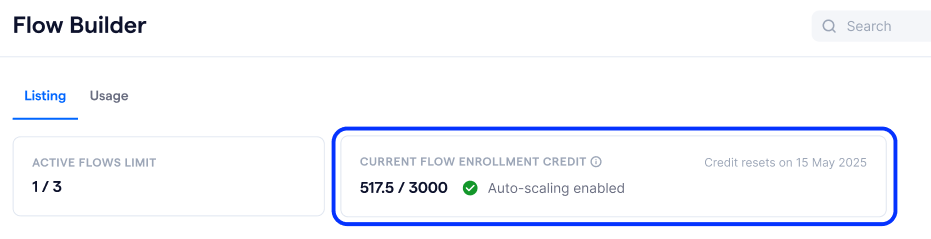
Isso determina como o uso é contabilizado no seu plano de assinatura. Você pode verificar seus créditos de inscrição em fluxo na aba “Listagem” do Flow Builder. Diferentes tipos de fluxos consomem quantidades diferentes de créditos:
- Cada fluxo básico conta como 0,5 crédito
- Cada fluxo avançado conta como 1 crédito
2. Total number of enrollments
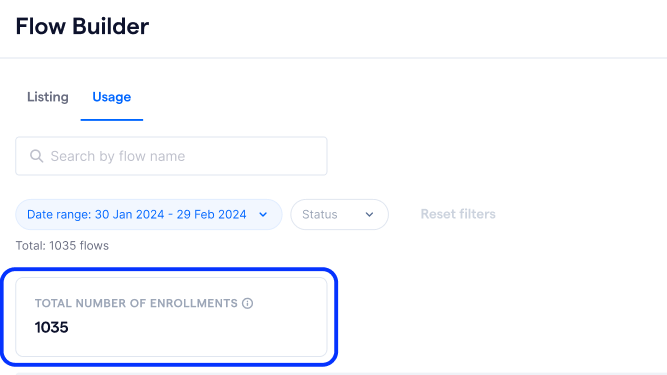
This is a usage-based metric that counts how many times any flow, regardless of type, has been triggered in the selected date range. This count exclude flows with a blocked or restricted status. You can check your total number of enrollments at the “Usage” tab within Flow Builder page.
Por exemplo:
Se 4 fluxos básicos e 2 fluxos avançados forem acionados:
- Crédito de inscrição em fluxo utilizado = (4 × 0,5) + (2 × 1) = 4 créditos
- Número total de inscrições = 6
Escalonamento automático de inscrições em fluxo
Para garantir que suas automações funcionem sem interrupções durante períodos de pico, a SleekFlow oferece o escalonamento automático para inscrições em fluxo.
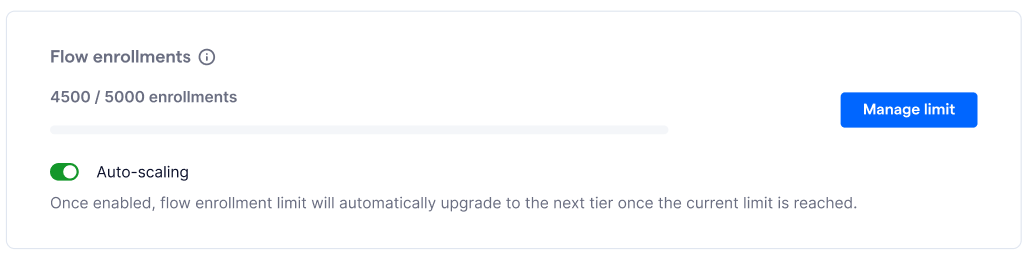
Com o escalonamento automático ativado, quando o limite mensal de créditos de inscrição em fluxo for atingido, sua assinatura será atualizada automaticamente para o próximo nível de preço. Essa atualização entra em vigor imediatamente para evitar qualquer interrupção, e o novo nível passará a ser o padrão de faturamento a partir de então.
O escalonamento automático vem ativado por padrão para todos os usuários.
- Clique no ícone na barra de navegação à esquerda
- Acesse a página Assinaturas em Planos e faturamento
- Em Inscrições em fluxo, desative a opção de escalonamento automático

Esse recurso é especialmente útil para empresas que enfrentam picos repentinos no uso de automações, como durante campanhas de marketing, lançamentos de produtos ou vendas sazonais.
Para saber mais sobre os planos de assinatura, consulte este artigo: Plans and billings
Notificações do Flow Builder
Quando você se aproxima do limite mensal de inscrições em fluxo, todos os usuários administradores da organização recebem notificações por e-mail e alertas no aplicativo nos seguintes níveis:
- 25%, 10% e 0% restantes do limite mensal.
Se o uso ultrapassar o limite mensal, você pode adquirir extensões ou atualizar seu plano na seção de extensões da página Assinatura para evitar interrupções no serviço.
Acompanhar o status de inscrição em fluxo
Você pode visualizar o status de inscrição de cada contato no Registro do fluxo dentro de cada fluxo. Os seguintes status impactam o uso de inscrições:
Os seguintes status são contabilizados no uso de inscrições em fluxo:
- Em andamento: o contato está percorrendo o fluxo
- Concluído: o contato concluiu todas as etapas do fluxo
- Removido: o contato foi removido manualmente do fluxo por um usuário
Os seguintes status não são contabilizados no uso de inscrições em fluxo:
- Bloqueado: a inscrição foi impedida devido às configurações de inscrição ou à detecção de ações incomuns
- Falhou: a inscrição não pôde ser executada devido a erros do sistema
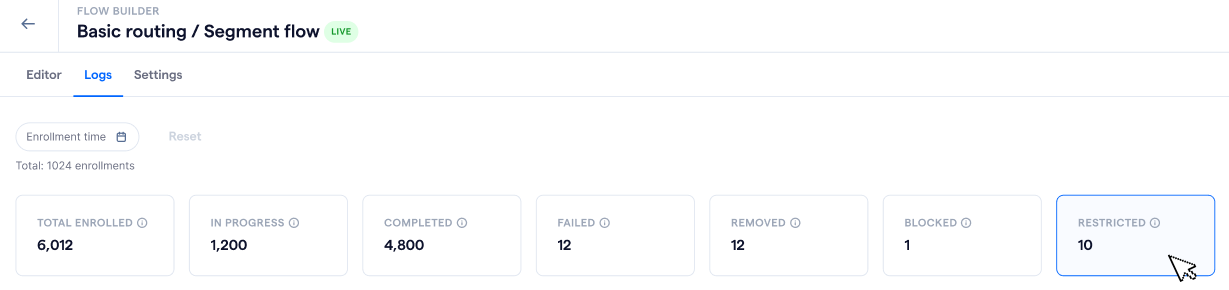
- Restrito: a inscrição não pôde ser executada porque o limite de inscrições foi excedido
Inscrições restritas
Se o limite de uso de inscrições em fluxo for atingido, novos contatos que atenderem aos critérios de gatilho do fluxo não serão inscritos. Esses contatos serão marcados como “Restritos”. Nenhuma nova inscrição poderá ser realizada até que o limite de inscrições seja aumentado ou até o próximo ciclo mensal de uso.
Para evitar interrupções nas inscrições, você pode atualizar seu plano ou adquirir inscrições adicionais na seção Extensões da página Assinatura.
Para identificar e gerenciar contatos impactados pelo excesso do limite de inscrições, siga as etapas abaixo:
- Acesse o Registro do fluxo para visualizar todas as tentativas recentes de inscrição
- Contatos com status “Restrito” foram impedidos de entrar no fluxo porque o limite de inscrições foi excedido
Reinscrever inscrições restritas
Para reinscrever contatos restritos, siga as etapas abaixo:
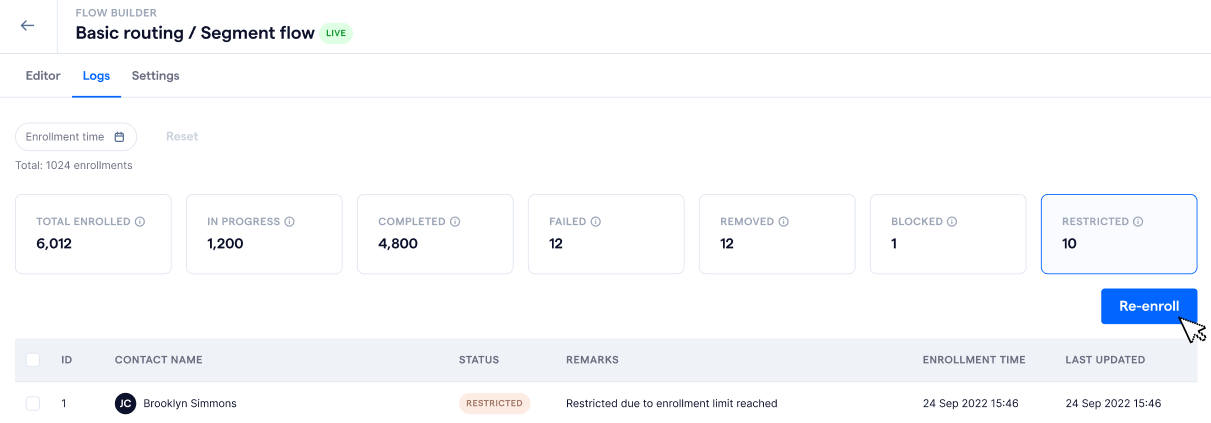
- Acesse a aba Restrito dentro do Registro do fluxo
- Clique no botão “Reinscrever”
3. Selecione o intervalo de tempo para reinscrever contatos com inscrições restritas:
- A partir da data mais recente em que o limite foi atingido
- Todos os contatos restritos no fluxo, sujeitos ao limite atual
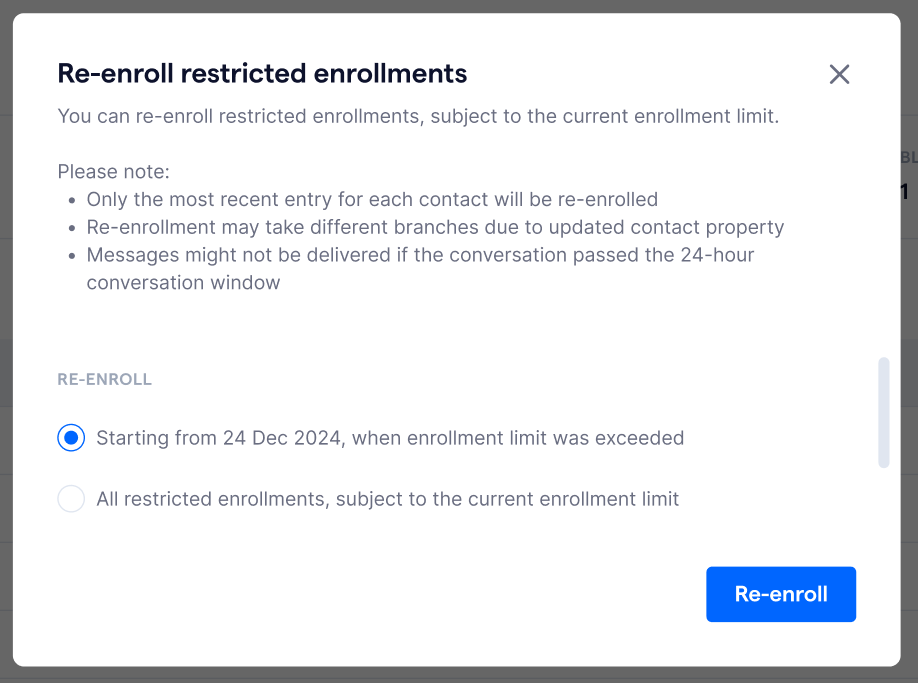
4. Os contatos serão reinscritos no fluxo, com as seguintes exceções:
- Inscrições duplicadas: apenas a inscrição bloqueada mais recente de cada contato será reinscrita
- Janela de conversa expirada: mensagens manuais podem falhar no envio caso a conversa tenha ultrapassado a janela de conversa de 24 horas
5. Clique no botão “Reinscrever” para iniciar a reinscrição dos contatos restritos
Atenção ao crédito de inscrição
Observe que a quantidade de inscrições restritas que você pode reinscrever está sujeita ao limite mensal de inscrições.O ciclo mensal de uso é redefinido todos os meses, em alinhamento com o ciclo de faturamento.
Gerenciar crédito de inscrição em fluxo
A SleekFlow permite gerenciar o crédito mensal de inscrições em fluxo por meio de atualizações de plano ou extensões. Isso oferece flexibilidade para escalar de acordo com o uso da sua equipe.
Para gerenciar seus créditos de inscrição em fluxo:
- Clique no ícone na barra de navegação à esquerda
- Acesse a página Extensões em Planos e faturamento
- Em “Inscrições mensais em fluxo”, clique em “Gerenciar crédito”
-
A partir daí, você pode aumentar ou reduzir os créditos de inscrição em fluxo conforme necessário
Como serei cobrado?
Ao aumentar ou reduzir o crédito de inscrição em fluxo, o valor total do novo limite será cobrado inicialmente. O plano anterior será cancelado com reembolso proporcional, que será creditado na sua conta e aplicado na próxima compra.
Monitorar o uso de inscrições em fluxo
O uso de inscrições em fluxo é baseado em um ciclo mensal e é redefinido todos os meses. Você pode visualizar e gerenciar o uso de inscrições em fluxo de uma das seguintes formas:
- Opção 1: acesse a página Configurações e, em seguida, clique em Assinaturas para monitorar o uso mensal de inscrições em fluxo.
- Opção 2: acesse a página do Flow Builder e clique na aba “Uso”.
Visão geral do uso de inscrições em fluxo
A página de uso do Flow Builder exibe o número total de inscrições em fluxo executadas por todos os fluxos da sua organização no mês de uso atual ou em um período definido Isso inclui fluxos com status Rascunho ou Excluído que anteriormente estavam ativos e executaram inscrições em fluxo. Essa página fornece uma visão abrangente de todas as atividades de fluxo dentro do intervalo de datas selecionado. Ela é composta pelas seguintes seções:
1. Filtrar e pesquisar fluxos: permite pesquisar fluxos específicos pelo nome ou filtrar inscrições com base em um intervalo de datas. O intervalo padrão corresponde ao período mensal de uso da empresa.
2. Total de inscrições em fluxo: exibe o número total de inscrições em todos os fluxos durante o intervalo de datas selecionado.
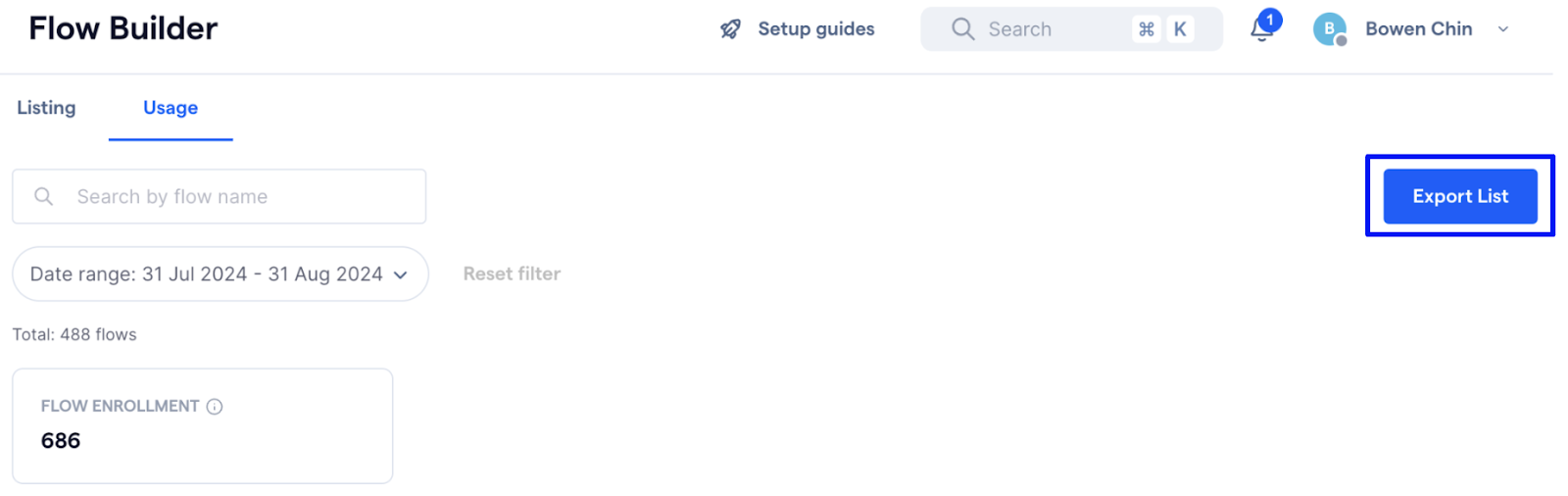
3. Exportar lista: permite exportar os dados dos fluxos em um arquivo CSV.
4. Tabela de lista de fluxos: lista todos os fluxos já criados na conta da sua empresa.
- Nome do fluxo
- Status do fluxo
- Número de inscrições (durante o intervalo de datas selecionado)
- Data da última inscrição
- Ponto de acesso ao registro do fluxo

Pesquisar e filtrar fluxos
A aba Uso permite localizar e filtrar fluxos específicos com facilidade:
Pesquisar pelo nome do fluxo: insira o nome do fluxo ou palavras-chave relevantes na barra de pesquisa. A lista será atualizada automaticamente para exibir fluxos que correspondam parcialmente à sua busca após pressionar a tecla Enter.
Filtrar inscrições em fluxo por intervalo de datas: por padrão, os dados exibidos correspondem ao período mensal de uso atual. Você também pode selecionar um intervalo de datas personalizado de até 31 dias. Isso atualizará a coluna “Inscrições em fluxo” com dados específicos do período escolhido.
Exportar a lista de fluxos
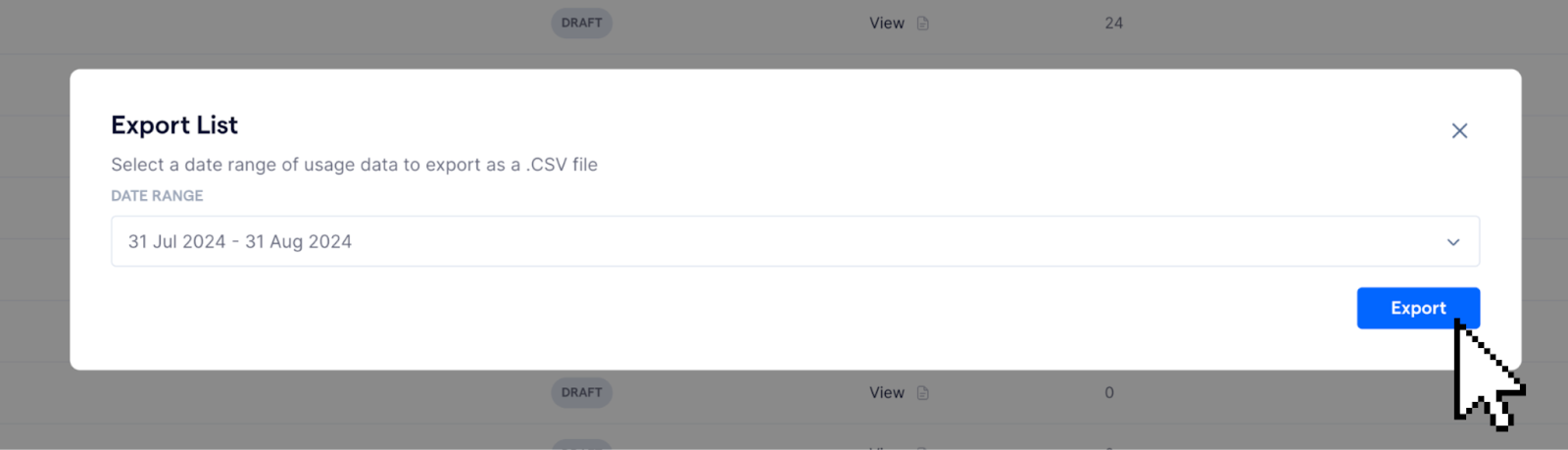
Você pode exportar a lista de fluxos para um arquivo CSV para análise adicional ou registro seguindo as etapas abaixo:
1. Clique no botão “Exportar lista” no canto superior direito da página de uso do fluxo
2. Você pode configurar o intervalo de datas para exportar os dados de uso relevantes clicando no menu suspenso e selecionando uma das opções abaixo:
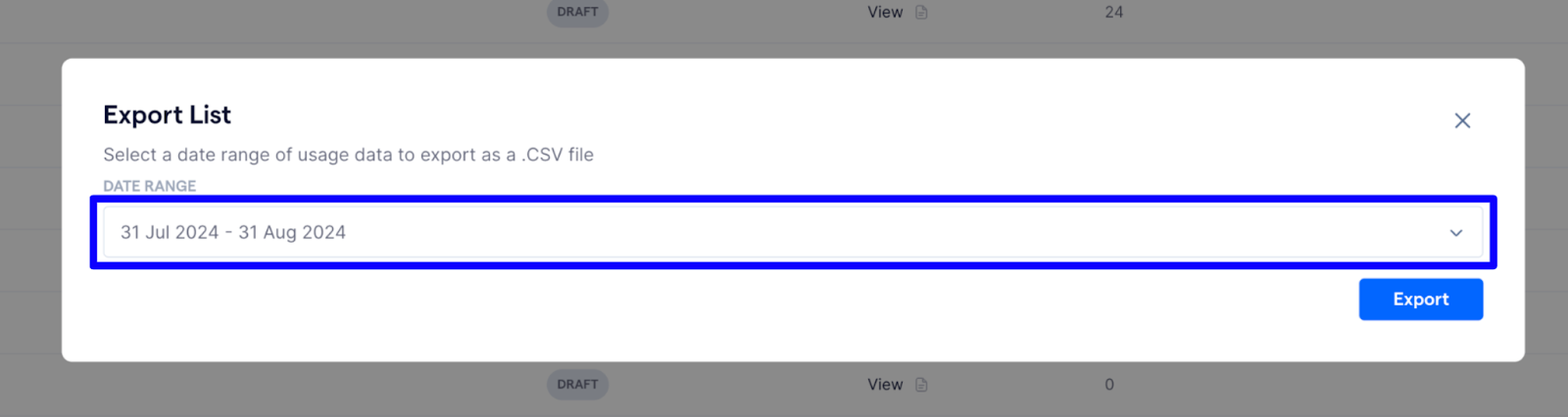
- Exportar dados do mês atual: exporta a tabela de fluxos referente ao período de uso do mês atual.
- Exportar dados de um intervalo de datas personalizado: escolha um intervalo de datas personalizado de até 31 dias e exporte os dados de fluxo correspondentes.

3. Após selecionar o intervalo de datas, clique em “Exportar” e o sistema exportará os dados de uso do período selecionado como um arquivo .CSV.
Ao usar essas ferramentas, você pode gerenciar as inscrições em fluxo com mais eficiência e acompanhar seu desempenho ao longo do tempo.
Entendendo as extensões de inscrições mensais em fluxo
As extensões aumentam o limite de uso das inscrições mensais em fluxo. Por exemplo, se você estiver no Plano Pro, que inclui 500 inscrições gratuitas, e adquirir uma extensão de 1.500 inscrições (US$ 59), você obterá 1.000 inscrições adicionais.
Os planos possuem limites máximos:
- O Plano Pro oferece suporte a até 3.000 inscrições por mês.
- Para necessidades mais avançadas, considere atualizar para os Planos Premium ou Enterprise, que oferecem limites mais altos.
Essa estrutura em níveis foi projetada para crescer com você, oferecendo atualizações acessíveis conforme suas necessidades aumentam.