


ℹ️ O que é compatível na SleekFlow
Aqui estão os recursos disponíveis para a integração com Zoho CRM na SleekFlow:
- Sincronizar contatos entre Zoho CRM e SleekFlow
- Mapear usuários entre a SleekFlow e o Zoho CRM
- Acionar fluxos de trabalho automatizados com base em valores de campos do Zoho CRM
- Criar e atualizar os seguintes tipos de objetos do Zoho por meio do Flow Builder:
- Contato
- Módulos personalizados
Se um recurso não estiver listado aqui, ele ainda não é compatível na integração com o Zoho CRM.
Integrar o Zoho CRM com a SleekFlow permite sincronizar dados de clientes entre ambas as plataformas, garantindo que suas equipes de vendas e suporte sempre trabalhem com informações atualizadas. Com essa integração, você pode automatizar fluxos de trabalho, enriquecer interações e otimizar esforços de marketing.
Exemplos comuns de uso:
- Sincronizar registros entre plataformas: Mantenha dados de contatos e negócios sempre atualizados no Zoho CRM e na SleekFlow, reduzindo trabalho manual e garantindo consistência.
- Aproveitar propriedades de contatos do Zoho em campanhas: Use dados detalhados do Zoho para criar campanhas segmentadas e personalizadas na SleekFlow.
- Automatizar fluxos de trabalho: Acione ações com base em interações do cliente, como atualizar status de leads ou enviar mensagens de acompanhamento.
Ao integrar o Zoho CRM com a SleekFlow, você aumenta a eficiência, melhora o engajamento com clientes e impulsiona os resultados do negócio.
Neste artigo, vamos orientar você sobre como conectar e gerenciar suas contas do Zoho CRM.
Conectando uma conta do Zoho CRM
🔒 As informações desta seção se aplicam apenas a usuários administradores.
Você pode seguir as etapas abaixo para configurar sua integração com o Zoho:
- Clique no ícone
na barra de navegação à esquerda.
- Você será redirecionado para a página “Integrações”.
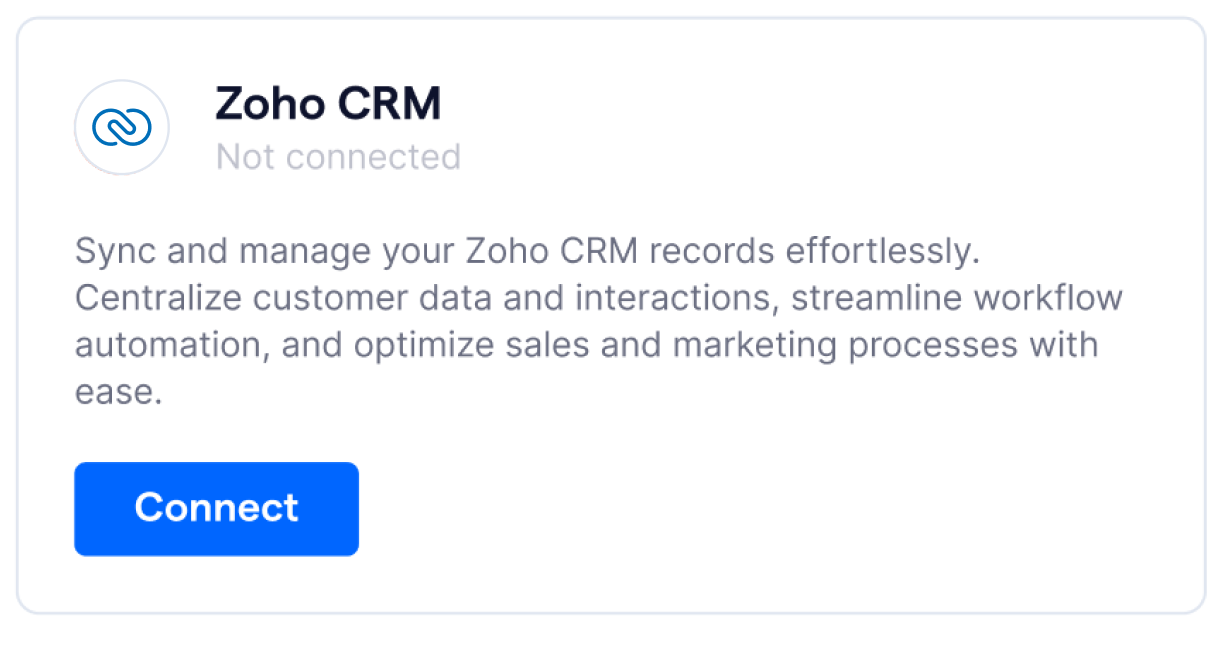
- Na seção “Integrações de CRM”, localize “Zoho CRM”.
- Clique no botão Conectar — você será redirecionado para a página Conectar Zoho CRM.
- Na página, selecione se deseja conectar um site de produto Zoho CRM ou um Zoho CRM Sandbox.
- Após escolher o ambiente, clique no botão Continuar no Zoho CRM.
- Você será direcionado para a página de login do Zoho CRM. Faça login e autorize o acesso.
- Após a autorização, você será redirecionado de volta ao painel do Zoho CRM na SleekFlow.
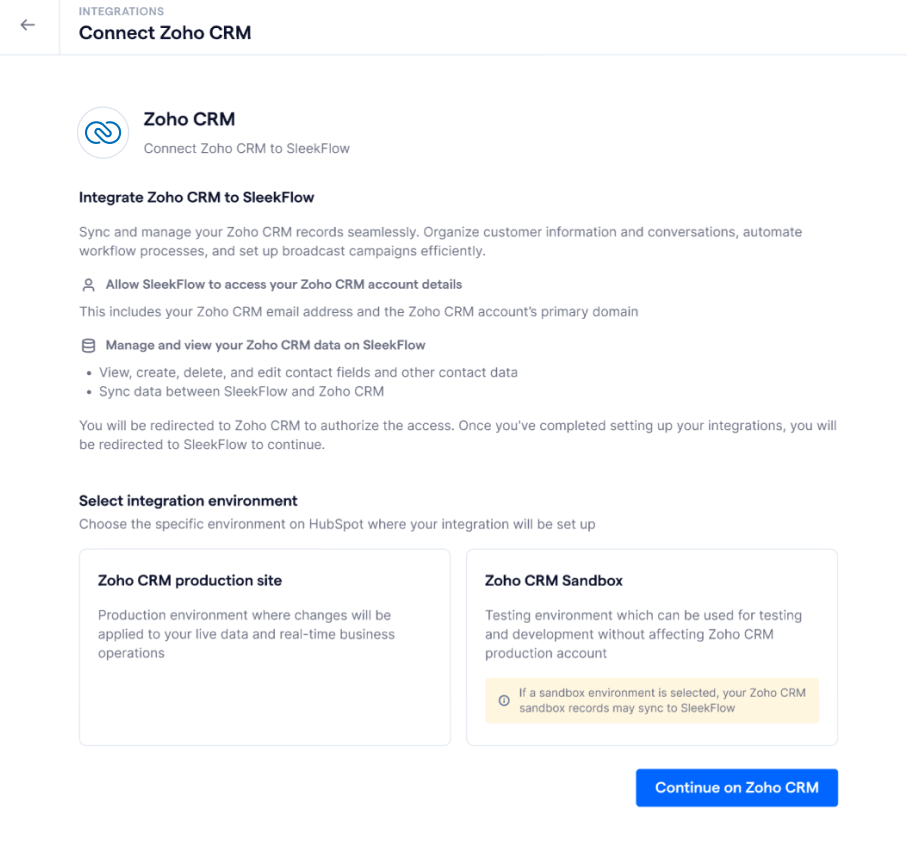
Nota sobre conexão com uma conta Zoho CRM Sandbox:
Quando registros no Sandbox do Zoho CRM corresponderem às condições de um fluxo criado no Flow Builder, esse fluxo será acionado — o que pode resultar em dados de teste sendo sincronizados com a SleekFlow.
Gerenciando sua conta conectada do Zoho CRM
🔒 As informações desta seção se aplicam apenas a usuários administradores.
ℹ️ Você precisa ter pelo menos uma conta do Zoho CRM conectada à SleekFlow para revisar e gerenciar a integração.
Você pode revisar e gerenciar todas as suas contas do Zoho CRM conectadas no painel do Zoho CRM. Para acessar o painel, siga as etapas abaixo:
- Clique no ícone
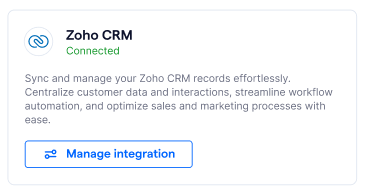
- Na seção Integrações de CRM, localize a integração “Zoho CRM”.
- Clique em “Gerenciar integração” e você será redirecionado ao painel do Zoho CRM.
Renomeando sua conta do Zoho CRM
Para renomear sua conta do Zoho CRM, siga as etapas abaixo:
- No painel do Zoho CRM, passe o cursor sobre a conta que você deseja renomear.
- Clique no botão
e selecione “Renomear”.
- Renomeie a conta no campo “Nome da conexão”.
- Clique em “Renomear” e o nome da sua conta será atualizado.

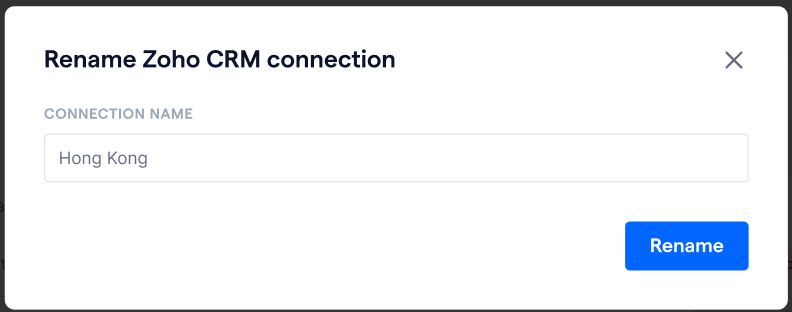
Ao renomear a conta, você altera apenas o nome exibido na SleekFlow.
A mudança não será aplicada ao nome da conta no Zoho CRM.
Excluindo sua conta do Zoho CRM
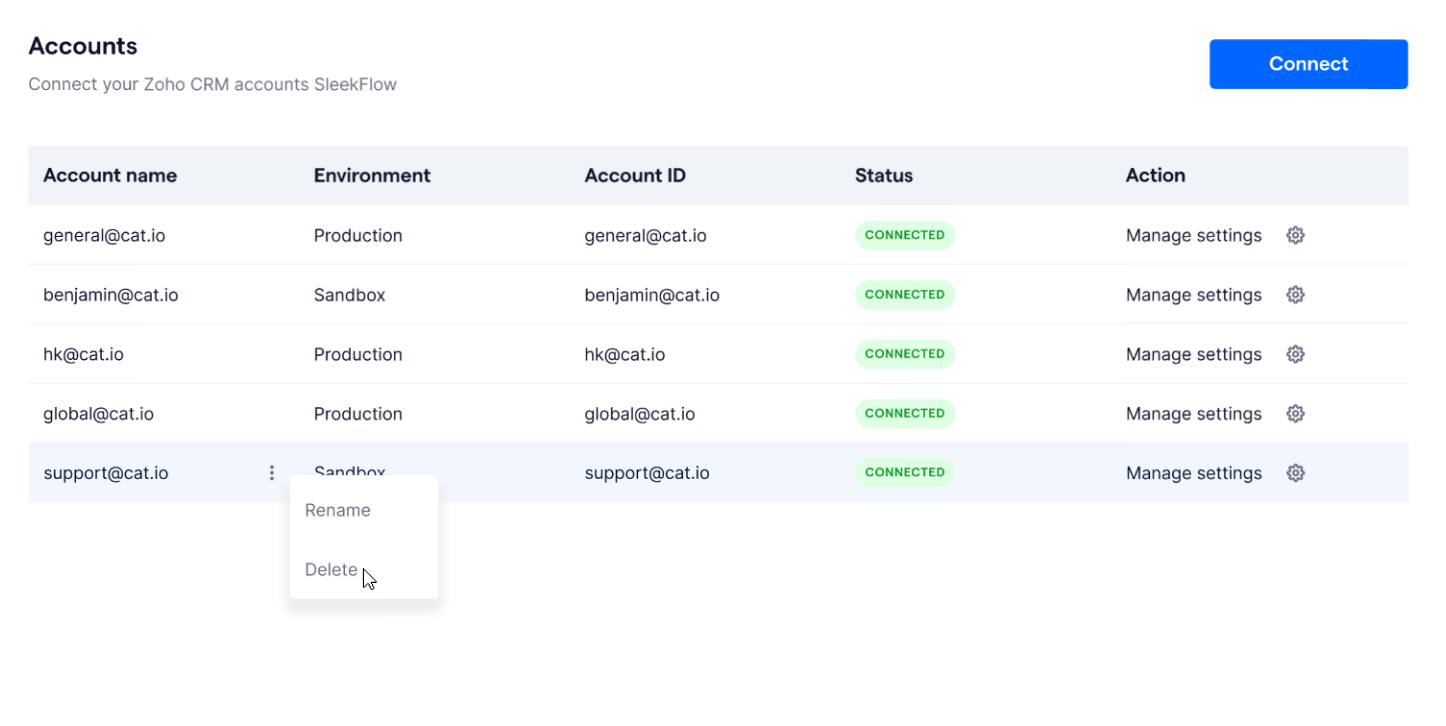
Para excluir sua conta do Zoho CRM, siga as etapas abaixo:
- No painel do Zoho CRM, passe o cursor sobre a conta que você deseja desconectar.
- Clique no botão
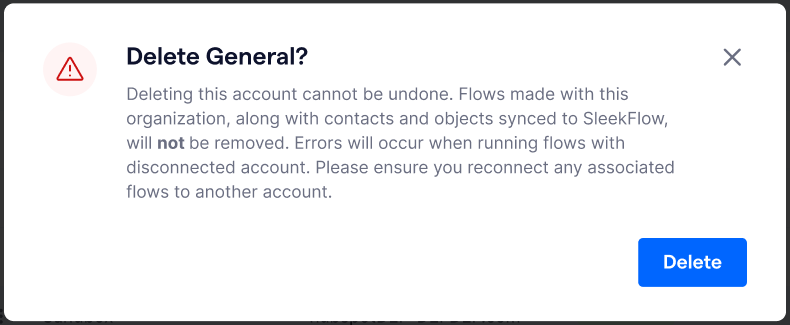
- Um modal de aviso será exibido — clique em “Excluir” para confirmar a desconexão.
- Sua conta do Zoho CRM será desconectada da sua conta da SleekFlow.
Reconectando sua conta do Zoho CRM
Podem ocorrer situações em que sua integração com o Zoho CRM seja desconectada — por exemplo, quando a autorização expira.
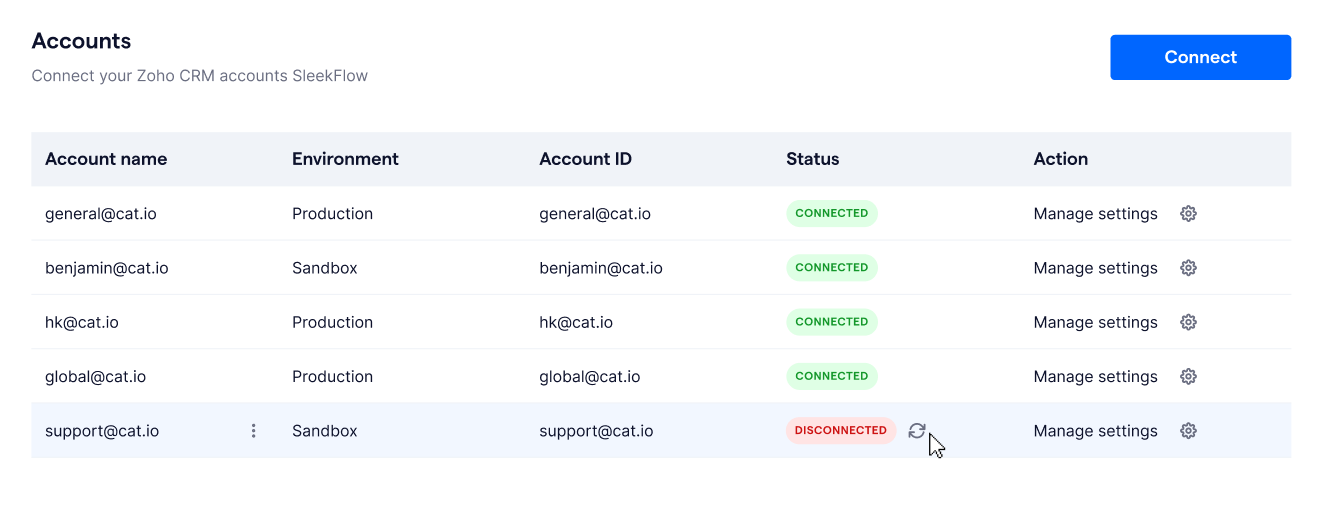
Nesses casos, o status da conexão da sua conta do Zoho CRM será alterado para “Desconectado”, e qualquer fluxo que utilize um bloco do Zoho CRM com essa conta selecionada deixará de executar o gatilho ou a ação correspondente.
Para resolver isso, você pode reconectar a integração seguindo as etapas abaixo:
- Acesse o painel do Zoho CRM.
- Clique no botão
Reconectar da conta que você deseja reativar. Esse botão só aparece para conexões marcadas como “Desconectado”.
- Siga as etapas descritas na seção Conectando uma conta do Zoho CRM.
Mapeando usuários entre a SleekFlow e o Zoho CRM
Observação: Esta etapa é opcional e pode ser realizada conforme as necessidades da sua operação.
O mapeamento de usuários entre a SleekFlow e o Zoho CRM permite sincronizar informações de usuários e melhorar a colaboração entre as duas plataformas. Embora seja opcional, esse processo pode oferecer diversos benefícios:
-
Gestão unificada de usuários:
Ao mapear usuários do Zoho CRM e da SleekFlow, você garante consistência e mantém os dados sempre atualizados entre as plataformas. Isso reduz erros e melhora a comunicação entre os membros da equipe. -
Comunicação otimizada:
Facilita uma comunicação mais fluida entre as equipes, garantindo acesso a informações atualizadas sobre os usuários. -
Automação de processos:
Possibilita a automação de fluxos que envolvem ambas as plataformas, aumentando a eficiência e a produtividade.
Para mapear os usuários entre as plataformas, siga as etapas abaixo:
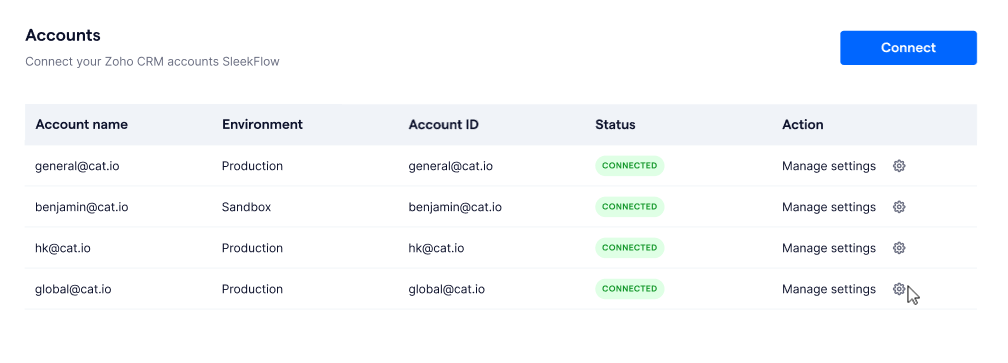
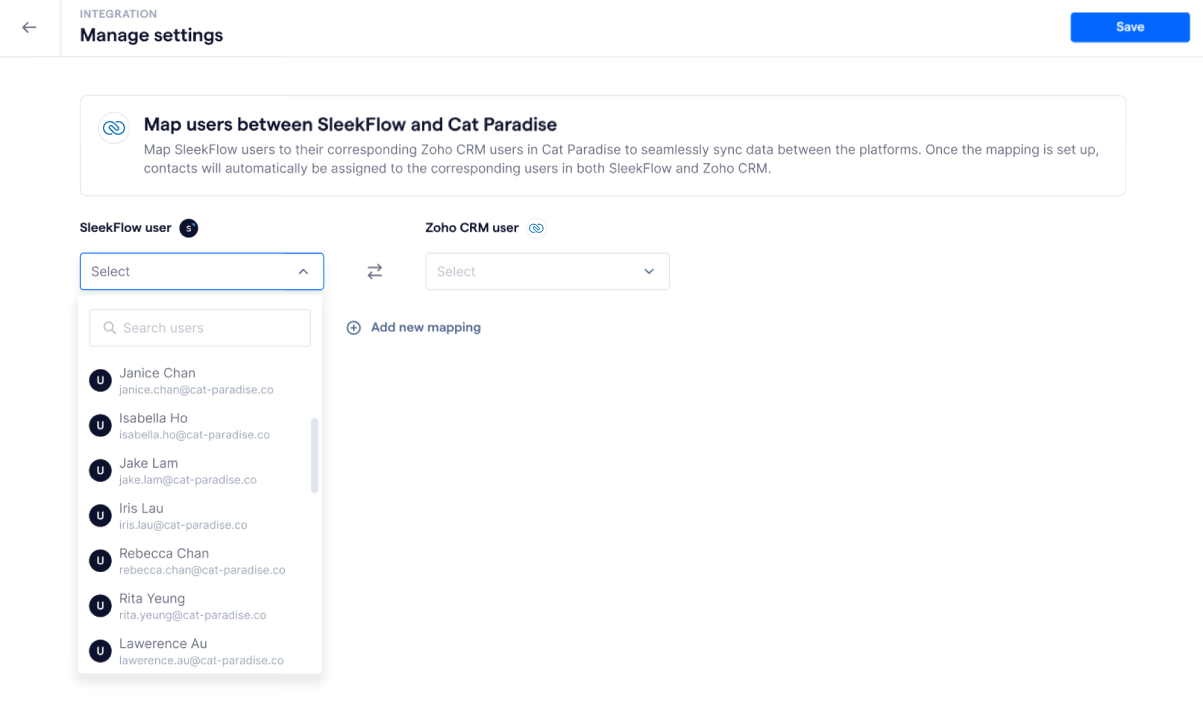
- No painel do Zoho CRM, selecione “Gerenciar configurações” para a conta na qual você deseja mapear usuários.
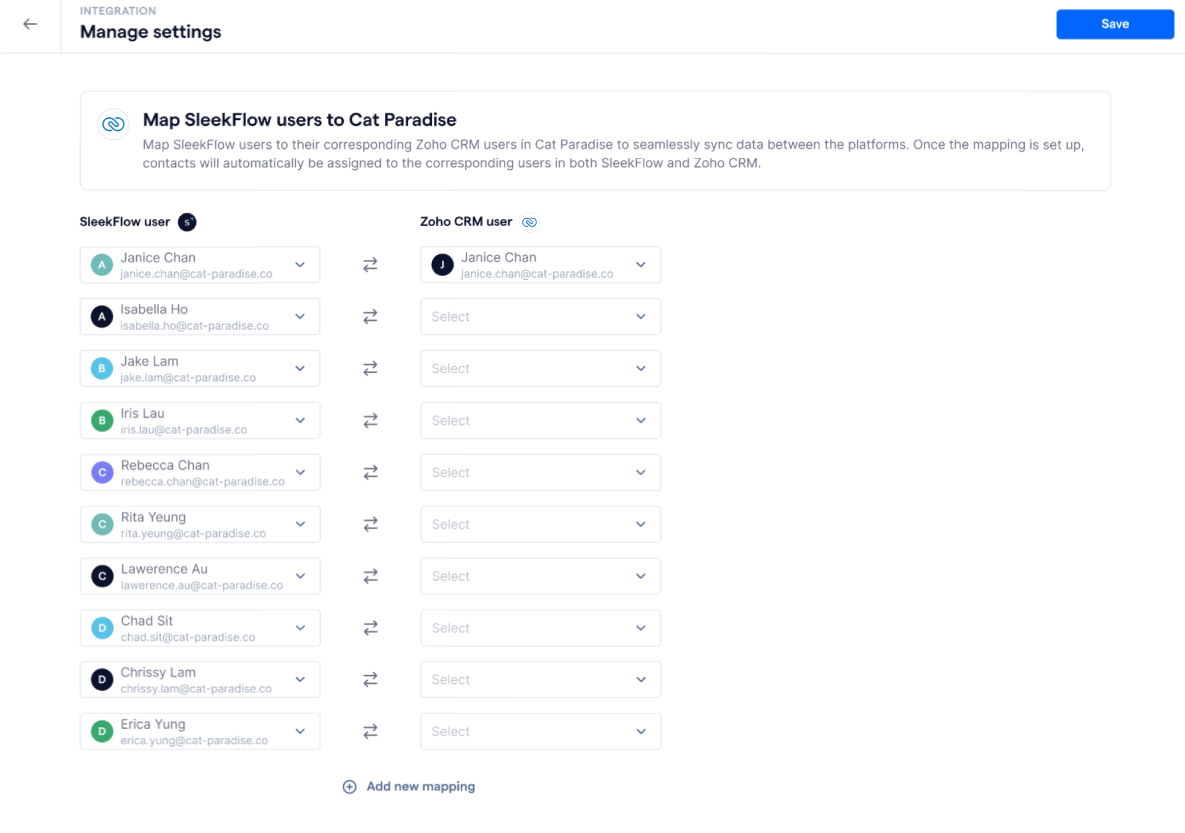
- No menu suspenso “Usuário da SleekFlow”, selecione o usuário da SleekFlow que deseja mapear e, em seguida, escolha o usuário correspondente no Zoho CRM.
- Para mapear usuários adicionais, clique em “+ Adicionar novo mapeamento”. Uma nova linha será exibida para preenchimento.
- Depois de concluir todos os mapeamentos, clique em “Salvar” para aplicar as alterações.
- Quando um novo contato é sincronizado do Zoho CRM, ele é automaticamente atribuído ao usuário correspondente na SleekFlow com base no mapeamento. Da mesma forma, quando um contato é criado no Zoho CRM, o proprietário do contato na SleekFlow será definido conforme esse mapeamento quando o contato for sincronizado para a SleekFlow.
Utilizando sua conexão com o Zoho CRM
Depois de conectar sua conta do Zoho CRM à SleekFlow, você pode aproveitar essa integração para aprimorar seus fluxos de trabalho usando o Flow Builder da SleekFlow.
Com os dados do Zoho CRM sempre à mão, você pode automatizar processos, otimizar a comunicação e criar experiências personalizadas para seus clientes.
Ao utilizar os blocos do Zoho CRM no Flow Builder, você pode executar diversas ações, como recuperar informações de clientes, atualizar registros e acionar eventos com base em critérios específicos.
Essa integração poderosa permite criar fluxos contínuos que aumentam a produtividade e aprimoram suas operações comerciais como um todo.
Para instruções detalhadas sobre como configurar o bloco do Zoho CRM no Flow Builder, consulte nossos Guias de Configuração do Flow Builder para gatilhos do Zoho CRM e ações do Zoho CRM.