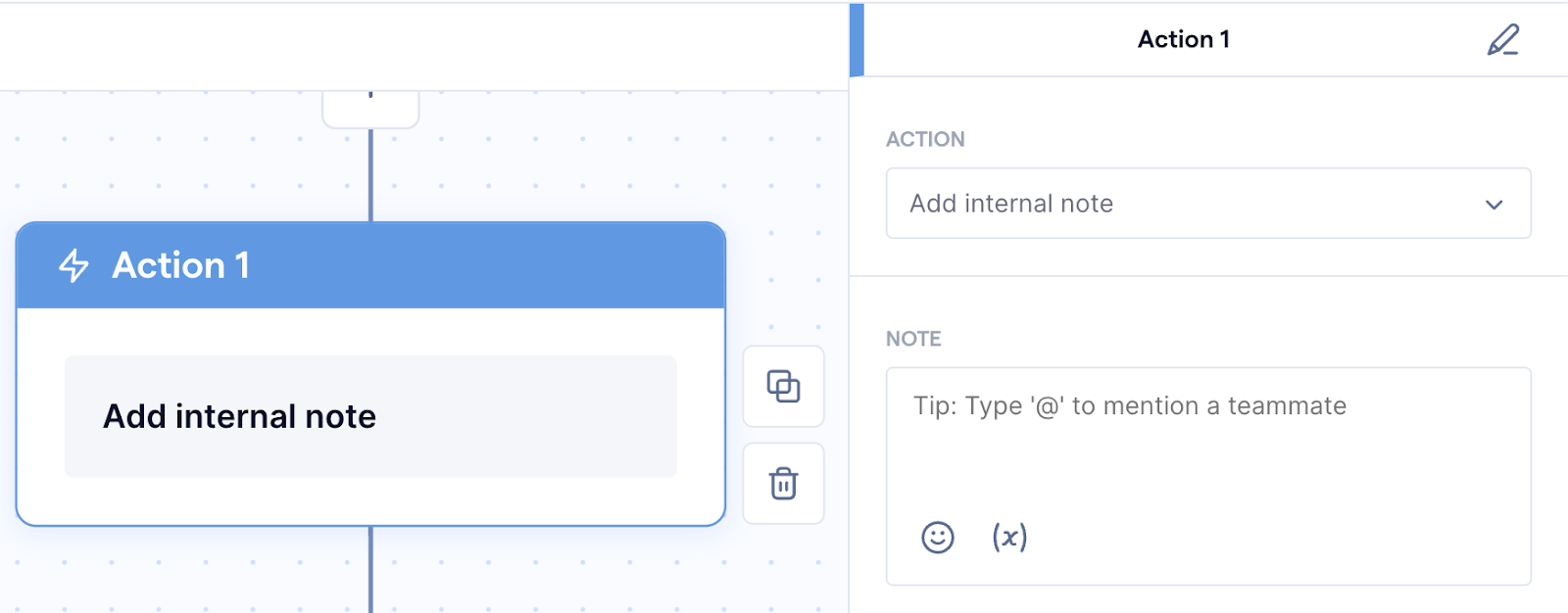
Todos os Blocos de Ação exigem configuração em um formulário do bloco, no qual você define os parâmetros da ação selecionada. Neste artigo, vamos orientar você sobre como configurar cada Bloco de Ação de Mensagens, para que o seu fluxo execute as tarefas adequadas e alcance o resultado desejado.
Enviar mensagem
ℹ️ O Flow Builder atualmente oferece suporte apenas a canais da WhatsApp Cloud API
A ação “Enviar mensagem” envia uma mensagem ao cliente usando um canal selecionado da WhatsApp Cloud API. Use essa ação para responder a dúvidas, fornecer informações, enviar atualizações ou iniciar conversas.
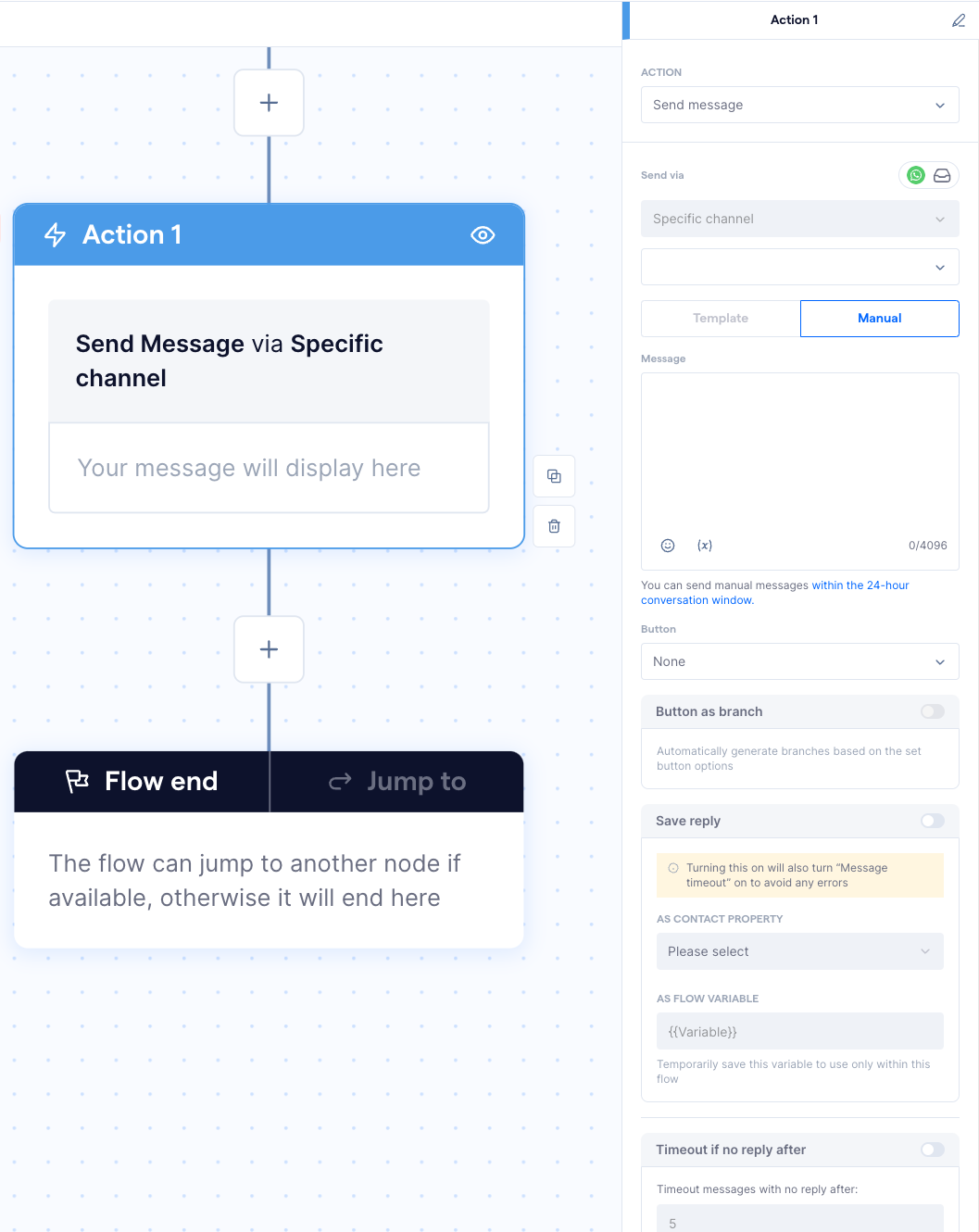
Configure o formulário do Bloco de Ação “Enviar mensagem” seguindo as etapas abaixo:
- Clique no Bloco de Ação “Enviar mensagem” para abrir o formulário, que será exibido no lado direito da tela.
-
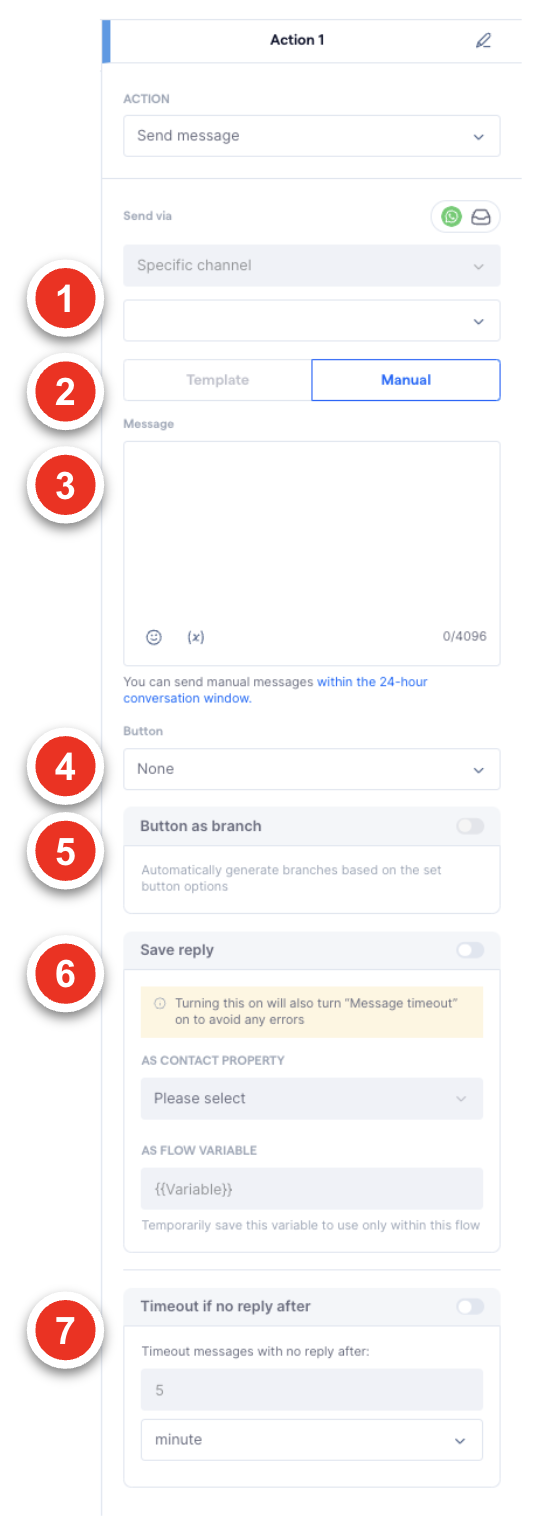
O formulário do bloco contém os seguintes campos para você configurar a ação:
1. Canal – Selecione o canal de mensagens a partir do qual a mensagem será enviada.
2. Tipo de mensagem – Selecione entre “Template” ou “Manual” como tipo de mensagem do WhatsApp.
3. Corpo da mensagem – Insira e configure o conteúdo da mensagem no campo de texto. Consulte o artigo sobre variáveis de fluxo para sabermais sobre como incluir variáveis dinâmicas neste campo.
4. Botão – Selecione uma opção de botão para criar uma mensagem interativa, como adicionar botões de resposta rápida ou uma lista de opções à mensagem.
5. Botão como ramificação – Ative esta opção para que o bloco crie automaticamente ramificações no fluxo com base no botão selecionado pelo contato nesta mensagem.
6.Salvar resposta – Ative esta opção para salvar a resposta do contato como uma variável de fluxo para uso posterior no fluxo, ou para usar a resposta para atualizar uma propriedade do contato inscrito. Ao salvar como variável de fluxo, certifique-se de inserir um nome entre chaves duplas (por exemplo, “{{customerReply}}”) que seja diferente de qualquer nome de propriedade de contato existente.
7. Tempo limite se não houver resposta após – Ative esta opção para encerrar automaticamente a inscrição no fluxo caso não haja resposta dentro de um período de tempo definido.
Enviar mídia
A ação “Enviar mídia” envia arquivos de mídia, como imagens, vídeos ou documentos, ao cliente. Use essa ação para compartilhar imagens de produtos, enviar materiais promocionais ou fornecer recursos visuais para solicitações de suporte.
Configure o formulário do Bloco de Ação “Enviar mídia” seguindo as etapas abaixo:
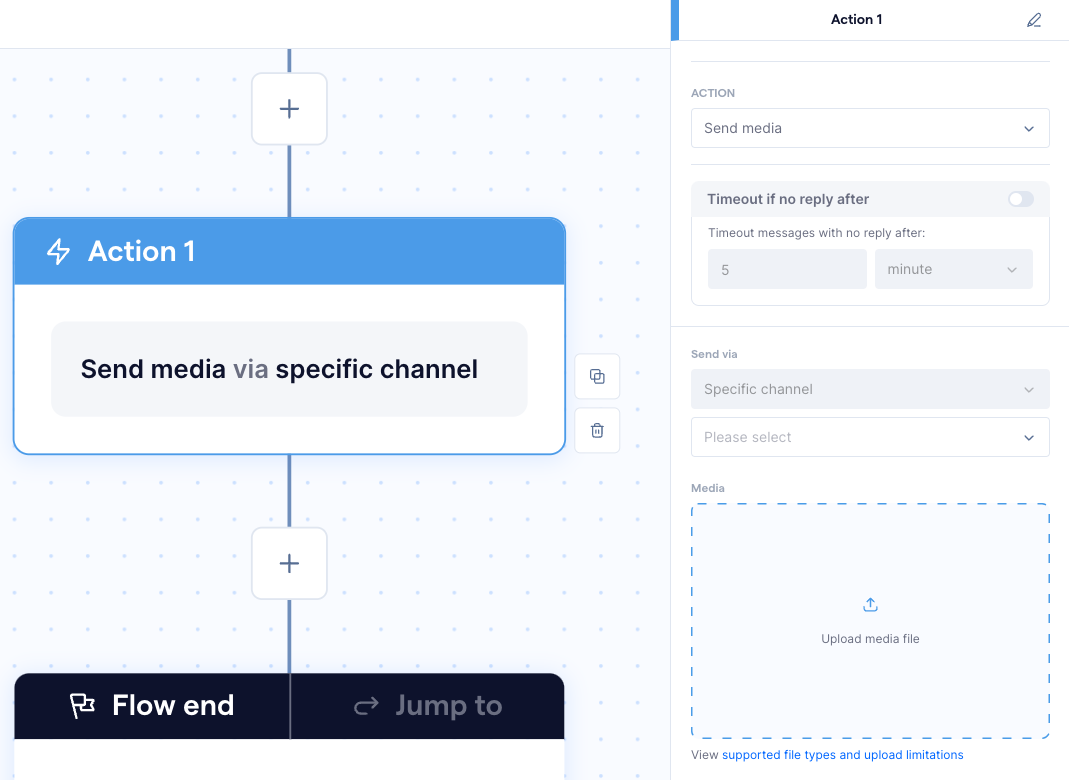
- Clique no Bloco de Ação “Enviar mídia” para abrir o formulário, que será exibido no lado direito da tela
-
O formulário do bloco contém os seguintes campos para você configurar a ação:
1. Tempo limite se não houver resposta após – Ative esta opção para encerrar automaticamente a inscrição no fluxo caso não haja resposta dentro de um período de tempo definido.
2. Canal – Selecione o canal de mensagens a partir do qual a mídia será enviada.
3. Mídia – Faça upload ou arraste e solte o arquivo de mídia que você deseja enviar.

Adicionar nota interna
A ação “Adicionar nota interna” adiciona uma nota interna à conversa do cliente para referência da sua equipe. Use essa ação para registrar informações importantes, compartilhar observações com colegas ou documentar decisões-chave tomadas durante a conversa.
Configure o formulário do Bloco de Ação “Adicionar nota interna” seguindo as etapas abaixo:
- Clique no Bloco de Ação “Adicionar nota interna” para abrir o formulário, que será exibido no lado direito da tela.
-
O formulário do bloco contém os seguintes campos para você configurar a ação:
1. Nota – Insira aqui o conteúdo da nota interna. Você também pode digitar “@” e selecionar membros da equipe em uma lista para marcá-los na nota. Consulte o artigo sobre variáveis de fluxo para saber mais sobre como incluir variáveis dinâmicas neste campo.