


Neste artigo, orientaremos você no gerenciamento das configurações da conta SleekFlow da sua empresa, incluindo a atualização do nome da empresa.
Nota sobre permissões
Apenas usuários com função de Administrador ou Administrador de equipe podem acessar e atualizar as configurações da conta SleekFlow da empresa.
Gerencie as informações da sua empresa
Acesse a página para atualizar as informações da empresa:
- Clique no
 ícone do seu perfil no canto inferior esquerdo e selecione “Configurações”
 - Em Configurações, acesse a página “Dados da empresa”
Na aba “Configurações” em “Detalhes da empresa”, você pode gerenciar o nome da empresa e o fuso horário da empresa.

Nota sobre fusos horários
A plataforma SleekFlow utiliza dois tipos de fuso horário: “Fuso horário da empresa” e “Fuso horário pessoal”. Você pode consultar este artigo para saber mais sobre o Fuso horário pessoal.
As configurações de fuso horário da empresa e pessoal são usadas pelo sistema ao programar recursos sensíveis ao tempo, como transmissões agendadas ou mensagens da caixa de entrada. Quando os usuários configuram esses recursos, o sistema utiliza primeiro o Fuso horário pessoal. Se o usuário não tiver um fuso horário pessoal configurado, o sistema utilizará o Fuso horário da empresa.
Gerenciar configurações de “Horário de trabalho”
Nota: As configurações de “Horário de trabalho” afetam apenas as métricas de análise de conversas. Os horários configurados são usados internamente e não serão exibidos para seus clientes.
Para garantir que as métricas de análise de conversas reflitam com precisão o seu horário de funcionamento real, o Horário de trabalho permite monitorar melhor o desempenho da equipe e os tempos de resposta durante o período operacional.
Nota: Este recurso atualmente suporta apenas um único fuso horário. Se sua empresa operar em várias regiões internacionais, habilitá-lo pode afetar métricas de desempenho dos agentes, como “Tempo médio de resposta” e “Tempo médio de primeira resposta”.
Habilitar configurações de “Horário de trabalho”
Você pode ativar e configurar o horário de trabalho da sua empresa na seção “Horário de trabalho”. Siga os passos abaixo:
- Clique no
 ícone do seu perfil no canto inferior esquerdo e selecione “Configurações”
 - Vá para “Detalhes da empresa” em “Configurações da empresa”

- Localize a seção “Horário de trabalho” na aba Configurações
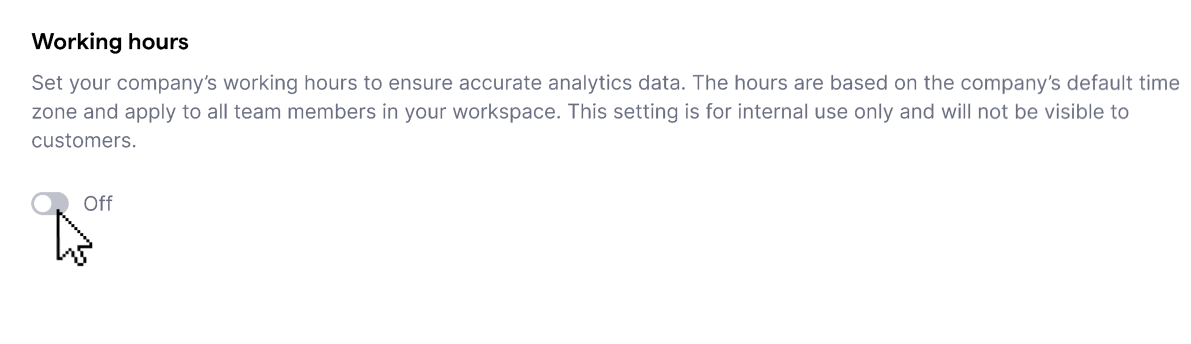
- Ative a opção “Horário de trabalho” usando o botão de alternância
Selecione os dias de trabalho marcando as caixas correspondentes

- Insira o horário de início e término do expediente selecionando o horário ou digitando manualmente
- Após concluir a configuração, clique em “Salvar” na parte inferior da página para aplicar as alterações
Quando ativada, essa configuração impactará as métricas de análise de conversas, como tempo médio de resposta e tempo da primeira resposta, alinhando-as ao seu horário real de trabalho. Para mais detalhes, consulte o nosso artigo do Centro de Ajuda sobre Análise de Conversas.
Desativar configurações de “Horário de trabalho”
Você pode seguir os passos abaixo para desativar o Horário de trabalho:
- Clique no
 ícone do seu perfil no canto inferior esquerdo e selecione “Configurações”
 - Vá para “Detalhes da empresa” em “Configurações da empresa”
- Localize a seção “Horário de trabalho” na aba Configurações
Desative o botão de alternância de “Horário de trabalho”

- Clique no botão “Salvar” na parte inferior da página para salvar as alterações
Após desativar, o Horário de trabalho não afetará mais as métricas de análise de conversas. Todas as métricas voltarão a ser calculadas com base em um período de 24 horas.