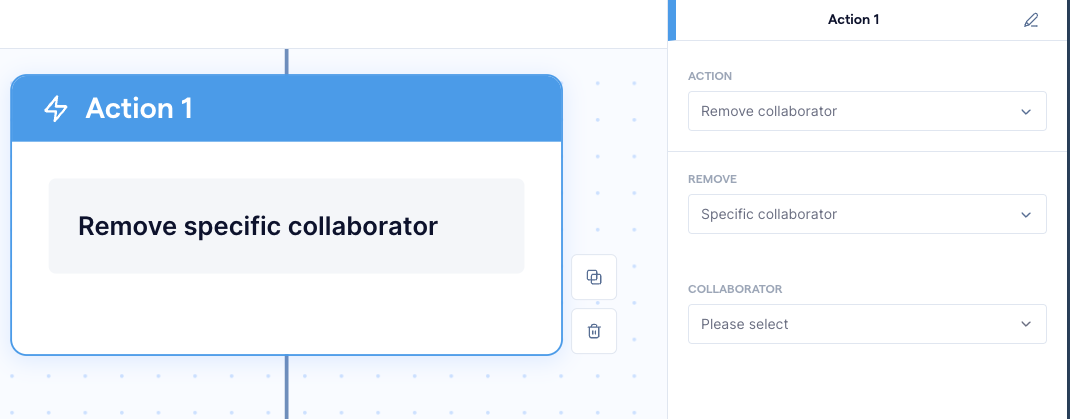
Todos os Blocos de Ação exigem configuração em um formulário do bloco, no qual você define os parâmetros da ação selecionada. Neste artigo, vamos orientar você sobre como configurar cada Bloco de Ação de Controle da conversa, para que o seu fluxo execute as tarefas adequadas e alcance o resultado desejado.
Alterar status da conversa
A ação “Alterar status da conversa” altera o status de uma conversa para aberta ou fechada. Use essa ação para acompanhar o progresso das conversas, automatizar ações com base em mudanças de status ou encaminhar conversas para filas específicas de acordo com o status.
Configure o formulário do Bloco de Ação “Alterar status da conversa” seguindo as etapas abaixo:
- Clique no Bloco de Ação “Alterar status da conversa” para abrir o formulário, que será exibido no lado direito da tela.
-
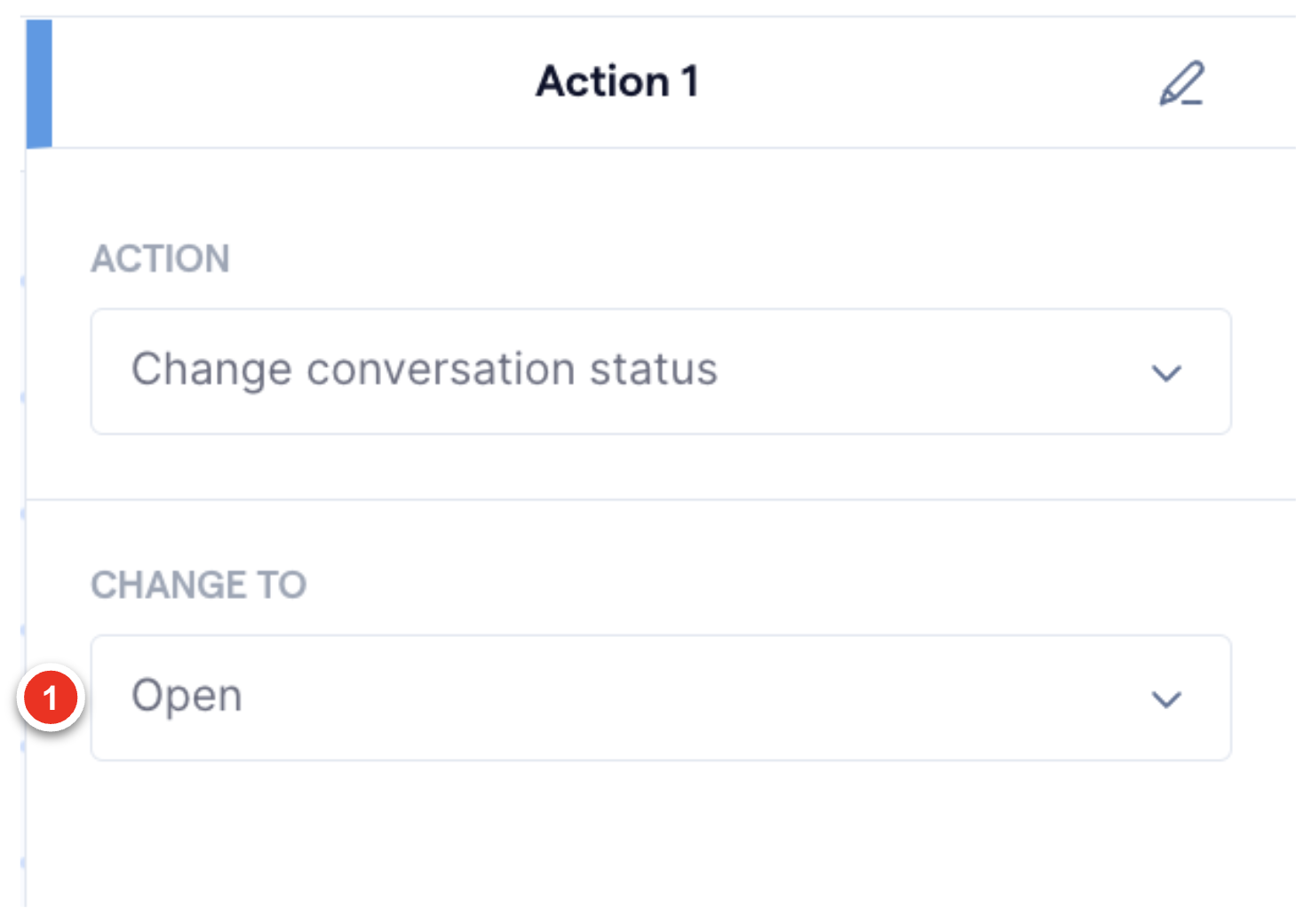
O formulário do bloco contém os seguintes campos para você configurar a ação:
1. Alterar para – Selecione o status da conversa para o qual você deseja atualizar a conversa atual.

Atribuir a
A ação “Atribuir a” atribui a conversa do contato inscrito a um usuário ou equipe específicos. Use essa ação para distribuir a carga de trabalho, garantir que as conversas sejam tratadas pelos usuários adequados ou escalar questões para equipes especializadas.
Configure o formulário do Bloco de Ação “Atribuir a” seguindo as etapas abaixo:
- Clique no Bloco de Ação “Atribuir a” para abrir o formulário, que será exibido no lado direito da tela.
-
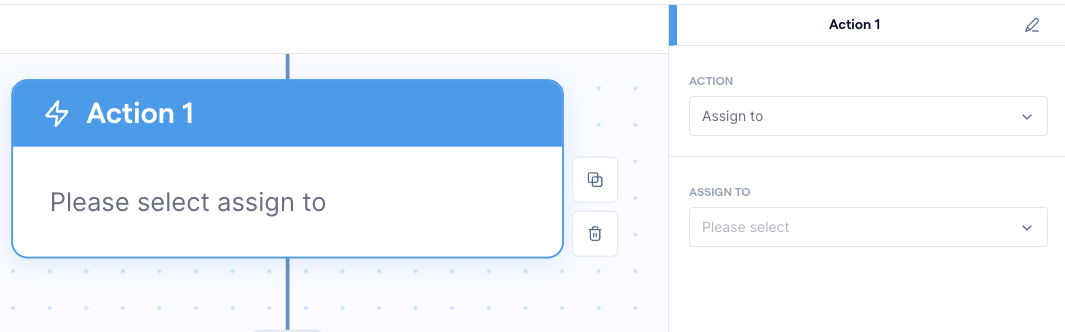
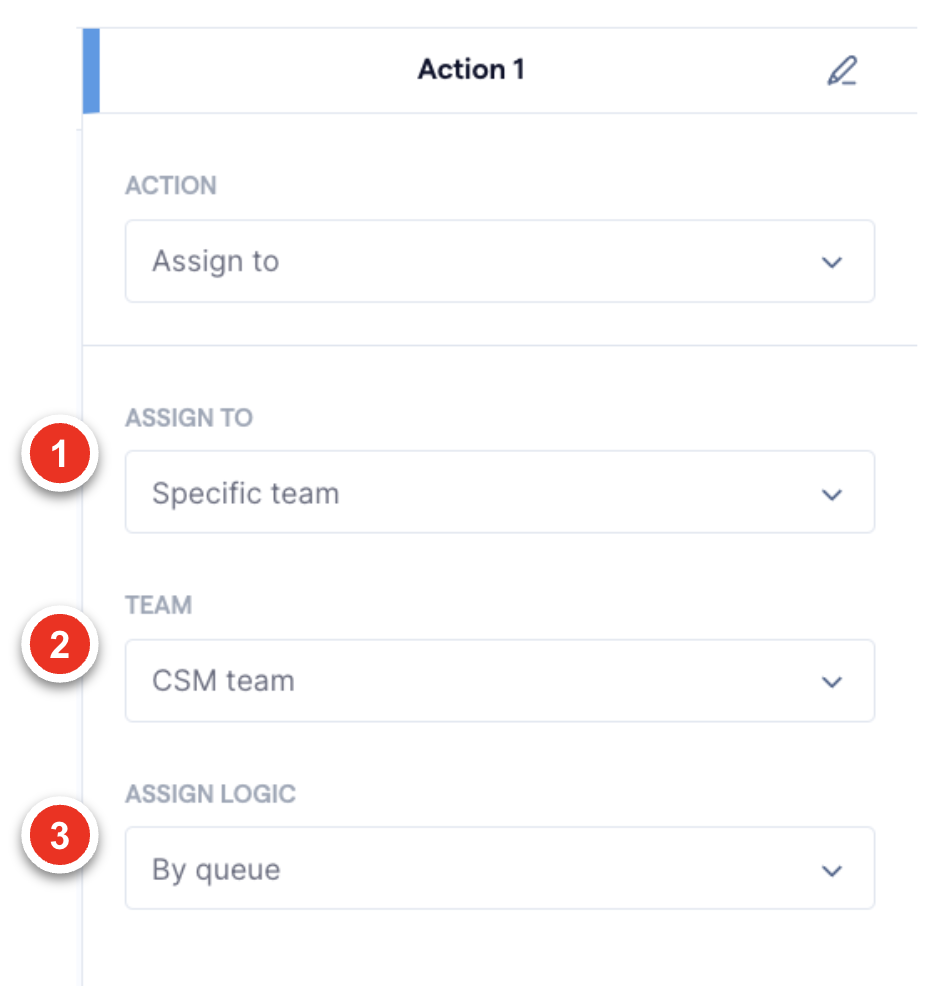
O formulário do bloco contém os seguintes campos para você configurar a ação:
1. Atribuir a – Selecione como você deseja atribuir a conversa. Você pode atribuí-la a um usuário específico, a uma equipe específica, por fila seguindo a ordem padrão de todos os usuários disponíveis, ou deixá-la sem atribuição.
2. Usuário/equipe atribuída – Selecione o usuário ou a equipe à qual a conversa será atribuída.
3. Lógica de atribuição – Se você atribuiu a conversa a uma equipe específica, selecione como deseja distribuí-la entre os usuários dessa equipe, por exemplo, por fila, para um usuário específico ou para vários usuários com atribuição em round robin.
Adicionar colaborador
A ação “Adicionar colaborador” adiciona outro usuário ou membro da equipe como colaborador na conversa do contato inscrito. Use essa ação para envolver vários usuários em conversas complexas, facilitar a colaboração ou fornecer suporte adicional aos clientes.
Configure o formulário do Bloco de Ação “Adicionar colaborador” seguindo as etapas abaixo:
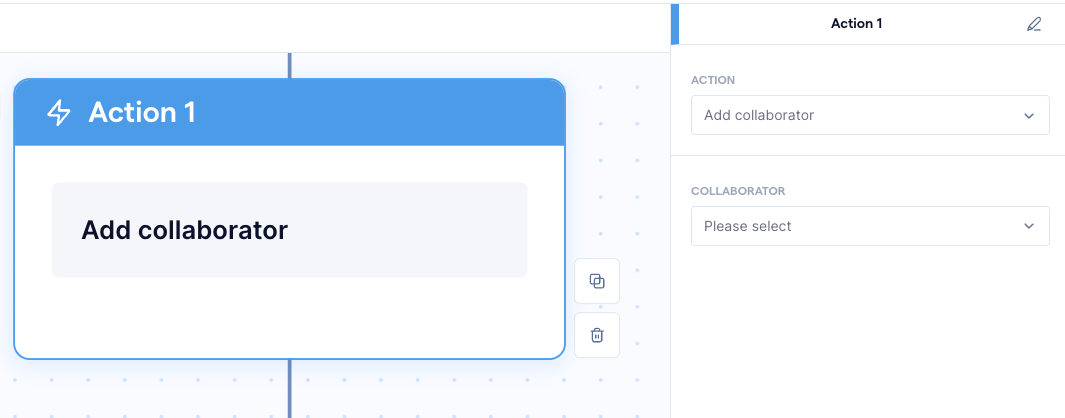
- Clique no Bloco de Ação “Adicionar colaborador” para abrir o formulário, que será exibido no lado direito da tela.
-
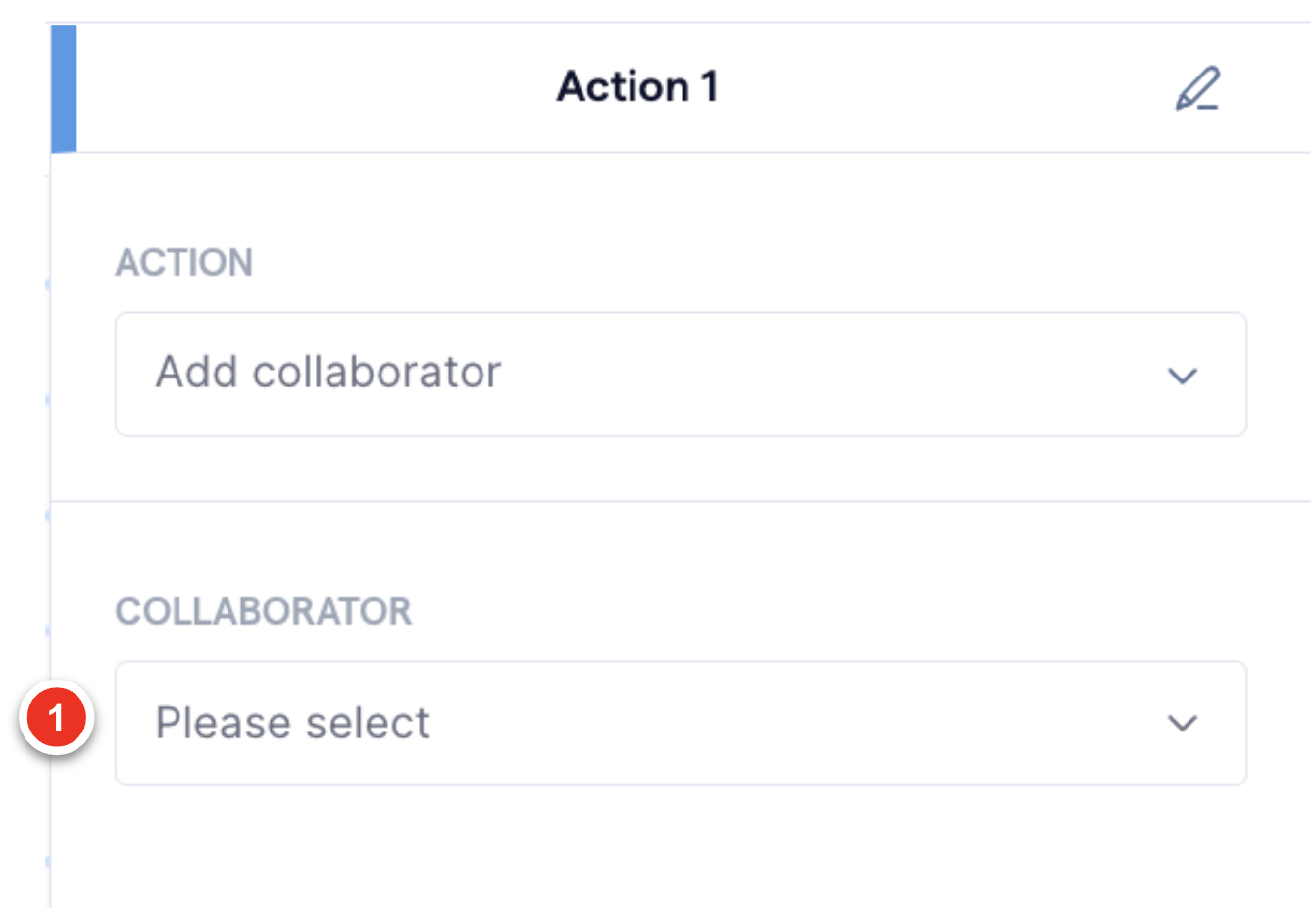
O formulário do bloco contém os seguintes campos para você configurar a ação:
1. Colaborador – Selecione o(s) usuário(s) que você deseja adicionar à conversa como colaborador(es).
Remover colaborador
A ação “Remover colaborador” remove um usuário ou membro da equipe como colaborador da conversa do contato inscrito. Use essa ação para ajustar as necessidades de colaboração, simplificar a comunicação ou remover colaboradores desnecessários da conversa.
Configure o formulário do Bloco de Ação “Remover colaborador” seguindo as etapas abaixo:
- Clique no Bloco de Ação “Remover colaborador” para abrir o formulário, que será exibido no lado direito da tela.
-
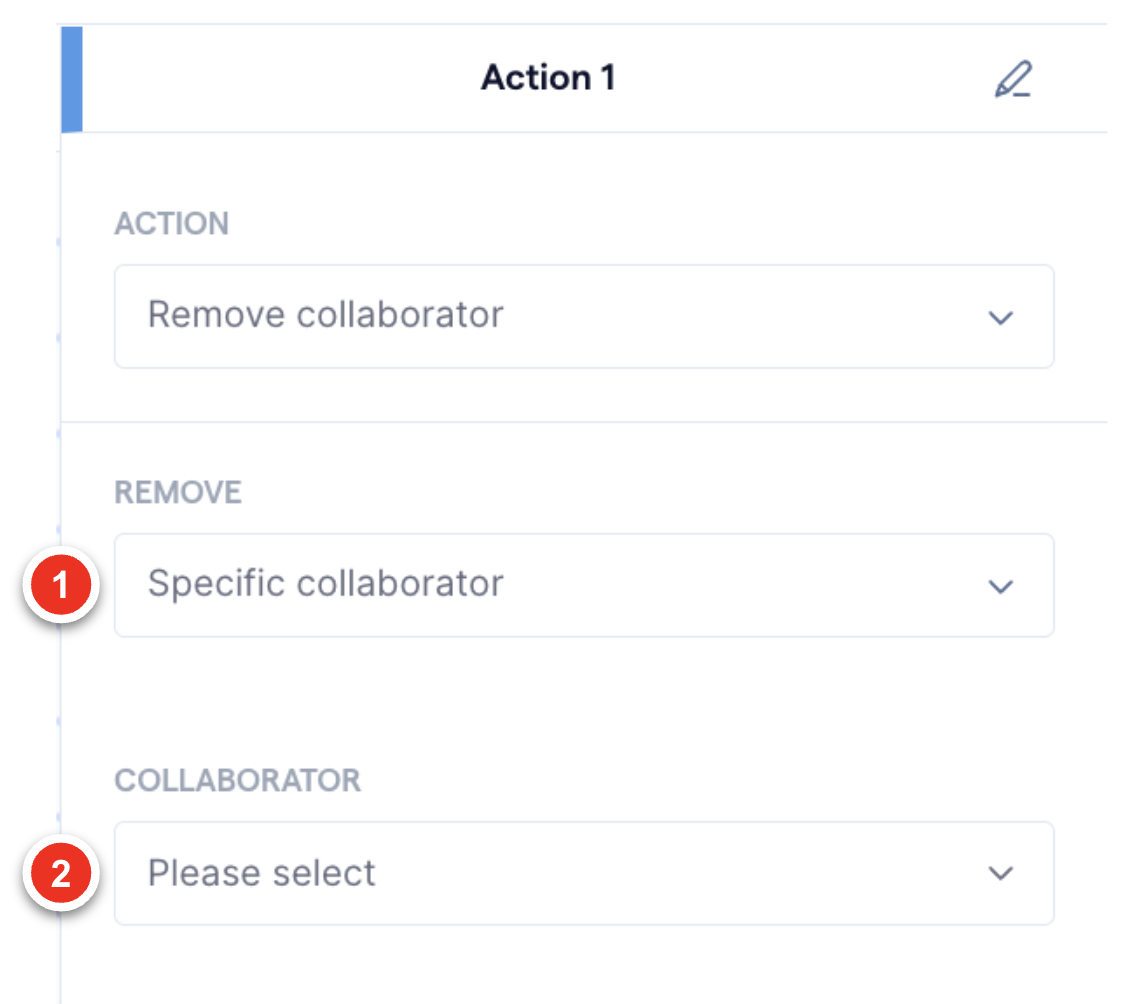
O formulário do bloco contém os seguintes campos para você configurar a ação:
1. Remover – Configure o bloco para remover colaboradores específicos ou todos os colaboradores da conversa.
2. Colaborador – Selecione o(s) usuário(s) que você deseja remover da conversa como colaborador(es).