


ℹ️ El Creador de flujos solo está disponible para usuarios con el rol de Administrador.
En este artículo, aprenderás a usar el Creador de flujos y crear tu primer flujo.
Para acceder al Creador de flujos, haz clic en el  ícono Ícono del Creador de flujos de la barra de navegación izquierda.

Crear un nuevo flujo
Para crear tu primer flujo, haz clic en “Crear nuevo flujo” en la parte superior derecha de la página “Creador de flujos”.

A continuación, verás las opciones para crear tu nuevo flujo. Puedes empezar desde cero o utilizar una plantilla prediseñada como punto de partida.
Haz clic en “Empezar desde cero” para crear un flujo completamente nuevo o selecciona una de las diez plantillas disponibles. Cada plantilla está diseñada para un escenario específico y puedes personalizarla según tus necesidades:
- “Fuera del horario comercial”: Automatiza las respuestas a las consultas que se reciben fuera del horario comercial.
- “Mensaje de bienvenida”: Envía automáticamente un mensaje de bienvenida a los nuevos clientes.
- “Palabra clave”: Automatiza las respuestas según las palabras clave detectadas en las conversaciones.
- “Plantilla de chatbot”: Utiliza un chatbot para responder preguntas frecuentes.
- “Cliente inactivo”: Envía mensajes de seguimiento a los clientes que dejan de responder durante una conversación.
- “Seguimiento de anuncios de clic a WhatsApp”: Interactúa automáticamente con los clientes que envían mensajes a tu empresa desde un anuncio de clic a WhatsApp. Esto te permite realizar acciones de seguimiento y llevar un registro de las conversaciones.
- “Seguimiento después de una difusión”: Detecta palabras clave en los mensajes de las campañas de difusión e inicia automáticamente acciones e interacciones de seguimiento personalizadas.
- “Activador de datos de webhook”: Activa flujos y recibe información de los clientes mediante datos de webhook en tiempo real.
- “Integración de envío de formularios”: Recopila información de los clientes mediante preguntas en una conversación y envíala a plataformas externas a través de solicitudes HTTP.
- “Integración de validación de datos”: Recopila las respuestas de los clientes y utiliza una API para verificar la precisión de los datos y el cumplimiento de los requisitos establecidos.

Una vez que hayas seleccionado la plantilla, podrás configurar el nombre del flujo y los ajustes de reinscripción antes de crearlo.
Para obtener más información sobre las opciones disponibles, consulta el artículo Configuración de reinscripción.

Configurar tu flujo
Puedes configurar tu nuevo flujo desde el editor de flujos. En esta guía, aprenderás a crear y desarrollar tu flujo paso a paso.

Comenzar con el nodo activador
ℹ️ Obtén más información sobre los nodos activadores en el artículo Activadores de flujo.
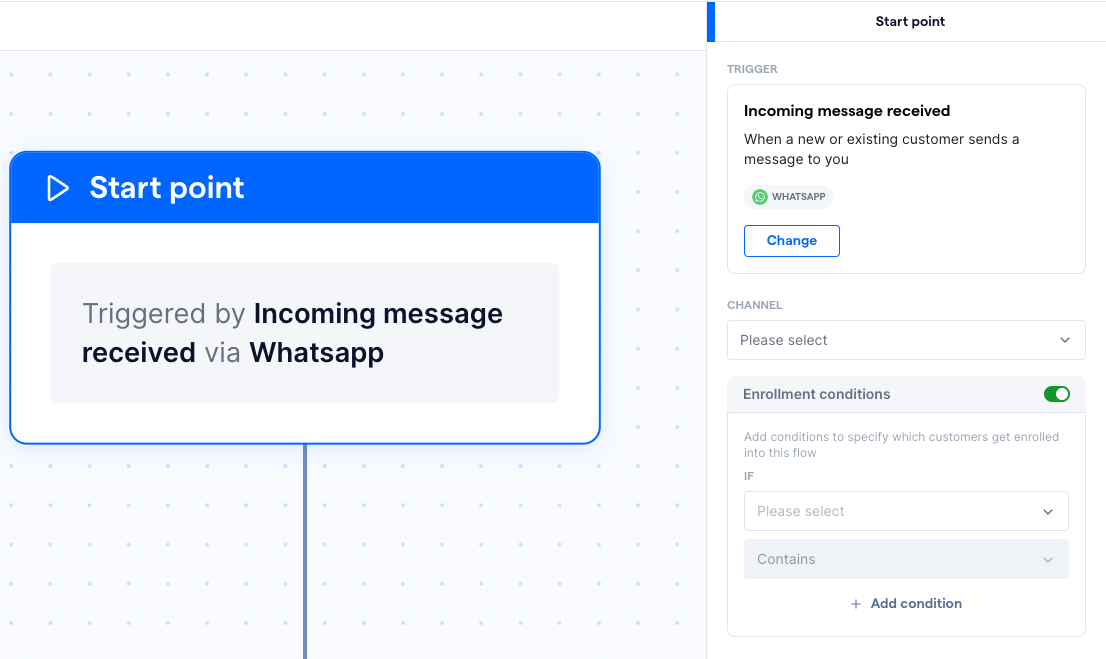
Primero, debes configurar el punto de inicio. Para ello, selecciona el evento activador que iniciará el flujo y determinará qué contactos se inscribirán en él.
Haz clic en el nodo “Punto de inicio” en el lienzo del flujo.

A continuación, selecciona el evento activador que iniciará el flujo.

Una vez que hayas seleccionado el activador, aparecerá un formulario de configuración en el lado derecho de la pantalla.
En este formulario, podrás establecer las “Condiciones de inscripción”, que permiten filtrar y definir qué contactos se inscribirán en el flujo.
Te recomendamos configurar estas condiciones para asegurarte de que solo se inscriban los contactos a los que quieres dirigir el flujo.
Agregar tu primer nodo
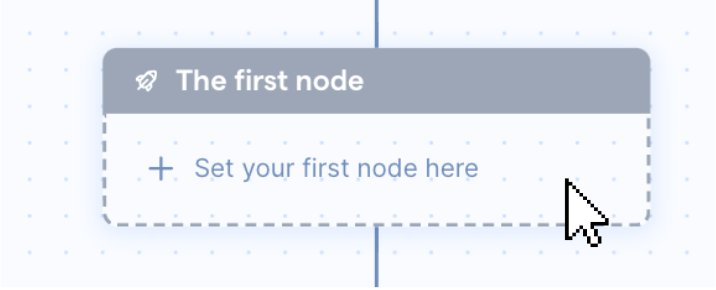
Para agregar tu primer nodo, haz clic en “El primer nodo”, que se encuentra debajo de “Punto de inicio” en el lienzo del flujo.
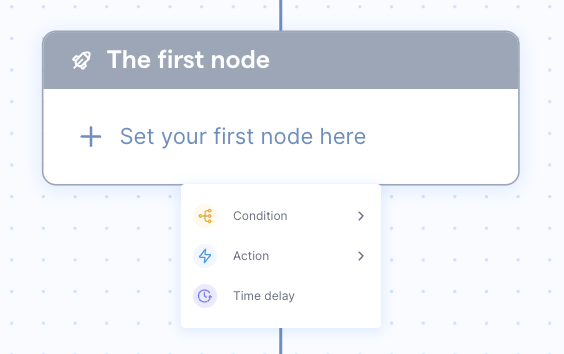
A continuación, selecciona en el menú desplegable el tipo de nodo que quieres agregar al flujo: “Condición”, “Acción” o “Retraso de tiempo”.
Crear ramificaciones con nodos de condición
ℹ️ Obtén más información sobre los nodos de condición en el artículo Condiciones de flujo.
Agrega un nodo de condición para dividir el flujo en diferentes ramas según las condiciones que configures.
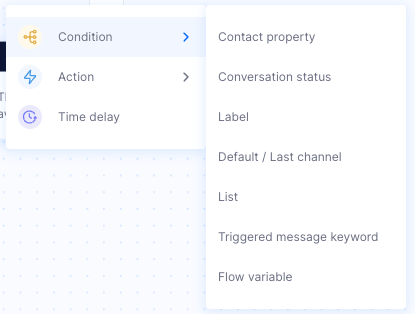
Una vez que hayas seleccionado la condición, se agregará una ramificación al flujo con los nodos “Condición” y “De lo contrario”.
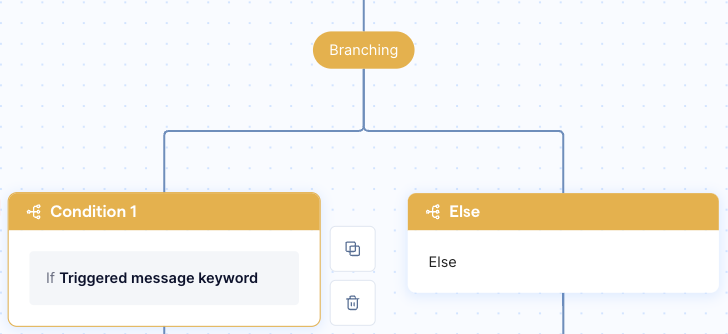
Puedes configurar el nodo de condición desde el formulario que aparece en el lado derecho de la pantalla. Allí podrás definir las condiciones que deben cumplir los contactos inscritos para continuar al siguiente nodo.
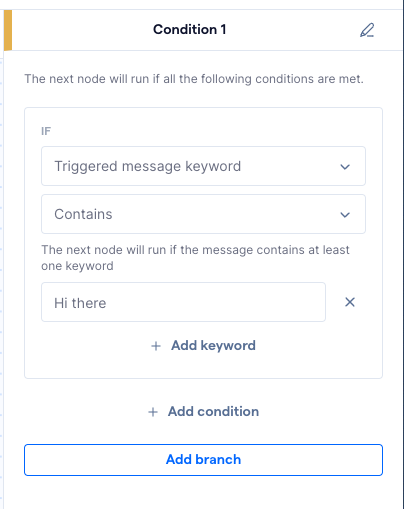
Para agregar otra condición como una nueva rama, haz clic en “Agregar rama” en el formulario del nodo.
Los contactos inscritos avanzarán por las ramas adyacentes hasta encontrar una cuyas condiciones cumplan.
Para configurar la nueva condición, haz clic en el nodo correspondiente y ajusta sus opciones en el formulario de configuración.

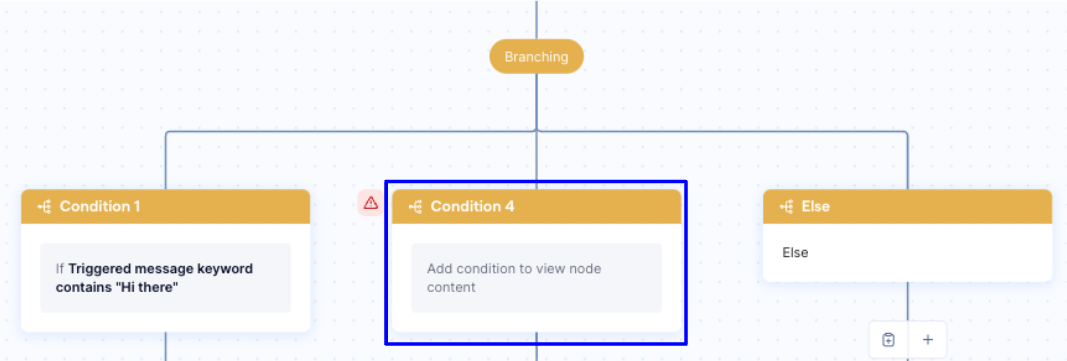
Si un contacto inscrito no cumple ninguna de las condiciones de las ramas configuradas, continuará por la rama “De lo contrario”.
Ejecutar tareas con nodos de acción
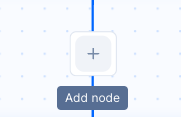
Para agregar más nodos al flujo, haz clic en el botón “Agregar nodo”, ubicado entre los nodos del lienzo del flujo.
Puedes agregar un nodo de “Acción” para configurar tareas específicas que el sistema realizará para los contactos inscritos.
ℹ️ Obtén más información sobre los nodos de acción en el artículo Acciones de flujo.
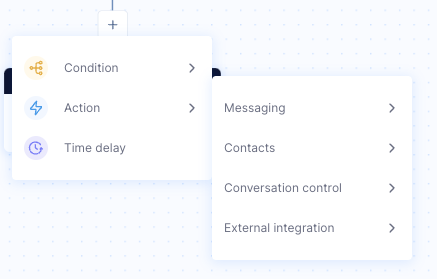
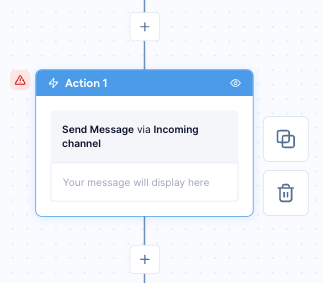
Una vez que hayas seleccionado la acción, el nodo correspondiente se agregará al flujo.
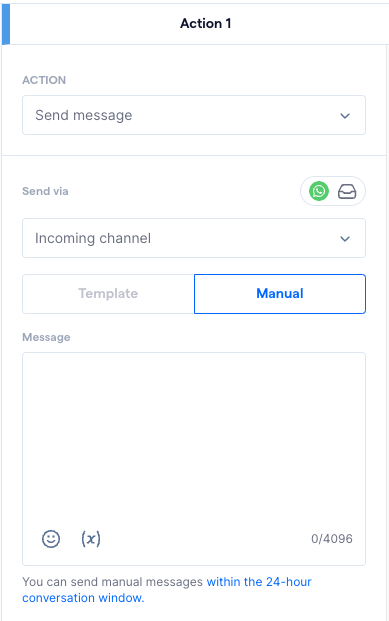
Puedes configurar sus ajustes desde el formulario del nodo, que aparecerá en el lado derecho de la pantalla.
Pausar el flujo con nodos de retraso de tiempo
ℹ️ Obtén más información sobre los nodos de retraso de tiempo en el artículo Otros nodos de flujo.
Puedes agregar nodos de “Retraso de tiempo” para pausar el flujo durante un período determinado antes de continuar al siguiente nodo.

Puedes establecer la duración de la espera desde el formulario de configuración del nodo, ubicado en el lado derecho de la pantalla.

Finalizar tu flujo
Finalizar flujo
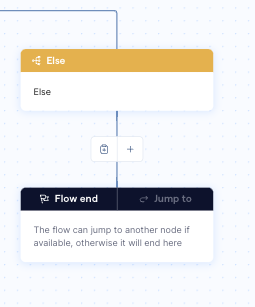
Al final de cada rama encontrarás un nodo “Finalizar flujo”. Este nodo marca el final del recorrido. Cuando los contactos inscritos lleguen a él, completarán su recorrido y saldrán del flujo.

Saltar a
Puedes convertir un nodo “Finalizar flujo” en un nodo “Saltar a” haciendo clic en la pestaña “Saltar a”, ubicada en la parte superior del nodo.

En el formulario del nodo, puedes seleccionar uno de los nodos de acción o de retraso de tiempo existentes en el flujo. De esta manera, podrás redirigir a los contactos inscritos al nodo seleccionado para que continúen su recorrido.

Publicar tu flujo
⚠️ Si publicas una nueva versión de un flujo activo o guardas un flujo activo como borrador, todos los contactos que tengan inscripciones activas en ese flujo serán eliminados de él.
Una vez que hayas terminado de crear tu flujo, puedes guardarlo como borrador o publicarlo para activarlo.
Haz clic en “Guardar como borrador” para guardar los cambios y continuar trabajando en el flujo más adelante.
Para activar y ejecutar el flujo, haz clic en “Publicar”. Una vez publicado, el flujo estará activo y todos los contactos que cumplan las condiciones del activador se inscribirán automáticamente en él.
