


ترشدك هذه المقالة إلى كيفية إدارة إعدادات حساب SleekFlow الخاص بشركتك، بما في ذلك تحديث اسم الشركة.
ملاحظة حول الأذونات
لا يمكن الوصول إلى إعدادات حساب SleekFlow الخاص بشركتك وتحديثها إلا للمستخدمين بدور “المسؤول” و“مسؤول الفريق”.
إدارة معلومات شركتك
للوصول إلى صفحة تحديث معلومات شركتك، اتبع الخطوات التالية:
- انقر على
 أيقونة ملفك الشخصي في الزاوية السفلية اليسرى واختر “الإعدادات”
- ضمن “الإعدادات”، انتقل إلى صفحة “تفاصيل الشركة”
يمكنك إدارة اسم شركتك والمنطقة الزمنية لها.
ملاحظة حول المناطق الزمنية
تتضمن منصة SleekFlow مفهومين للمنطقة الزمنية: “المنطقة الزمنية للشركة” و“المنطقة الزمنية الشخصية”. يمكنك الرجوع إلى هذه المقالة لمعرفة المزيد حول “المنطقة الزمنية الشخصية”.
يستخدم النظام إعدادات المنطقة الزمنية للشركة والمنطقة الزمنية الشخصية عند جدولة الميزات المرتبطة بالوقت، مثل البث المجدول أو رسائل صندوق الوارد. وعندما يُعد المستخدمون هذه الميزات، يعتمد النظام أولًا على المنطقة الزمنية الشخصية للمستخدم لتحديد الجدولة المناسبة. وإذا لم يكن لدى المستخدم منطقة زمنية شخصية مُعدّة، فسيعتمد النظام على المنطقة الزمنية للشركة.
إدارة إعدادات “ساعات العمل”
ملاحظة: تؤثر إعدادات “ساعات العمل” على مقاييس تحليلات المحادثات فقط. وتُستخدم الساعات التي تُعدها داخليًا ولن تكون مرئية لعملائك.
تتيح لك إعدادات “ساعات العمل” تتبع أداء الفريق وأوقات الاستجابة خلال ساعات التشغيل بشكل أفضل، لضمان أن تعكس مقاييس تحليلات المحادثات ساعات عملك الفعلية بدقة.
ملاحظة:
تدعم هذه الميزة حاليًا منطقة زمنية واحدة فقط. وإذا كانت شركتك تعمل عبر عدة فروع دولية، فقد يؤثر تفعيلها على مقاييس أداء الموظفين مثل “متوسط وقت الاستجابة” و“متوسط وقت الاستجابة الأولى”.
تفعيل إعدادات “ساعات العمل”
يمكنك تفعيل ساعات عمل شركتك وإعدادها في قسم “ساعات العمل”. اتبع الخطوات التالية:
- انقر على أيقونة ملفك الشخصي في الزاوية السفلية اليسرى واختر “الإعدادات”
- انتقل إلى “تفاصيل الشركة” ضمن “إعدادات الشركة”

- حدد موقع قسم “ساعات العمل” في علامة تبويب “الإعدادات”
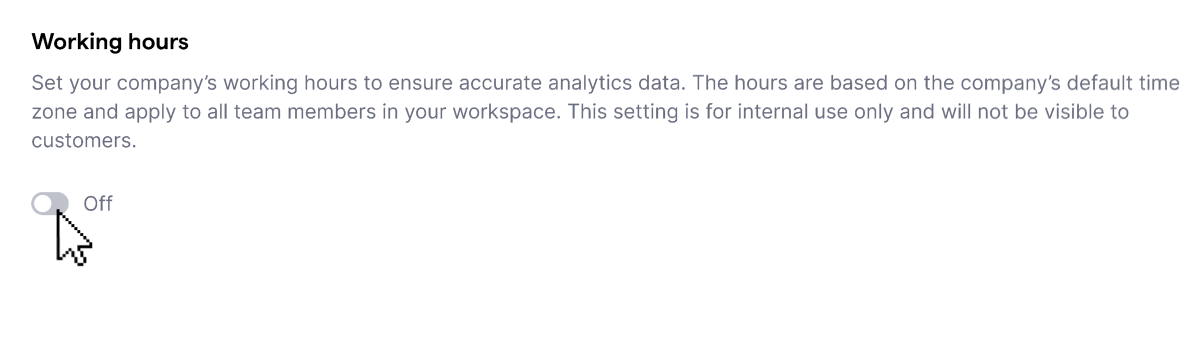
- فعّل إعدادات “ساعات العمل”
- حدد أيام العمل من خلال تحديد المربعات
- أدخل ساعتي بدء يوم العمل وانتهائه من خلال تحديد الوقت أو إدخاله يدويًا
- بعد الانتهاء من إعداد الإعدادات، انقر على “حفظ” أسفل الصفحة لتطبيق التغييرات
بعد التفعيل، سيؤثر هذا الإعداد على مقاييس تحليلات المحادثات، مثل متوسط وقت الرد ووقت الرد الأول، بحيث تتوافق مع ساعات عملك الفعلية. لمزيد من التفاصيل، راجع مقالة مركز المساعدة حول تحليلات المحادثات.
تعطيل إعدادات “ساعات العمل”
يمكنك اتباع الخطوات أدناه لتعطيل إعدادات “ساعات العمل”:
- انقر على
 أيقونة ملفك الشخصي في الزاوية السفلية اليسرى واختر “الإعدادات”
- انتقل إلى “تفاصيل الشركة” ضمن “إعدادات الشركة”
- حدد موقع قسم “ساعات العمل” في علامة تبويب “الإعدادات”
- أوقف تشغيل زر التبديل “ساعات العمل”

- انقر على زر “حفظ” أسفل الصفحة لحفظ التغييرات
بعد التعطيل، لن تؤثر “ساعات العمل” على مقاييس تحليلات المحادثات، وستعود جميع المقاييس إلى الاحتساب على أساس 24 ساعة.