⚠️ 注意:工作任務管理 模組目前屬於有限度開放功能。如需為你的工作空間啟用此功能,請聯絡我們的團隊。
在建立工作任務後,你可以透過 工作任務頁面 及 收件箱 管理相關工作任務。
如需了解如何在收件箱中管理工作任務,請參閱相關教學文章。

1. 預設篩選檢視
When you land on the Tickets page, you will see pre-defined views with filters applied for easier ticket management. Below is a list of these views:
-
全部工作任務
- 顯示所有指派給你的工作任務
- 系統會自動套用「工作任務負責人 = 你」的篩選條件
- 適用情境: 集中查看你需要負責的所有工作任務,避免遺漏
-
逾期工作任務
- 到期日早於目前日期
- 狀態尚未標示為「已完成」
- 適用情境: 優先處理已逾期、具時效性的工作任務
-
緊急工作任務
- 顯示優先程度為「緊急」的工作任務
- 適用情境: 即時識別並處理最高優先順序的事項
-
高優先程度工作任務
- 顯示優先程度為「高」的工作任務
- 適用情境: 管理需要關注但未達緊急層級的事項
-
暫停中的工作任務
- 狀態為「暫停」的工作任務
- 適用情境: 檢視正在等待進一步資訊或行動的任務
-
待處理工作任務
- 狀態為「待處理」的工作任務
- 適用情境: 專注處理尚未開始的任務,維持處理進度
-
已完成工作任務
- 狀態為「已完成」的工作任務
- 適用情境: 回顧已完成的任務、追蹤處理紀錄或確認結果
2. 搜尋列
你可以透過搜尋列,使用 工作任務標題 或 工作任務 ID 搜尋相關的工作任務。
搜尋結果會顯示於下方的 工作任務清單 中。
3. 匯出工作任務資料按鈕
你可以將 工作任務資料 匯出為 .CSV 檔案。請按照以下步驟操作:
- 在頁面頂部點擊「匯出」按鈕。

- 系統會顯示日期選擇視窗。

- 根據 工作任務建立日期 選擇所需的日期範圍。
- 注意:工作任務頁面中已套用的篩選條件不會影響匯出的資料,請確保所選日期範圍正確。
- 點擊「匯出」。
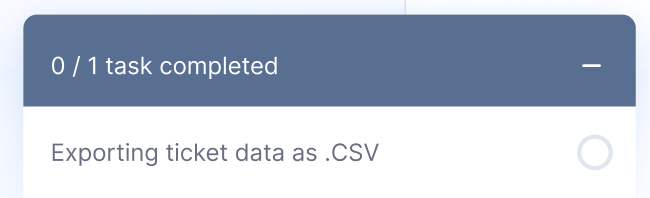
- 左側導覽列底部會顯示一個背景任務,你可以在此查看匯出的進度。
- 匯出完成後,系統會顯示下載提示。
- 點擊下載
圖示,將檔案下載至你的電腦。
4.「建立新工作任務」按鈕
點擊「建立新工作任務」按鈕即可新增一個工作任務。
如需了解如何建立工作任務的詳細步驟,請參閱相關教學文章。
5. 工作任務設定
點擊「工作任務設定」按鈕即可前往工作任務設定頁面。
如需了解更多關於工作任務設定的資訊,請參閱相關教學文章。
6. 篩選及排序
你可以透過篩選及排序功能,更有效地管理工作任務。
篩選條件
- 工作任務負責人:進入頁面時會自動設為你本人,可隨時更改
- 狀態:按工作任務目前的狀態進行篩選(例如:待處理、已完成)
- 類型:按工作任務類別篩選(例如:問題、任務)
- 優先程度:按工作任務的緊急程度篩選(例如:緊急、高)
- 到期日:按工作任務的到期日期進行篩選
- 聯絡人:按相關聯絡人篩選工作任務
排序方式
- 建立日期:由最新至最舊,或由最舊至最新
- 到期日:按最接近或最遠的到期日期排序
- 優先程度:由最高至最低優先程度排序
- 狀態:由未完成至已完成排序
如需移除所有已套用的篩選及排序條件,請點擊右上角的「重設」,以回復至預設的篩選檢視。
7. 工作任務清單
以下為你可在「工作任務清單」中進行的主要操作項目。
a. 工作任務詳情預覽
你可以直接在清單中預覽以下 工作任務屬性:
- 工作任務標題
- 工作任務 ID
- 到期日
- 完成日期
- 聯絡人
- 頻道
- 建立日期
b. 編輯工作任務
你可以透過以下 兩種方式 編輯工作任務。
- 直接於「工作任務清單」中編輯
- 在 工作任務清單 中找到你需要編輯的工作任務。
- 選取你希望修改的欄位。你可以直接編輯以下項目:
- 狀態
- 類型
- 優先程度
- 到期日
- 負責人
- 於工作任務詳情視窗中編輯
- 在 工作任務清單 中找到你需要編輯的工作任務。
- 點擊該工作任務以開啟 工作任務詳情視窗。
- 你可以在此進行更完整、更細緻的編輯。

- 完成編輯工作任務內容後,點擊「儲存」以保存變更。
c. 複製工作任務連結
如你需要將某個 工作任務的連結(URL) 發送給其他團隊成員以便跟進,可按照以下步驟複製工作任務連結。
- 於「工作任務清單」中
- 在 工作任務清單 中找到你需要複製連結的工作任務。
- 將滑鼠移至該工作任務上。

- 點擊操作
圖示,然後選擇「複製連結」。
- 工作任務連結會自動複製至你的剪貼簿。
- 於工作任務詳情視窗中
- 選取你需要複製連結的工作任務,並開啟其 工作任務詳情視窗。
- 點擊視窗右上角的操作圖示,然後選擇「複製連結」。

- 工作任務連結會自動複製至你的剪貼簿。
d. 刪除工作任務
你可以透過以下 兩種方式 刪除工作任務。
- 於「工作任務清單」中
- 在 工作任務清單 中找到你需要刪除的工作任務。
- 將滑鼠移至該工作任務上。

- 點擊操作
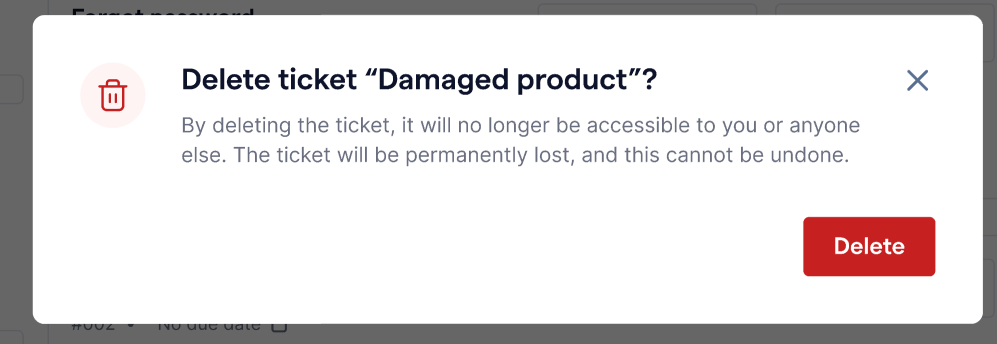
- 系統會顯示警告訊息,點擊「刪除」以確認操作。
- 於工作任務詳情視窗中
- 選取你需要刪除的工作任務,並開啟其 工作任務詳情視窗。
- 點擊視窗右上角的操作
- 系統會顯示警告訊息,點擊「刪除」以確認操作。

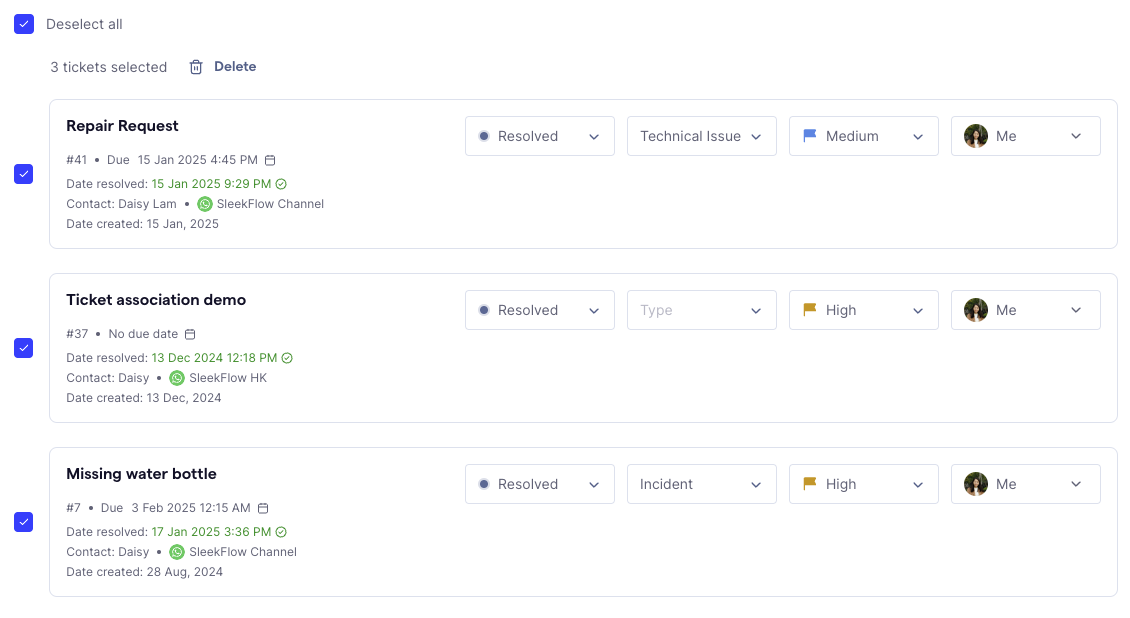
你亦可以使用「工作任務清單」中的「選擇」功能,以批量刪除工作任務:
- 在 工作任務清單 中,選取你希望刪除的工作任務。如需選取所有符合目前已套用篩選條件的工作任務,請點擊「選取所有符合條件的工作任務」。
- 如需取消選取某些工作任務,可點擊該工作任務左側的核取方塊。
- 選取完成後,點擊「刪除」。
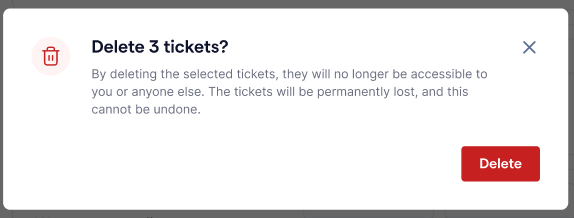
- 系統會顯示警告訊息,點擊「刪除」以確認操作。