


注意:工作任務模組目前只向部分用戶開放。如需為你的工作空間啟用此功能,請聯絡我們的團隊。
除了在工作任務分頁創建及管理工作任務外,你亦可以直接在收件箱與工作任務模組互動,讓你在回覆客戶對話的同時管理客戶查詢及要求。
此篇教學文章將講解如何在收件箱使用工作任務模組。
對話中的工作任務活動提示
當對話中出現重要的工作任務相關操作時,系統會在對話視窗顯示工作任務活動提示,讓你可以直接在對話中掌握工作任務的最新進度。
當出現以下情況時,系統會按照相關操作的時間顯示工作任務活動提示:
- 為對話創建新的工作任務
- 將工作任務標記為「已解決」
- 將已解決的工作任務狀態更改為「待處理」、「處理中」、「暫停」或「重新開啟」,以重新開啟工作任務
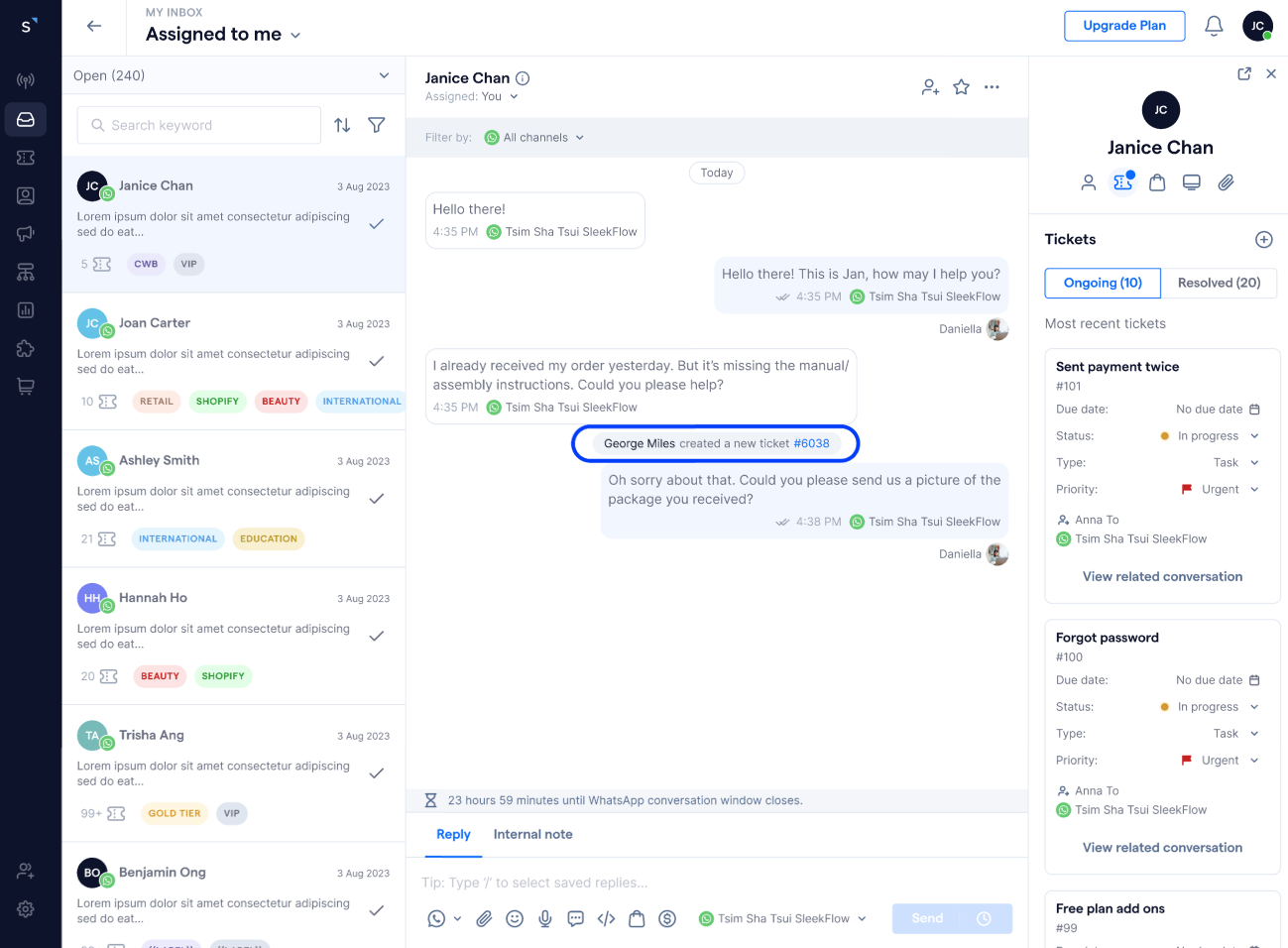
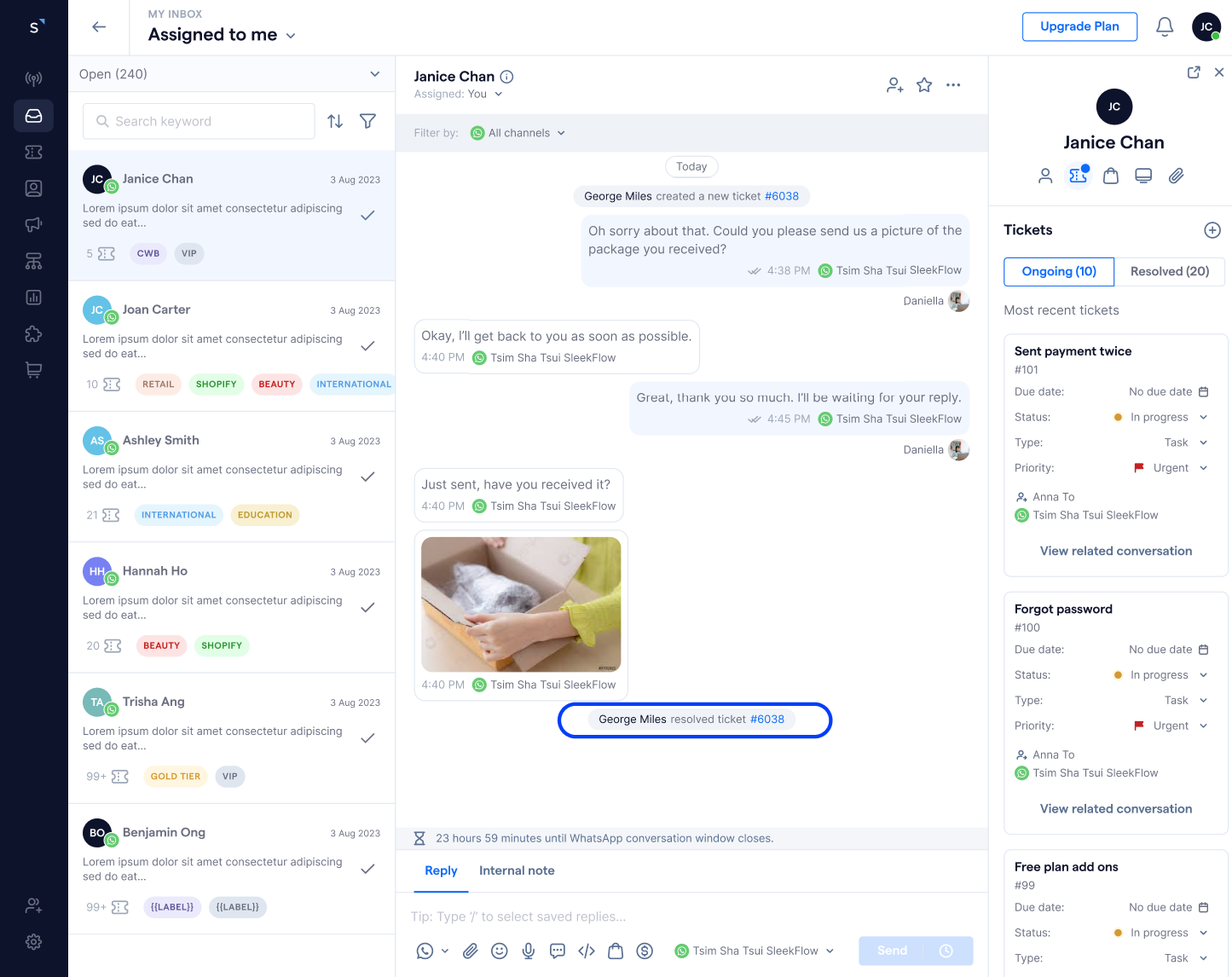
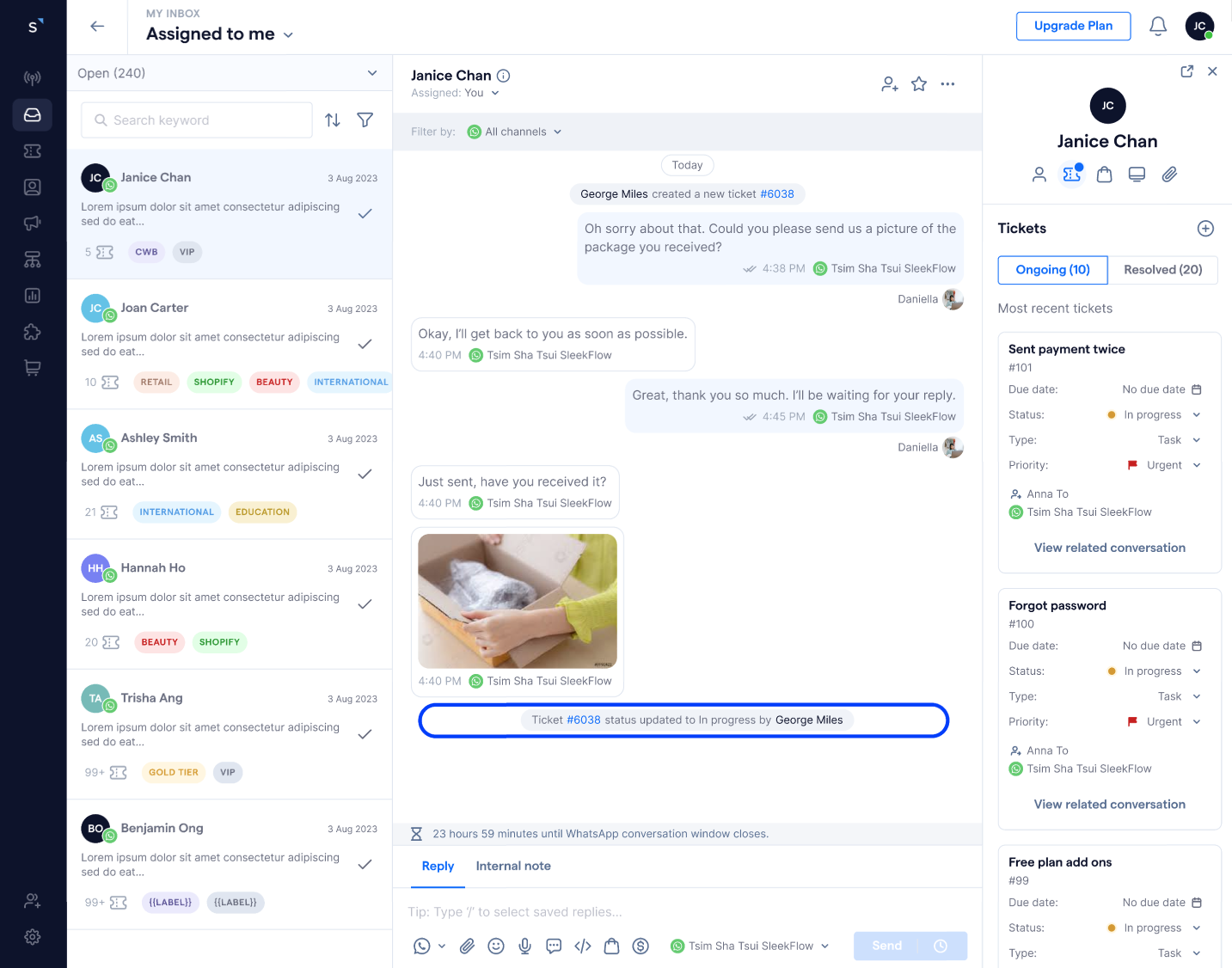
你可以點擊工作任務活動提示中的工作任務編號,以查看完整的工作任務詳情。這樣便可以在無需離開對話的情況下,快速查看相關工作任務資料。
聯絡人資料面板中的「工作任務」分頁
除了創建工作任務外,你亦可以直接透過對話右側聯絡人資料面板中的工作任務分頁,查看、編輯工作任務,以及前往相關對話。
此功能讓你可以更快速及有系統地管理與聯絡人相關的工作任務。
你可以按照以下步驟,在聯絡人資料面板開啟工作任務分頁:
- 在收件箱開啟指定對話。
- 在對話右側點擊相關
圖標,以開啟工作任務分頁。
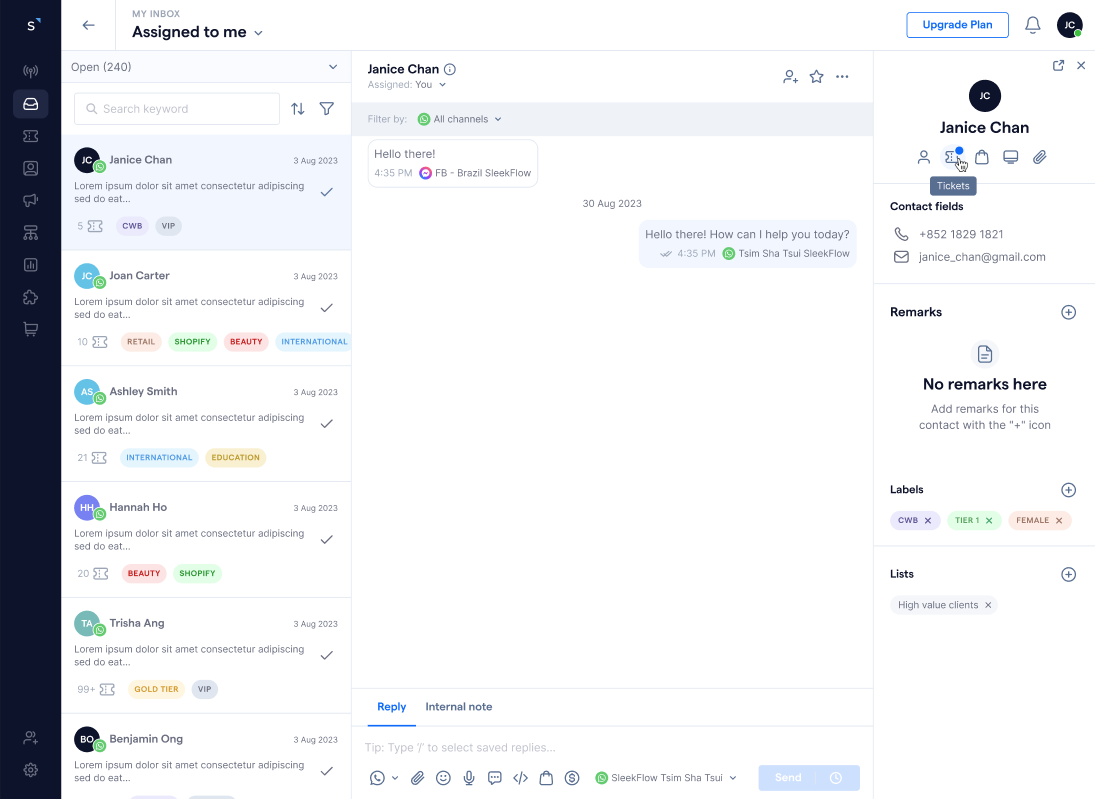
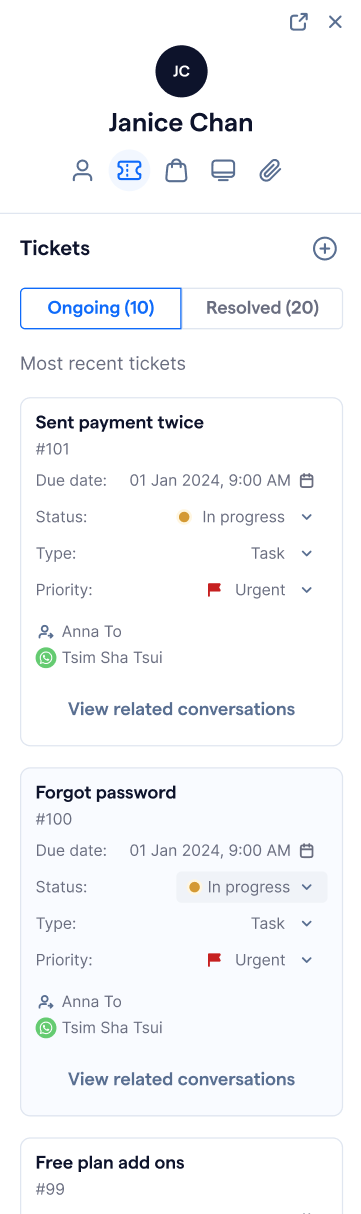
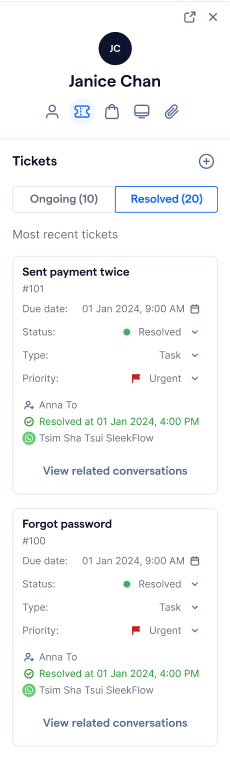
「進行中」及「已解決」分頁
在工作任務分頁中,你可以查看:
- 進行中: 顯示狀態為「待處理」、「處理中」、「暫停」及「重新開啟」的工作任務
- 已解決: 顯示已標記為「已解決」的工作任務
工作任務預覽
工作任務預覽部分會顯示與聯絡人相關的所有工作任務概要,讓你可以快速追蹤及管理工作任務。
工作任務會按照創建日期排序,最早創建的工作任務會顯示於列表頂部。
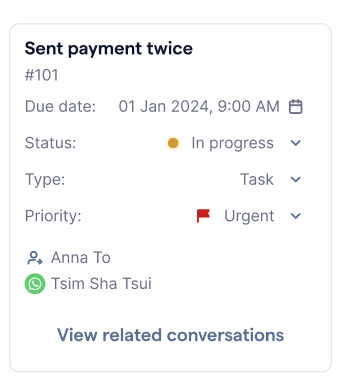
在此部分,你可以快速查看主要的工作任務資料、前往相關對話,以及返回對話視窗中的工作任務創建活動提示,方便了解相關背景及追蹤工作任務。
你可以在工作任務預覽中查看以下資料:
- 工作任務標題
- 工作任務 ID
- 工作任務到期日
- 工作任務狀態
- 工作任務類型
- 工作任務優先級
- 負責人
- 工作任務頻道
在工作任務預覽卡片中,你無需開啟工作任務詳情,即可直接編輯以下項目:
- 工作任務到期日
- 工作任務狀態
- 工作任務類型
- 優先級
你亦可以點擊「查看相關對話」,快速返回對話視窗中的工作任務創建活動提示,以查看相關背景及追蹤工作任務。