


⚠️ 注意:
工作任務管理 模組目前屬於有限度開放功能。如需為你的工作空間啟用此功能,請聯絡我們的團隊。
當客戶提出問題時,你可以建立一個 工作任務,以系統化方式追蹤及管理相關問題,而不只是依賴即時對話。
工作任務管理 有助你更有條理地整理問題、設定優先次序,並有效跟進及解決客戶需求。
你可以在 SleekFlow 中以 手動 或 自動 方式建立工作任務。
建立後,你可以在 工作任務頁面,或直接在 收件箱 中管理相關工作任務。
工作任務屬性概覽
在建立工作任務前,建議你先了解可用的工作任務屬性。下表列出建立工作任務時需要填寫的必填及選填欄位。
* 為工作任務必填欄位
| 工作任務屬性 | 說明 |
|---|---|
| 負責人* | 負責處理及完成該工作任務的團隊成員。如該成員未有存取相關對話的權限,你需要先將其加入為協作者,才能與聯絡人互動。 |
| 附件 | 上載至工作任務的檔案、圖片或其他媒體。• 每個文件檔案最大為 100 MB• 每個媒體檔案(例如圖片、影片)最大為 15 MB• 每個工作任務的附件總容量不設上限 |
| 頻道* | 工作任務的來源頻道(例如 WhatsApp、Instagram、Facebook)。 |
| 聯絡人* | 與該工作任務相關的客戶或個人。請確保該聯絡人已存在於系統中,否則將無法建立工作任務。 |
| 描述 | 有關問題或請求的詳細說明。字數上限:1,000 字 |
| 到期日 | 工作任務需要完成的日期及時間,用於協助優先處理及管理時效性事項。 |
| 優先程度* | 定義工作任務的緊急程度。預設選項:緊急、高、中、低。優先程度選項為固定項目,無法自訂,但你可以隨時更新工作任務的優先程度。 |
| 狀態* | 顯示工作任務目前的處理階段。預設選項:待處理、處理中、暫停、已完成、重新開啟。系統會在建立工作任務時自動將狀態設為「待處理」。狀態選項為固定項目,無法自訂,但可隨時更新。 |
| 工作任務 ID | 系統在建立工作任務時自動產生的唯一識別碼。此欄位不可編輯。 |
| 工作任務標題* | 簡要描述工作任務的用途。字數上限:200 字 |
| 類型 | 用於分類工作任務(例如:問題、任務、事故、問題排查)。你可以在「設定」中編輯現有類型或建立自訂工作任務類型。 |
手動建立工作任務
你可以透過以下 兩種方式 開啟「建立工作任務」視窗,以建立新的工作任務。請按照以下步驟操作:
透過收件箱建立
如客戶在對話中提出問題,你可以直接從 收件箱 建立工作任務,步驟如下:
- 在左側導覽列點擊
圖示,前往收件箱。
- 找到你希望為其建立工作任務的聯絡人對話。
- 在對話中開啟 聯絡人資訊面板。
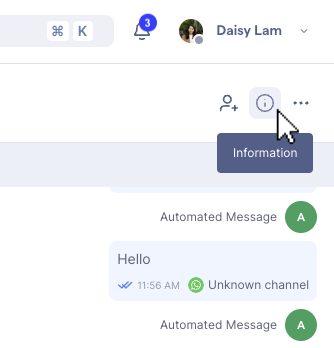
- 如面板被隱藏,請點擊對話控制列右上角的資訊圖示。
- 在聯絡人名稱下方,點擊工作任務
圖示。
- 在此分頁中,你可以查看所有與該聯絡人相關的工作任務。請點擊 新增
圖示。
- 系統會顯示「建立新工作任務」視窗。
- 按照相關步驟填寫資料,以完成建立工作任務。
透過工作任務頁面建立
除了在 收件箱 開啟「建立新工作任務」視窗外,你亦可直接在 工作任務頁面 建立新的工作任務。請按照以下步驟操作:
- 在左側導覽列點擊
圖示,前往工作任務頁面。
- 點擊頁面右上角的「建立新工作任務」按鈕。
- 系統會顯示「建立新工作任務」視窗。
- 按照相關步驟填寫資料,以完成建立工作任務。
填寫「建立新工作任務」視窗
當你透過收件箱或工作任務頁面開啟「建立新工作任務」視窗後,便可在該視窗中填寫建立工作任務所需的相關資料。
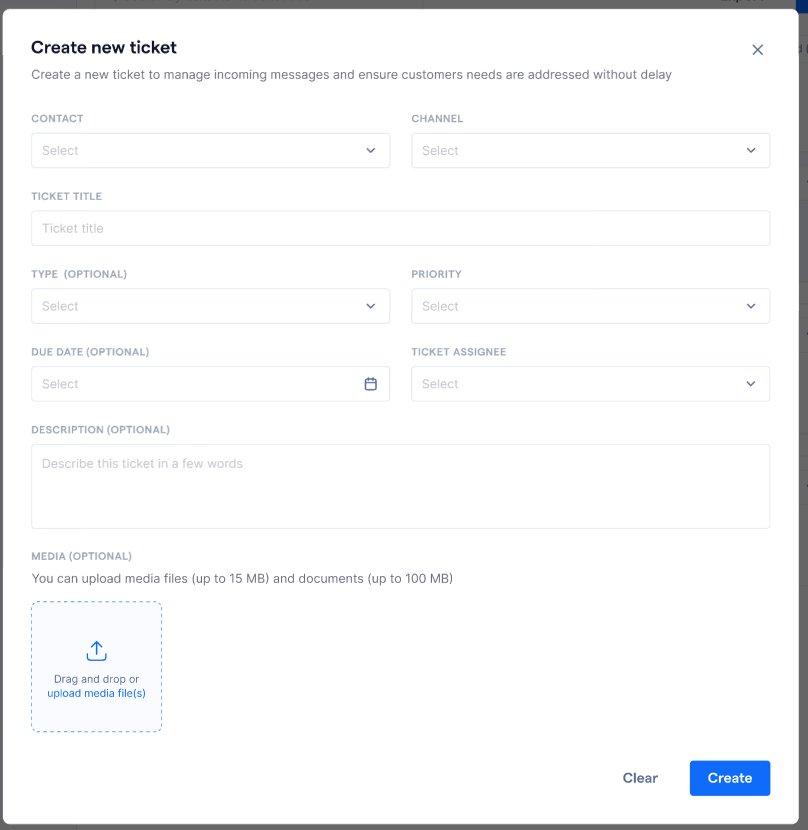
以下為填寫此視窗各欄位的指引:
-
聯絡人及頻道(必填)
如你透過 收件箱建立工作任務,「聯絡人」及「頻道」欄位會自動填入該對話中的聯絡人資訊,而你將無法修改「聯絡人」欄位。
- If you are creating a ticket via the “Ticket” page, you will be required to fill in the “Contact” and “Channel”.
-
工作任務標題(必填)
- 簡要說明工作任務的目的。
-
類型(選填)
- 用於分類工作任務(例如:問題、任務、事故、故障)。
-
優先程度(必填)
- 定義工作任務的緊急程度。
-
到期日(選填)
- 工作任務需要完成處理的日期及時間。
-
工作任務負責人(必填)
- 負責處理及完成該工作任務的團隊成員。
-
描述(選填)
- 輸入與該問題或請求相關的詳細說明。
-
媒體(選填)
- 上載至工作任務的檔案、圖片或其他媒體
- 你可以選擇性或批量下載或刪除已上載的檔案。
- 選擇性下載或刪除檔案
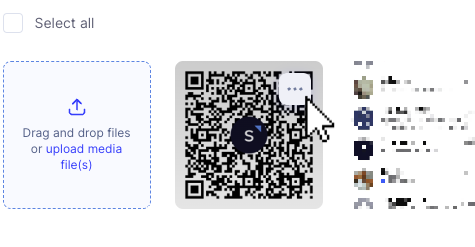
- 將滑鼠移至檔案預覽的右上角,點擊
圖示。
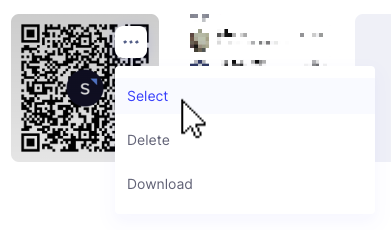
- 點擊「選擇」。
- 然後,你可以逐一選取檔案。
- 選擇完成後,點擊「下載」或「刪除」以執行相應操作。
- 將滑鼠移至檔案預覽的右上角,點擊
- 批量下載或刪除檔案
- 點擊「全選」。
- 點擊「下載」或「刪除」以執行相應操作。
- 選擇性下載或刪除檔案
-
工作任務標題(必填)

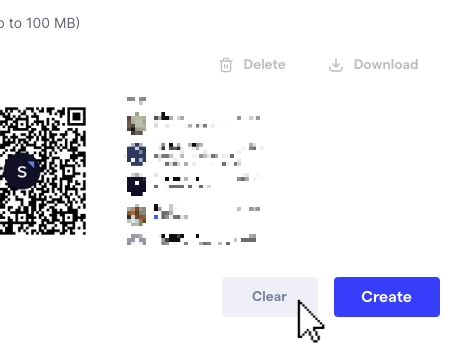
如你希望重新開始填寫,可點擊「清除」以刪除所有已輸入的資料。
不過,若該視窗是透過 收件箱 開啟,「聯絡人」及「頻道」欄位的內容將不會被清除。
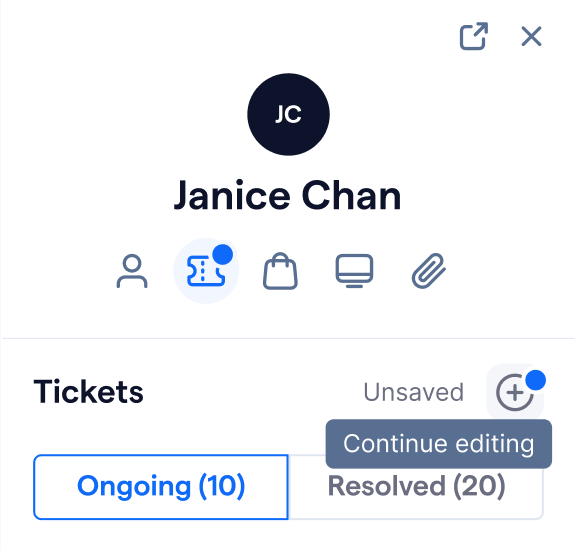
如你已填寫部分資料,並希望稍後再繼續建立工作任務,可點擊視窗右上角的關閉圖示。
系統會自動將該工作任務儲存為暫存草稿。
只要瀏覽器分頁未被重新整理,你都可以隨時返回 工作任務頁面,或前往相關聯絡人的 收件箱對話,再次點擊「建立工作任務」以重新開啟該草稿。
完成所有必填欄位後,點擊「建立」以確認建立工作任務。
🎉 工作任務已成功建立!
你現在可以在 工作任務清單 及 聯絡人資訊面板 中查看該工作任務。