


Nota: O módulo de Chamadosestá atualmente com acesso limitado. Entre em contato com nossa equipe para habilitar este recurso em seu espaço de trabalho.
Quando um cliente reporta um problema, você pode criar um chamad para acompanhar e gerenciar a questão de forma sistemática, em vez de depender apenas do chat. Os chamadosajudam a garantir que os problemas sejam organizados, priorizados e resolvidos de forma eficiente.
Você pode criar chamadosmanualmente ou automaticamente dentro da SleekFlow. Depois de criados, os chamados podem ser gerenciados na Página de Chamados ou diretamente na Caixa de Entrada
Visão geral das propriedades do chamado
Antes de criar chamados é essencial revisar as propriedades disponíveis. A tabela abaixo descreve os campos obrigatórios e opcionais que você precisará preencher ao configurar um chamado.
*Campo obrigatório para ingressos
| Propriedade do bilhete | Descrição |
Responsável* |
• O membro da equipe responsável por resolver o chamado • Se o responsável não tiver acesso à conversa associada, ele deve ser adicionado como colaborador para interagir com o contato |
Anexo |
• Arquivos, imagens ou outros tipos de mídia enviados para o chamado • Cada arquivo de documento pode ter até 100 MB. • Cada arquivo de mídia (ex.: imagens, vídeos) pode ter até 15 MB. • Não há limite para o tamanho total de arquivos por chamado. |
Canal* |
• A origem do chamado (ex.: WhatsApp, Instagram, Facebook). |
Contato* |
• O cliente ou indivíduo associado ao chamado • Certifique-se de que este contato exista no seu sistema antes de criar o chamado |
Descrição |
• Informações detalhadas sobre a questão ou solicitação relacionada aochamado • Limite de caracteres: 1.000 caracteres |
Data de vencimento |
• A data e hora em que o chamado deve ser resolvido. • Ajuda a priorizar e gerenciar questões sensíveis ao tempo. |
Prioridade* |
• Define a urgência do chamado • Opções padrão: Urgente, Alta, Média, Baixa • As opções de prioridade são fixas e não podem ser personalizadas, mas os usuários podem atualizar a prioridade de um chamado • conforme necessário |
Status* |
• Representa a etapa atual do chamado • Opções padrão: A Fazer, Em Progresso, Em Espera, Resolvido, Reaberto • O sistema atribui automaticamente o status "A Fazer" ao criar o chamado • TAs opções de status são fixas e não podem ser personalizadas, mas os usuários podem atualizar o status de um chamado conforme necessário. |
ID do chamadot |
• Um identificador único atribuído automaticamente a cada chamadoao ser criado • Este campo não é editável |
Título do chamado* |
• Um resumo breve do objetivo do chamado • Limite de caracteres: 200 caracteres |
Tipo |
• Categoriza o chamado(ex.: Pergunta, Tarefa, Incidente, Problema) • Os usuários podem editar tipos existentes ou criar tipos de chamado personalizados nas Configurações |
Criando um chamadomanualmente
Existem duas formas de abrir o diálogo "Criar Chamado" para criar um chamado. Siga os passos abaixo para acessar o diálogo "Criar Chamado":
Via caixa de entrada
Se um cliente reportar um problema durante uma conversa, você pode criar um chamado diretamente da Caixa de Entrada seguindo os passos abaixo:
- Clique no
na barra de navegação esquerda para acessar a Caixa de Entrada
- Localize a conversa com o contato para o qual você deseja criar um chamado.
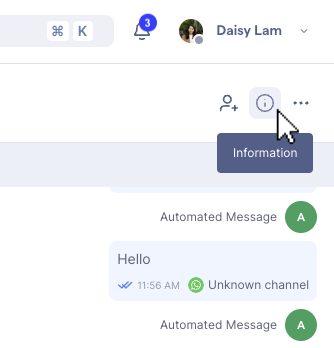
- Na conversa, vá para o painel de informações do contato. Se o painel estiver oculto, clique no ícone de informações no canto superior direito da barra de controle da conversa.
- Clique no ícone de Chamados
abaixo do nome do contato
- Você poderá ver todos os chamados associados a este contato nesta aba. Clique no ícone
ícone
- Um diálogo "Criar novo chamado" será exibido
- Siga os passos aqui para criar um chamado
Via página de Chamados
Além de abrir o diálogo "Criar novo chamado" na Caixa de Entrada Caixa de Entrada, você também pode abri-lo diretamente na página de Chamados para criar um novo chamado. Siga os passos abaixo para isso:
- Clique no
ícone na barra de navegação esquerda para ir à página de "Chamadoss"
- Clique no botão "Criar novo chamado" no canto superior direito da página
- Um diálogo "Criar novo chamadot" será exibido
- Siga os passos aqui para criar um chamado
Preenchendo o diálogo de criar novo chamado
Depois de abrir o diálogo "Criar novo chamadot", seja via Caixa de Entradaou pela página de chamados, você poderá preencher as informações necessárias no diálogo.
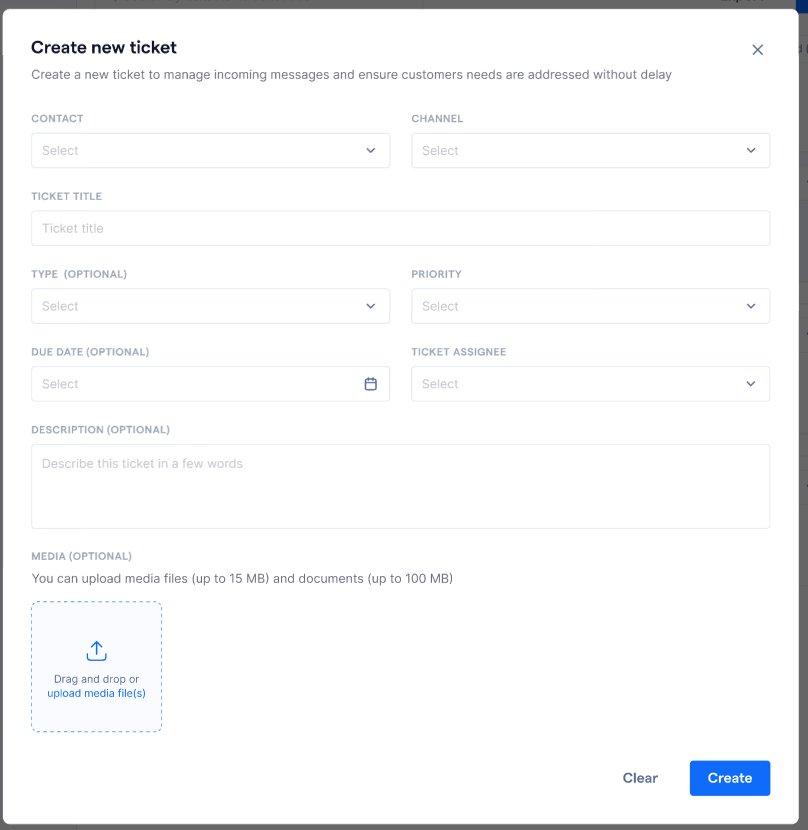
Aqui estão as instruções para preencher os campos neste diálogo:
- Contato e canal (Obrigatório)
Se você estiver criando um chamado via Caixa de Entrada, os campos "Contato" e "Canal" serão preenchidos automaticamente com as informações do contato na conversa. Você não poderá alterar o campo "Contato"

- Se você estiver criando um chamadovia página de "Chamados", será necessário preencher os campos "Contato" e "Canal".
-
Título do chamado (Obrigatório)
- Um resumo breve do objetivo do chamado
-
Tipo (Opcional)
- Categoriza o chamado (ex.: Pergunta, Tarefa, Incidente, Problema)
-
Prioridade (Obrigatório)
- Define a urgência do chamado
-
Responsável pelo chamado(Obrigatório)
- O membro da equipe responsável por resolver o chamado
-
Destinatário do chamado (obrigatório)
- O membro da equipe responsável por resolver o tíquete
-
Descrição (Opcional)
- Informações detalhadas sobre a questão ou solicitação relacionada ao chamado
-
Mídia (Opcional)
- Arquivos, imagens ou outros tipos de mídia enviados para o chamado
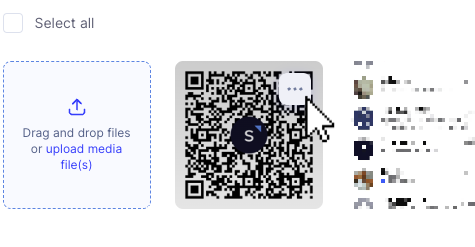
- Você pode baixar ou excluir arquivos enviados para o chamadode forma seletiva ou em lote.
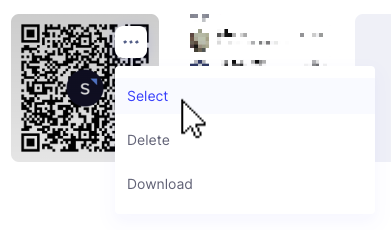
- Para baixar ou excluir arquivos de forma seletiva
- Passe o mouse no canto superior direito da pré-visualização de um arquivo e clique no ícone
- Clique em “Selecionar”
- Em seguida, você pode selecionar os arquivos individualmente.
- Após escolher o(s) arquivo(s), clique em "Baixar" ou "Excluir" para realizar a ação.
- Passe o mouse no canto superior direito da pré-visualização de um arquivo e clique no ícone
- Para baixar ou excluir arquivos em massa
- Clique em “Selecionar tudo”
- Clique em “Baixar” ou “Excluir” para executar a ação.
- Para baixar ou excluir arquivos de forma seletiva

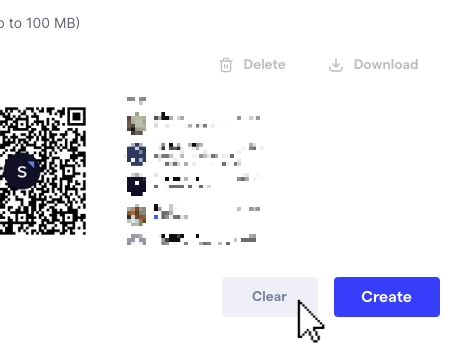
Se desejar começar novamente a qualquer momento, clique em "Limpar" para apagar todas as entradas. No entanto, para diálogos abertos via Caixa de Entrada, os campos "Contato" e "Canal" não serão apagados.
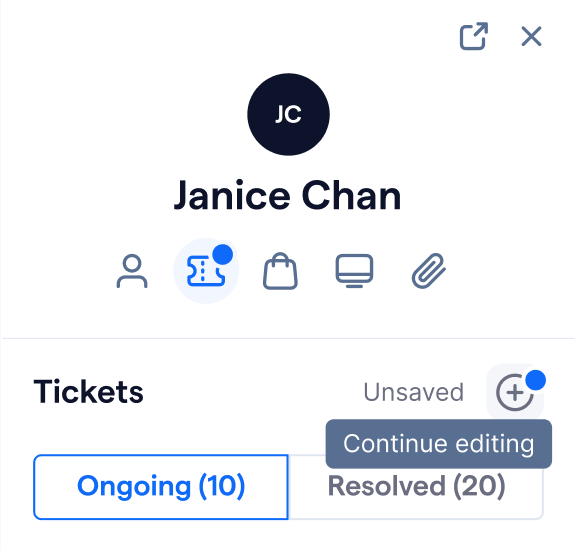
Se você preencheu algumas informações e quiser continuar a criação do chamado mais tarde, clique no ícone no canto superior direito. O formulário do chamado será fechado e salvo como rascunho temporário. Você sempre pode voltar à página de Chamados ou à conversa específica do contato no Caixa de Entrada e clicar novamente no botão "Criar Chamado" para reabrir o chamado, desde que a aba do navegador não tenha sido atualizada
Após preencher todos os campos obrigatórios, clique no botão "Criar" para confirmar a criação. Um chamado foi criado! Agora você poderá vê-lo na lista de chamadoS e no painel de informações do contato.