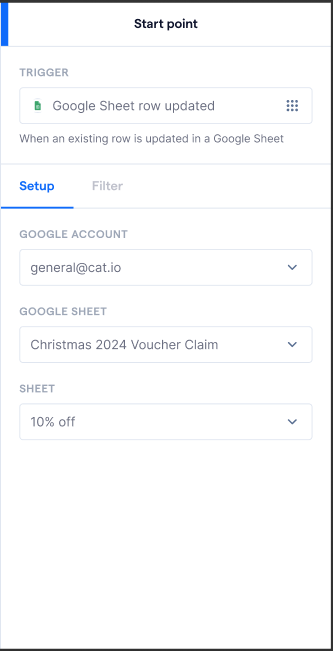
Todos os nós de gatilho exigem configuração em um formulário de nó, onde você pode definir com mais detalhes os parâmetros para que um fluxo seja acionado. Neste artigo, orientamos você sobre como configurar os nós de gatilho do Google Sheets, permitindo iniciar seus fluxos com base em situações específicas.
Antes de configurar os nós de gatilho do Google Sheets, certifique-se de que sua conta do Google Sheets já esteja integrada à SleekFlow. Você pode seguir as etapas descritas neste artigo da Central de Ajuda para concluir a conexão.
Linha do Google Sheets adicionada
O gatilho “Linha do Google Sheets adicionada” é acionado sempre que uma nova linha é adicionada à Planilha do Google selecionada. Isso permite automatizar ações na SleekFlow, garantindo atualizações de dados contínuas e maior eficiência nos fluxos de trabalho.
Veja algumas formas de aproveitar o gatilho “Linha do Google Sheets adicionada”:
-
Enviar uma mensagem automatizada com base em novos dados inseridos
- Quando uma nova linha é adicionada com informações do cliente, você pode enviar automaticamente uma mensagem personalizada pela SleekFlow. Isso é útil para mensagens de boas-vindas, confirmações de compra ou lembretes de eventos.
-
Sincronizar dados personalizados com os Objetos Personalizados da SleekFlow
- Atualize automaticamente os Objetos Personalizados da SleekFlow com novos dados do Google Sheets, como leads, pedidos e informações de pagamento. Isso permite que sua equipe tenha uma visão completa das informações do cliente durante as conversas, possibilitando follow-ups contínuos, mensagens automatizadas e um gerenciamento de fluxo de trabalho mais eficiente.
-
Gerenciar resgates de cupons e vouchers
- Se uma nova linha for adicionada com detalhes de resgate de cupons, você pode automatizar ações como o envio de uma mensagem de confirmação, a atualização do status do cupom ou o acionamento de campanhas de follow-up. Isso garante um processo de resgate simples e automatizado para os clientes.
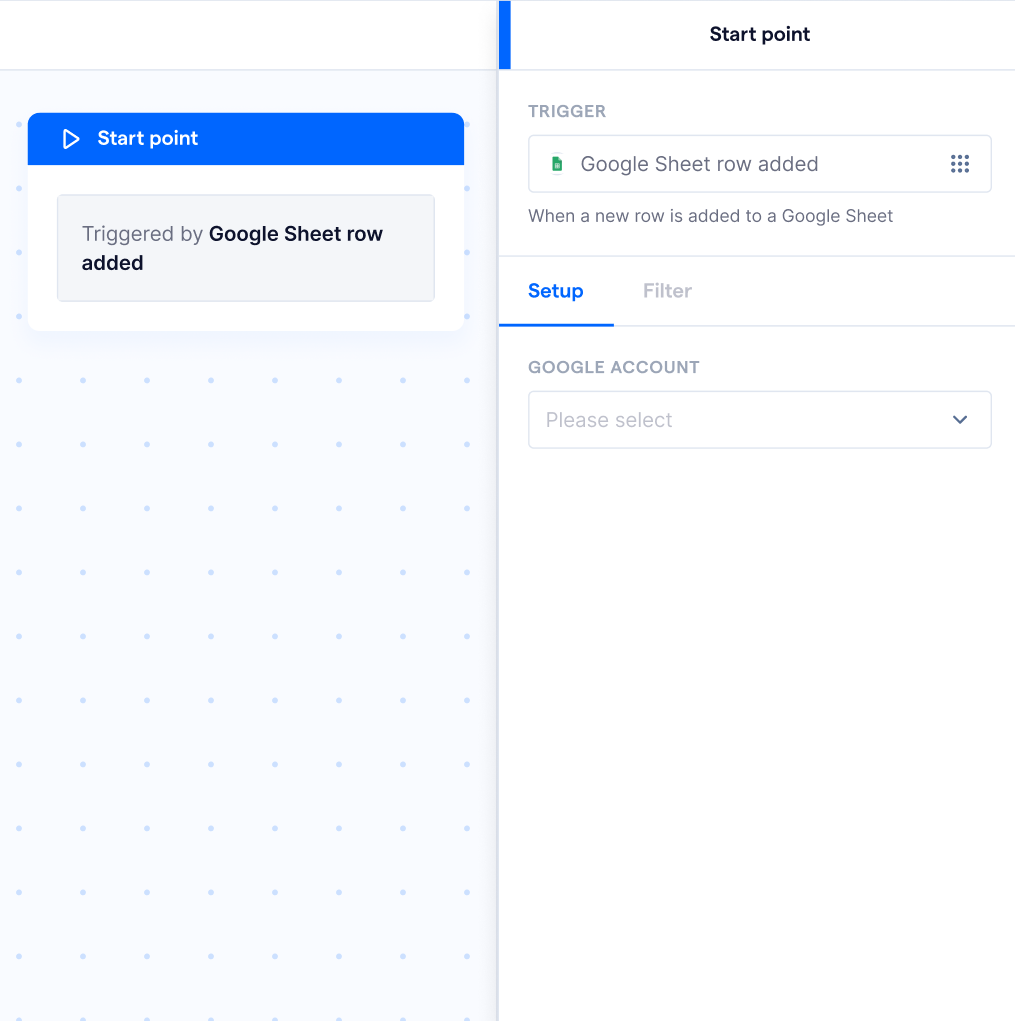
Siga as etapas abaixo para configurar o nó de gatilho “Linha do Google Sheets adicionada”:
-
Clique no nó para abrir o formulário, que será exibido no lado direito da tela.
- Selecione a conta do Google que deseja usar neste nó. Caso ainda não tenha conectado uma conta do Google para a integração com o Google Sheets, consulte o artigo: Connect to your Google Sheets integration Help Center
-
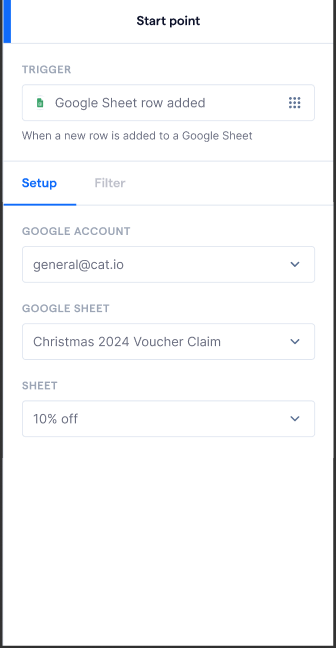
O formulário do nó contém os seguintes campos para configurar o gatilho:
- Planilha do Google: após selecionar a conta do Google, escolha a Planilha do Google que será usada no gatilho.
- Aba: selecione a aba dentro da Planilha do Google escolhida.
-
Condições de inscrição: quando ativadas, permitem definir condições específicas que o registro deve atender para ser inscrito no fluxo.
Linha do Google Sheets atualizada
O gatilho “Linha do Google Sheets atualizada” é acionado sempre que uma linha existente na Planilha do Google selecionada é modificada. Isso permite automatizar ações na SleekFlow, garantindo sincronização contínua de dados e maior eficiência nos fluxos de trabalho.
Veja algumas formas de aproveitar o gatilho “Linha do Google Sheets atualizada”:
-
Enviar uma mensagem automatizada com base em atualizações de dados
- Quando uma linha é atualizada com novas informações, você pode enviar automaticamente uma mensagem personalizada ao contato relevante. Isso é útil para informar clientes sobre alterações em pedidos, reagendamentos de compromissos ou atualizações de assinaturas.
-
Atualizar dados de contato na SleekFlow
- Se uma linha existente contiver dados atualizados do cliente, como um novo número de telefone, e-mail ou alteração de status, você pode sincronizar essas informações diretamente com a base de contatos da SleekFlow. Isso garante que seus registros permaneçam precisos e atualizados.
-
Automatizar o acompanhamento de cupons e vouchers
- Se o status de resgate for atualizado no Google Sheets (por exemplo, de “Unused” para “Redeemed”), a SleekFlow pode acionar uma ação automatizada, como o envio de uma mensagem de confirmação, a aplicação de recompensas de fidelidade ou o envio de lembretes sobre ofertas futuras.
Siga as etapas abaixo para configurar o nó de gatilho “Linha do Google Sheets atualizada”.
-
Clique no nó para abrir o formulário, que será exibido no lado direito da tela.
- Selecione a conta do Google que deseja usar neste nó. Caso ainda não tenha conectado uma conta do Google para a integração com o Google Sheets, consulte o artigo: Connect to your Google Sheets integration Help Center
-
O formulário do nó contém os seguintes campos para configurar o gatilho:
- Planilha do Google: após selecionar a conta do Google, escolha a Planilha do Google que será usada no gatilho.
- Aba: selecione a aba dentro da Planilha do Google escolhida.
-
Condições de inscrição: quando ativadas, permitem definir condições específicas que o registro deve atender para ser inscrito no fluxo.