


Você pode visualizar e gerenciar todos os fluxos criados na sua empresa no módulo “Flow Builder”. Este guia fornece uma visão geral de como gerenciar seus fluxos.
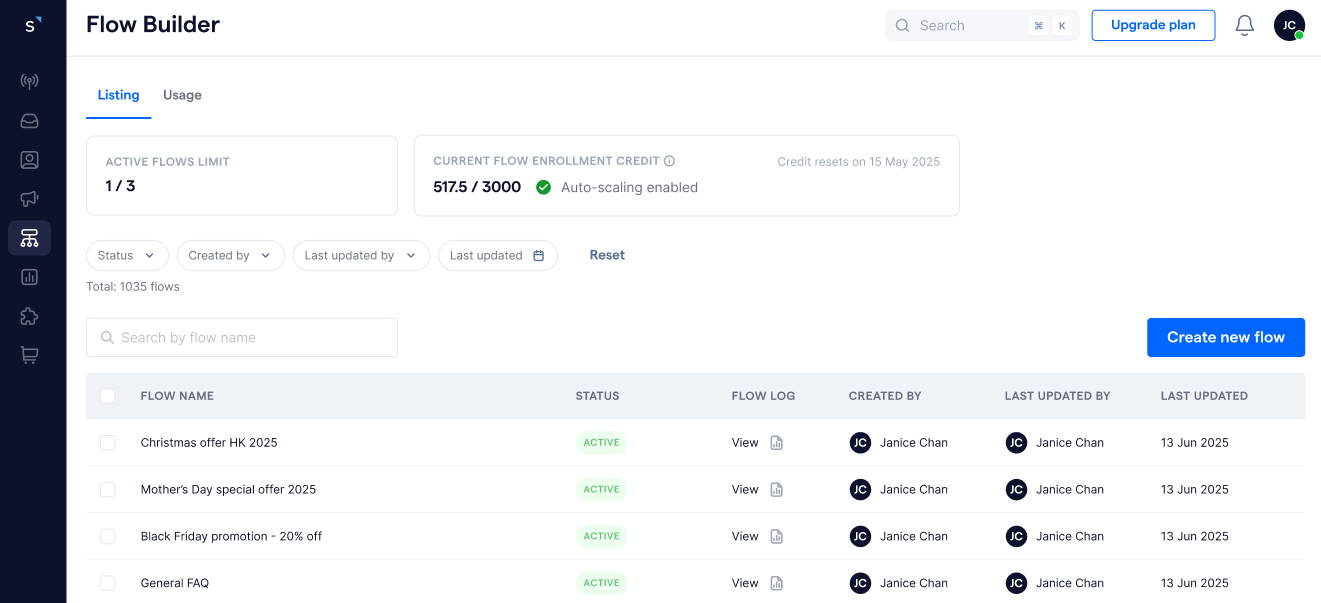
Visão geral da lista de fluxos
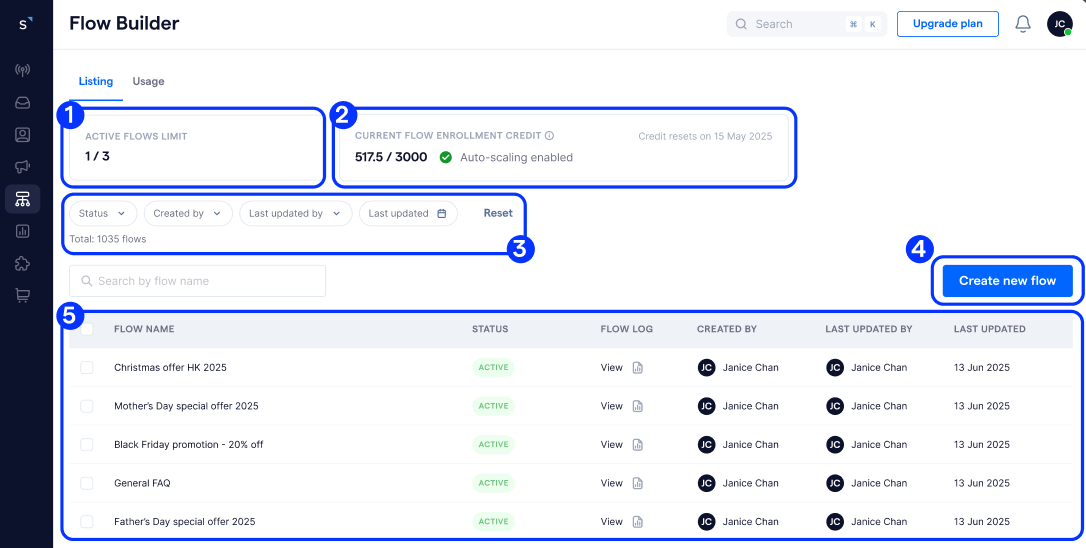
A página principal do “Flow Builder” é composta pelos seguintes elementos:
- Limite de fluxos ativos – Você poderá visualizar a quantidade de fluxos ativos configurados e o limite permitido pelo plano da sua empresa.
- Créditos de inscrição em fluxos – Visualize quantos créditos de inscrição foram utilizados no ciclo de cobrança atual. Para saber mais sobre créditos de inscrição em fluxos, consulte este artigo: Gerenciando o uso de inscrições do Flow Builder
- Filtrar e pesquisar fluxos – Você pode usar os filtros e a barra de pesquisa para localizar um fluxo na tabela.
- Criar novo fluxo – Este botão é o ponto de entrada para criar um novo fluxo.
- Tabela de fluxos – Aqui você poderá visualizar todos os fluxos criados. Utilize as setas na parte inferior da tabela para navegar entre as páginas.
Pesquisando fluxos
As opções de pesquisa e filtros permitem restringir e localizar qualquer fluxo que você esteja procurando. Essas opções podem funcionar em conjunto para refinar sua busca por fluxos.
Você pode pesquisar fluxos pelo nome usando a barra de pesquisa no canto superior esquerdo da tabela de fluxos. Digite o nome do fluxo na barra de pesquisa e todos os resultados relevantes aparecerão na tabela abaixo.

Filtros
Status
Você pode ordenar a tabela de fluxos usando filtros para ajudar a localizar um fluxo, sendo o primeiro filtro o status do fluxo. O filtro “Status” oferece as seguintes opções:
- Todos
- Ativa
- Rascunho

Criado por
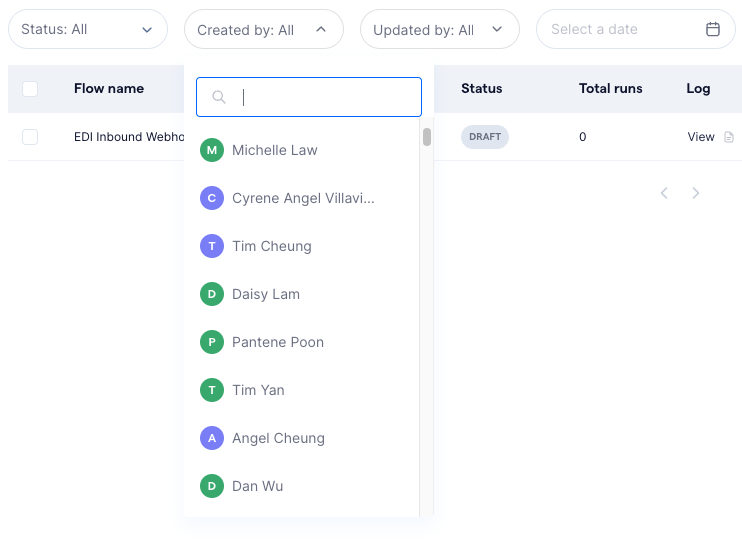
Você também pode filtrar fluxos usando o filtro “Criado por” para visualizar todos os fluxos criados por um usuário específico. Clique na opção de filtro “Criado por” para escolher um usuário na lista suspensa.
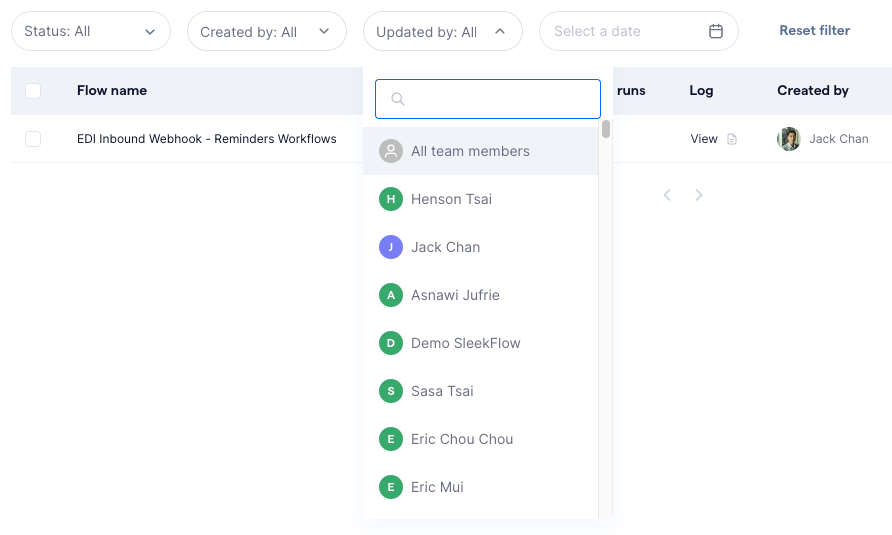
Última atualização / Atualizado por
Use o filtro “Última atualização” para visualizar todos os fluxos atualizados por um usuário específico. Clique na opção de filtro “Atualizado por” para escolher um usuário na lista suspensa.
Data
Use o filtro de data para encontrar fluxos que foram atualizados pela última vez dentro de um intervalo de datas selecionado. Clique na opção de filtro de data, selecione o intervalo desejado no seletor de datas e clique em “Confirmar” para aplicar o filtro.

Redefinir filtros
Você pode redefinir os filtros clicando no botão “Redefinir filtro”, retornando a tabela de fluxos para a visualização padrão que exibe todos os fluxos criados.

Duplicar fluxos
Você pode duplicar um fluxo passando o mouse sobre a linha do fluxo que deseja duplicar na tabela de fluxos, clicando no ícone  e selecionando “Duplicar”.

Excluir fluxos
Você pode remover um fluxo do “Flow Builder” usando um dos métodos abaixo.
Para excluir um único fluxo, passe o mouse sobre a linha do fluxo que deseja excluir na tabela, clique no ícone e selecione “Excluir”.".

Para excluir vários fluxos de uma só vez, marque as caixas à esquerda dos fluxos que deseja remover e clique em “Excluir” no cabeçalho da tabela.
