Depois de criar um Objeto Personalizado, você pode editar a ordem de exibição, a visibilidade, o nome e as propriedades do objeto ou excluí-lo da sua conta da SleekFlow na página de configurações do Objeto Personalizado. Para acessar a página do Objeto Personalizado, consulte a seção indicada aqui.
Editando as configurações de Objetos Personalizados
Sequência
Ajustar a sequência do Objeto Personalizado afetará a ordem de exibição de todos os Objetos Personalizados em toda a plataforma. Para ajustar a sequência do Objeto Personalizado, siga as etapas abaixo:
- Clique e segure o ícone
 ao lado do nome do Objeto Personalizado
 - Arraste para a posição desejada
- Solte o clique e a sequência do objeto será atualizada
Visibilidade
Você pode escolher ocultar ou exibir o Objeto Personalizado na SleekFlow. Essa configuração será aplicada em toda a plataforma. Você pode definir a visibilidade do Objeto Personalizado seguindo as etapas abaixo:
- Na coluna Status, clique no ícone
 para abrir o menu suspenso
- Selecione o status desejado
| Status | Descrição |
Exibir |
O objeto será exibido em toda a plataforma, incluindo todos os registros criados. |
Ocultar |
O objeto será ocultado em toda a plataforma, incluindo todos os registros criados. Observe que os registros não são excluídos. Quando o status do objeto for alterado novamente para “Exibir”, todos os registros voltarão a ser exibidos |
3. As alterações serão salvas automaticamente
Renomear
Você pode renomear um Objeto Personalizado de duas maneiras:
-
Pelas configurações de Objetos Personalizados
-
Clique no ícone

- Selecione “Renomear”
- Atualize o nome no campo “Nome do objeto”
- Clique em “Concluído”
- As alterações serão salvas e refletidas na plataforma
-
Clique no ícone
-
Na página de detalhes do Objeto Personalizado, acessada a partir da página de “Configurações de Objetos Personalizados”, você pode:
- Clicar no Objeto Personalizado que deseja editar
- Na página de detalhes do Objeto Personalizado, atualizar o nome no campo “Nome do objeto”
-
Clique no botão “Salvar” na parte inferior da página
- As alterações serão salvas e refletidas na plataforma

Excluir
Você pode excluir um Objeto Personalizado seguindo as etapas abaixo:
- Clique no ícone
- Selecione “Excluir”
-
Uma mensagem de aviso será exibida. Clique em “Continuar”
- O objeto e todos os registros associados serão excluídos do sistema.

⚠️ Atenção: a exclusão de um Objeto Personalizado é uma ação permanente e não pode ser revertida. Prossiga com cautela para proteger quaisquer dados importantes que você possa ter.
Editando, excluindo e adicionando propriedades de Objetos Personalizados
Editar
Se você quiser editar propriedades dentro de um Objeto Personalizado, todas as ações devem ser realizadas nas configurações de propriedades.
- Na página de Configurações de Objetos Personalizados, clique no Objeto Personalizado que deseja editar.
- Clique na aba “Configurações de propriedades”.
Você pode editar o nome de uma propriedade seguindo as etapas abaixo:
- Atualize o nome da propriedade no campo “Nome da propriedade”.
- Clique no botão “Salvar” na parte inferior da página.
- As alterações serão salvas e refletidas em toda a plataforma.
💡 Observação: o nome de cada propriedade dentro de um objeto deve ser exclusivo.
Excluir
Você pode excluir uma propriedade seguindo as etapas abaixo:
- Clique no botão “Excluir”
- Uma mensagem de aviso será exibida. Clique em “Continuar”
- A propriedade e todos os registros associados serão excluídos do sistema.
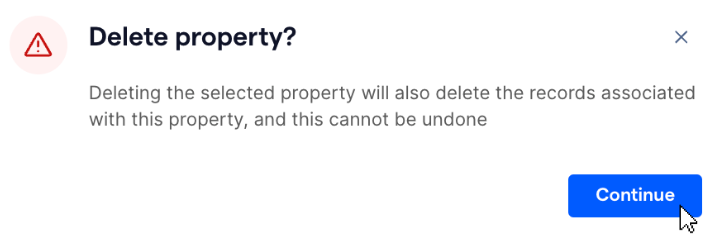
⚠️ Atenção: a exclusão de uma propriedade é uma ação permanente e não pode ser revertida. Prossiga com cautela para proteger quaisquer dados importantes que você possa ter.
Adicionar
Você pode adicionar propriedades de objeto personalizadas adicionais seguindo as etapas abaixo:
-
Uma nova propriedade será adicionada de uma das seguintes maneiras::
-
Clique no botão “+ Adicionar nova propriedade” no canto superior direito, e uma nova propriedade será adicionada ao final da lista; ou
-
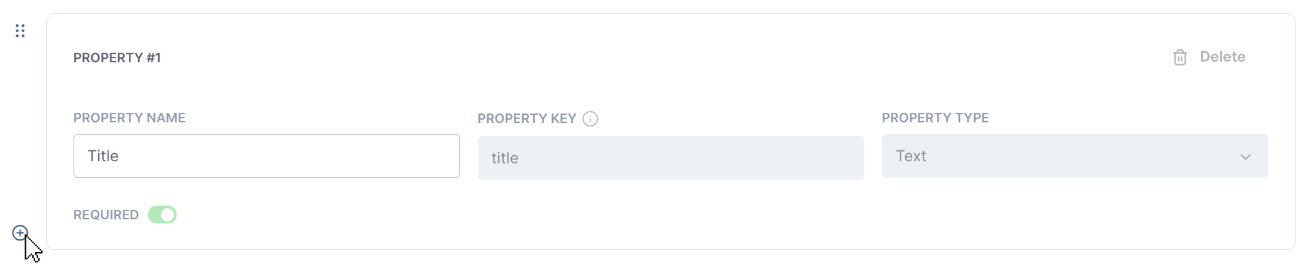
Clique no botão “+” ao lado de uma janela de propriedade, e uma nova propriedade será adicionada abaixo da propriedade original.
-
Clique no botão “+ Adicionar nova propriedade” no canto superior direito, e uma nova propriedade será adicionada ao final da lista; ou
- Preencha todos os campos
- Quando terminar, clique no botão “Salvar” na parte inferior da página
- A propriedade será adicionada ao objeto