


O recurso de mascaramento de dados permite ocultar ou criptografar detalhes sensíveis em mensagens recebidas, informações de contato, propriedades de objetos personalizados e registros através de mascaramento por padrão usando expressões regulares (regex). Esta poderosa ferramenta ajuda a manter a confidencialidade e garante a conformidade com as regulamentações de proteção de dados. Ao implementar o mascaramento de dados, você pode proteger informações pessoais enquanto ainda aproveita os dados necessários para análise e tomada de decisões. Neste artigo, iremos orientá-lo sobre como usar o mascaramento de dados de forma eficaz para aprimorar a segurança e a privacidade dos seus dados.
Este recurso está disponível atualmente apenas por solicitação. Entre em contato com nossa equipe de Vendas se estiver interessado em habilitá-lo para o seu espaço de trabalho.
Observação: Esses recursos e configurações estão disponíveis apenas para usuários com as permissões apropriadas. Para mais detalhes, consulte nosso artigo da Central de Ajuda sobre Funções e permissõess.
Por que o mascaramento de dados é importante?
O mascaramento de dados é essencial por várias razões importantes:
- Segurança aprimorada: O mascaramento de dados minimiza o risco de acesso não autorizado ao ocultar informações sensíveis. Isso é particularmente crucial em ambientes onde os dados são compartilhados entre múltiplos usuários ou sistemas.
- Conformidade regulatória: Muitas indústrias estão sujeitas a regulamentações rigorosas de proteção de dados. O mascaramento de dados ajuda as organizações a cumprir leis como o GDPR e a HIPAA, garantindo que dados pessoais não sejam expostos desnecessariamente.
- Mitigação de riscos: Em caso de violação de dados, os dados mascarados podem ajudar a limitar a exposição de informações sensíveis, reduzindo assim a responsabilidade potencial e as perdas financeiras.
Como o mascaramento de dados funciona?
Para proteger efetivamente informações sensíveis, é importante entender expressões regulares (regex). Regex é uma ferramenta poderosa usada para identificar e manipular padrões específicos em textos.Pense no regex como uma ferramenta para definir padrões que correspondem a sequências específicas de texto, como números de telefone, endereços de e-mail ou números de segurança social. Por exemplo, um padrão regex pode ser criado para corresponder a um formato de e-mail como hi@sleekflow.io, permitindo que o sistema reconheça e trabalhe com esses dados.
O recurso de mascaramento de dados utiliza esse conceito de regex por meio do mascaramento por padrão, permitindo que você oculte facilmente tipos específicos de informações sensíveis enquanto mantém a estrutura geral intacta.
Como funciona o mascaramento de dados?
O mascaramento de dados substitui valores sensíveis por caracteres mascarados (por exemplo, *) quando os dados são visualizados por determinados usuários ou retornados por APIs.
A SleekFlow oferece duas formas de mascarar dados, dependendo do nível de controle e flexibilidade que você precisa:
- Mascaramento simples de dados para e-mail e número de telefone
- Essa opção permite mascarar rapidamente endereços de e-mail ou números de telefone armazenados nos dados de contato, sem a necessidade de usar expressões regulares.
- Você pode:
- Escolher se deseja mascarar e-mail ou número de telefone
- Definir quanto do valor será mascarado (total ou parcial)
- Controlar quais funções de usuário podem visualizar os valores mascarados
- Aplicar opcionalmente o mascaramento às respostas de API
- Essa configuração é ideal se você busca uma forma guiada e prática de proteger informações de contato comumente sensíveis.
- Mascaramento por padrão usando expressões regulares (regex)
- O mascaramento por padrão permite definir regras personalizadas de mascaramento utilizando expressões regulares.
- Com esse tipo de mascaramento, você pode:
- Mascarar dados sensíveis em mensagens recebidas, propriedades de contato, objetos personalizados e respostas de API
- Criar múltiplos padrões de mascaramento para diferentes tipos de dados
- Aplicar o mascaramento de forma seletiva por local e função de usuário
- Essa opção é mais adequada para necessidades avançadas ou altamente personalizadas de conformidade.
💡 Em ambos os métodos, os dados originais são armazenados com segurança. O mascaramento afeta apenas a forma como os dados são exibidos ou retornados, não como são armazenados.
O que ele faz?
- Oculta informações sensíveis: Por exemplo, se você configurou um padrão regex de número de telefone de Hong Kong como o padrão de mascaramento, o recurso pode ocultar o número de telefone do cliente da visualização, alterando 98769876 para ********. Isso garante que informações sensíveis não sejam expostas a usuários não autorizados.
- Mantém a estrutura dos dados: Embora os dados reais estejam ocultos, você ainda pode ver que os dados são um número de telefone ou um endereço de e-mail, sem revelar as informações reais.
- Padrões personalizáveis: Você pode configurar seus próprios padrões regex para mascarar dados com base nas suas necessidades. Seja para ocultar números de cartões de crédito, endereços de e-mail ou outros detalhes sensíveis, o recurso permite que você defina como os dados devem ser mascarados.
Configurando o mascaramento de dados
Configurando o mascaramento de dados
Para acessar a página de “Mascaramento de dados”, siga os passos abaixo:
- Clique no ícone do seu perfil
 no canto inferior esquerdo e selecione “Configurações”
 - Na seção Configurações da Empresa, clique em "Mascaramento de dados"
- Você será redirecionado para a página de “Mascaramento de dados”
Opção 1: Mascarar e-mail e número de telefone (configuração simples)
Observação:
E-mail e número de telefone são propriedades principais de contato e só podem ser mascarados uma vez por espaço de trabalho. Se já existir uma regra de mascaramento para e-mail ou número de telefone, não será possível criar outra para a mesma propriedade.
Essa opção permite mascarar rapidamente endereços de e-mail ou números de telefone armazenados nos dados de contato, sem a necessidade de criar padrões de expressão regular (regex).
Use essa configuração se você deseja uma forma guiada de proteger informações de contato comumente sensíveis, controlando quais funções de usuário podem visualizar os dados sem mascaramento.
Você pode seguir as etapas abaixo para mascarar e-mail e número de telefone:
- Na página “Mascaramento de dados”, clique no botão “Mascarar e-mail e número de telefone” no canto superior direito
- Um modal pop-up será exibido

- Clique no menu suspenso “Propriedade de contato” e selecione mascarar e-mail ou número de telefone

- Siga as etapas na próxima seção para mascarar e-mail ou número de telefone
Mascaramento de endereço de e-mail
Após selecionar “E-mail” na etapa anterior, campos adicionais de configuração serão exibidos. Use esses campos para definir como os endereços de e-mail devem ser mascarados e quem pode visualizar os dados sem mascaramento.
Preencha os seguintes campos no modal:
-
Nome
Ele vem preenchido como E-mail por padrão.
Você pode editar o nome, se necessário. O nome deve ser único. -
Regra de mascaramento
Escolha como o endereço de e-mail deve ser mascarado: -
Ocultar de
Selecione as funções de usuário que devem visualizar os valores de e-mail mascarados.
Os usuários nas funções selecionadas verão os e-mails mascarados na plataforma. -
Aplicar mascaramento em
Esse campo é fixo como “Contatos” e não pode ser alterado.
O mascaramento de e-mail se aplica a perfis de contato, listas de contatos e exportações de contatos. -
(Opcional) Resposta da API
Ative ou desative a opção de resposta da API para controlar o mascaramento de e-mail nas respostas de API:- Desativado (padrão): as APIs retornam valores de e-mail sem mascaramento
- Ativado: as APIs retornam valores de e-mail mascarados
Após preencher os detalhes, clique em “Mascarar” para salvar suas configurações. Após salvar, a regra de mascaramento de e-mail entra em vigor imediatamente.
Mascaramento de número de telefone
Após selecionar “Número de telefone” na etapa anterior, campos adicionais de configuração serão exibidos. Use esses campos para definir como os números de telefone devem ser mascarados e quem pode visualizar os dados sem mascaramento.

Preencha os seguintes campos no modal:
-
Nome
- Ele vem preenchido como Número de telefone por padrão.
- Você pode editar o nome, se necessário. O nome deve ser único.
-
Regra de mascaramento
Escolha como o número de telefone deve ser mascarado:- Mascaramento completo do número de telefone
Mascara todo o número de telefone, incluindo o código do país.
Exemplo: +852 9123 4567 → *********** - Mascaramento parcial do número de telefone
Configure as seguintes opções:- Insira o número de dígitos a serem mascarados. O valor mínimo é 4.
- Iniciar mascaramento a partir de:
- Final: Exemplo: +852 9877 ****
- Início (após o código do país): Exemplo: +852 **** 1234
- Início (incluindo o código do país)
- Ocultar de
- Mascaramento completo do número de telefone
- Selecione as funções de usuário que devem visualizar os números de telefone mascarados.
Os usuários nas funções selecionadas verão os números de telefone mascarados na plataforma. -
Aplicar mascaramento em
Esse campo é fixo como “Contatos” e não pode ser alterado.
O mascaramento de número de telefone se aplica a perfis de contato, listas de contatos e exportações de contatos. -
(Opcional) Resposta da API
Ative ou desative a opção de resposta da API para controlar o mascaramento de número de telefone nas respostas de API:- Desativado (padrão): as APIs retornam valores de número de telefone sem mascaramento
- Ativado: as APIs retornam valores de número de telefone mascarados
Após preencher os detalhes, clique em “Mascarar” para salvar suas configurações.
Após salvar, a regra de mascaramento de número de telefone entra em vigor imediatamente.
Opção 2: Criar um padrão de mascaramento
Você precisará criar um padrão de mascaramento para ocultar informações no SleekFlow.
Para criar um padrão de mascaramento, siga os passos abaixo:
- Clique no botão "Criar novo padrão" no canto superior direito da página
- Um modal de "Criar novo padrão de mascaramento" aparecerá, e você poderá configurar o seu padrão de mascaramento
- Abaixo estão os detalhes para cada campo:
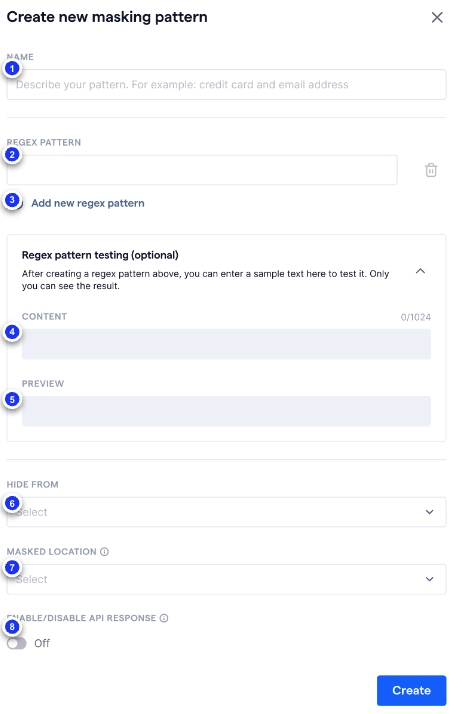
| # | Nome | Detalhes |
| 1 | Nome |
Forneça um nome para este padrão, facilitando a referência no futuro. |
| 2 | Padrão regex |
Forneça o padrão regex para mascarar o texto alvo. Você pode encontrar alguns padrões comuns de mascaramento que recomendamos aqui. |
| 3 | Adicionar novo padrão regex |
Adicione um padrão regex adicional, se necessário. |
| 4 | Conteúdo |
Teste o padrão de mascaramento inserindo conteúdo de exemplo neste campo para garantir que o padrão oculte as informações como esperado. |
| 5 | Pré-visualização |
Após inserir conteúdo de exemplo no campo "Conteúdo" acima, você pode visualizar o conteúdo mascarado para verificar se a entrada de teste foi mascarada como esperado. |
| 6 | Ocultar de |
Configure qual(is) função(ões) terão o padrão de mascaramento aplicado. Por exemplo, ao selecionar ‘Equipe’, todos os usuários atribuídos à função ‘Equipe’ no workspace terão os dados relevantes mascarados para eles. |
| 7 | Localização mascarada |
Configure os locais onde o padrão de mascaramento será aplicado, como mensagens recebidas, propriedades de contato, objetos personalizados. |
| 8 | Resposta da API Ativada/Desativada |
Configure se os dados das respostas da API devem ser mascarados. Quando esta opção está ativada, qualquer valor na resposta da API que corresponda ao padrão regex para a “localização mascarada” selecionada será mascarado.
Por exemplo, se um padrão de mascaramento para números de telefone for aplicado às “propriedades de contato” e o mascaramento da resposta da API estiver ativado, números de telefone retornados por qualquer API de contato serão mascarado |
4. Após concluir a configuração, clique em "Criar" para criar o seu novo padrão
Editar um padrão de mascaramento
Para editar um padrão, siga os passos abaixo:
- Passe o mouse sobre o padrão que você gostaria de editar
- Clique no ícone,
 e um menu suspenso aparecerá
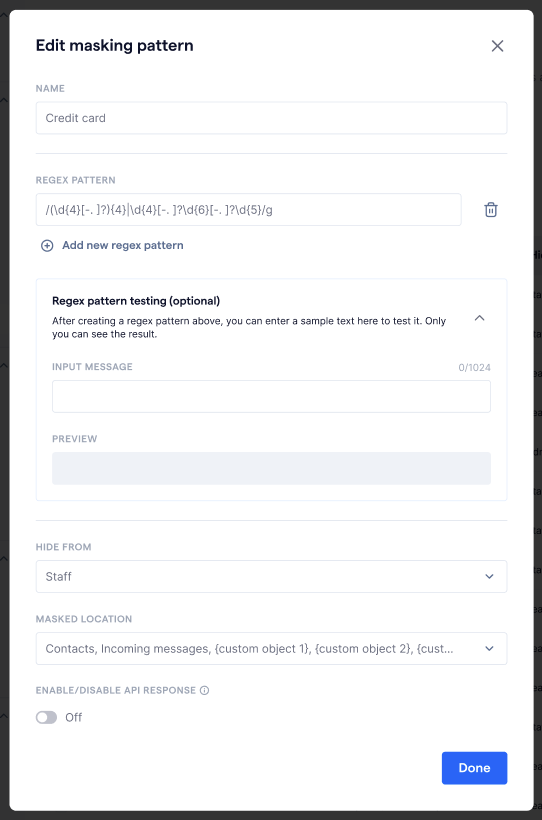
 - Selecione "Editar", e um modal de "Editar padrão de mascaramento" aparecerá
- Após atualizar o padrão, clique em "Concluído". Seu padrão de mascaramento será atualizado
Excluir um padrão de mascaramento
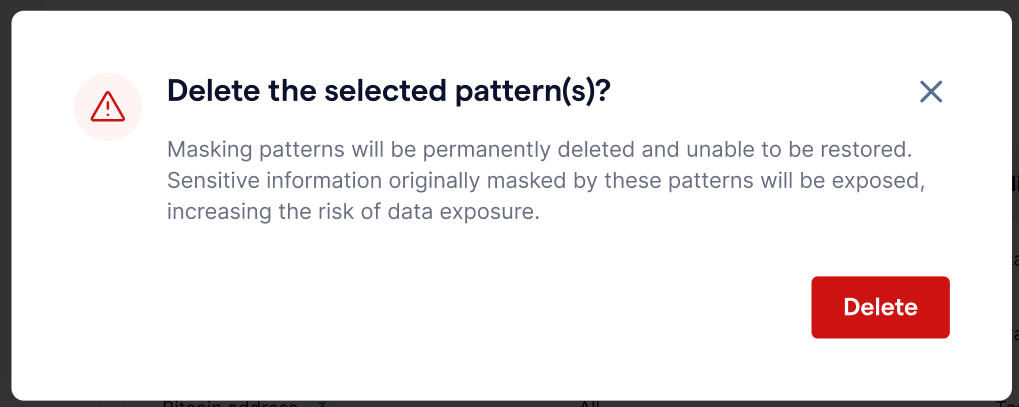
⚠️ Após excluir um padrão de mascaramento, todos os dados que estavam mascarados serão desmascarados e ficarão visíveis para todos os usuários em seuespaço de trabalho. Será necessário criar um novo padrão de mascaramento para ocultar novamente os dados sensíveis.
Para excluir um padrão, siga os passos abaixo:
- Passe o mouse sobre o padrão que você gostaria de excluir
- Clique no ícone e um menu suspenso aparecerá
- Selecione "Editar", e um modal de "Editar padrão de mascaramento" aparecerá
- O padrão será excluído. Todos os dados anteriormente mascarados agora serão desmascarados.
Padrões de mascaramento comuns
O recurso ‘Mascaramento de dados’ da SleekFlow oferece a flexibilidade de personalizar o padrão de mascaramento com base nas necessidades do seu negócio, permitindo proteger dados sensíveis.
Observe que esta lista inclui padrões comuns disponíveis na SleekFlow e pode não cobrir padrões menos comuns.
Endereço de email
Regex básico de e-mail
| Regex | ^[a-zA-Z0-9._%+-]+@[a-zA-Z0-9.-]+\.[a-zA-Z]{2,}$ |
| Descrição | Corresponde à maioria dos formatos padrão de e-mail, como Exemplo@dominio.com |
Permitir subdomínios
| Regex | ^[a-zA-Z0-9._%+-]+@[a-zA-Z0-9.-]+\.[a-zA-Z]{2,}(?:\.[a-zA-Z]{2,})?$ |
| Descrição | Corresponde a e-mails com subdomínios, como usuario@mail.exemplo.com |
Permitindo caracteres especiais
| Regex | ^[a-zA-Z0-9!#$%&'*+/=?^_{|}~.-]+@[a-zA-Z0-9.-]+.[a-zA-Z]{2,}$` |
| Descrição | Corresponde a e-mails que incluem caracteres especiais adicionais, como exemplo+teste@dominio.com |
Número do cartão de crédito
Número básico do cartão de crédito
| Regex | ^\d{16}$ |
| Descrição | Corresponde a um número de cartão de crédito padrão de 16 dígitos sem espaços ou traços. |
Número do cartão de crédito com traços
| Regex | ^\d{4}-\d{4}-\d{4}-\d{4}$ |
| Descrição | Corresponde a números de cartão de crédito no formato 1234-5678-9012-3456 |
Número do cartão de crédito com espaços
| Regex | ^\d{4} \d{4} \d{4} \d{4}$ |
| Descrição | Corresponde a números de cartão de crédito formatados com espaços, como 1234 5678 9012 3456 |
Número de cartão de crédito flexível (espaços/traços)
| Regex | ^(\d{4}-?\d{4}-?\d{4}-?\d{4})$ |
| Descrição | Corresponde a números de cartão de crédito com traços ou espaços opcionais, como 1234 5678 9012 3456 ou 1234-5678-9012-3456. |
American Express
| Regex | ^3[47]\d{13}$ |
| Descrição | Corresponde a números de cartão American Express, que têm 15 dígitos e começam com 34 ou 37 |
Visa
| Regex | ^4\d{12}(\d{3})?$ |
| Descrição | Corresponde a números de cartão Visa, que normalmente têm 13 ou 16 dígitos e começam com 4 |
MasterCard
| Regex | ^5[1-5]\d{14}$ |
| Descrição | Corresponde a números de cartão MasterCard, que têm 16 dígitos e começam com 51 a 55 |
Cartão Discover
| Regex | ^6(?:011|5\d{2})\d{12}$ |
| Descrição | Corresponde a números de cartão Discover, que podem começar com 6011 ou 65 e têm 16 |
Clube de Jantar
| Regex | ^3(?:0[0-5]|[68]\d)\d{11}$ |
| Descrição | Corresponde a números de cartão Diners Club, que têm 14 dígitos e podem começar com 300 a 305, ou 36 ou 38. |
Cartão JCB
| Regex | ^(?:2131\d|1800\d|35\d{3})\d{11}$ |
| Descrição | Corresponde a números de cartão JCB, que podem começar com 2131, 1800 ou 35 e têm 16 dígitos. |
Número de telefone
Hong Kong
| Regex | ^(\+?852)?[56789]\d{3}\d{4}$ |
| Descrição | Corresponde a números de telefone de Hong Kong sem traços, onde o código de país opcional +852 pode preceder o número, como 51234567 |
| Regex | ^(\+?852)?[56789]\d{3}-\d{4}$ |
| Descrição | Corresponde a números de telefone de Hong Kong com traços, permitindo o código de país opcional +852, como em 5123-4567 |
Cingapura
| Regex | ^(\+?65)?(8|9)\d{7}$ |
| Descrição | Corresponde a números de celular de Singapura que começam estritamente com 8 ou 9, sem espaços ou traços, e permite o código de país opcional +65, como 91234567 |
| Regex | ^(\+?65)?(6|8|9)\d{7}$ |
| Descrição | Corresponde a números de celular de Singapura que começam com 6, 8 ou 9, permitindo o código de país opcional +65, como 61234567 |
Malásia
| Regex | ^(\+?60)?1[0-9]{1}\d{7,8}$ |
| Descrição | Corresponde a números de celular da Malásia sem traços, onde o código de país opcional +60 pode preceder o número, como 0123456789 |
| Regex | ^(\+?60)?1[0-9]{1}-\d{7,8}$ |
| Descrição | Corresponde a números de celular da Malásia com traços, permitindo o código de país opcional +60, como 012-3456789 |
Indonésia
| Regex | ^(\+?62)?(8\d{1,3}-?\d{7,})$ |
| Descrição | Corresponde a números da Indonésia que começam com 8 (celular) e permite o código de país opcional +62, como 0812-34567890 |
| Regex | ^(\+?62)?[2-9]\d{2}-?\d{7,}$ |
| Descrição | Corresponde a números de linha fixa que começam com 2 a 9, permitindo o código de país opcional +62, como 021-12345678 |
Emirados Árabes Unidos
| Regex | ^(\+?971)?(5[0-9]|7[0-9])\d{7}$ |
| Descrição | Corresponde a números dos Emirados Árabes Unidos que começam com 6, 7, 8 ou 9, permitindo o código de país opcional +971, como 0612345678 |
| Regex | ^(\+?971)?(6|7|8|9)\d{8}$ |
| Descrição | Corresponde a números dos Emirados Árabes Unidos que começam com 6, 7, 8 ou 9, permitindo o código de país opcional +971, como 0612345678 |
Brasil
| Regex | ^(\+?55)?(11|[1-9][0-9])\d{9}$ |
| Descrição | Corresponde a números brasileiros formatados com traço, permitindo o código de país opcional +55, como 11 91234-5678 |
| Regex | ^(\+?55)?(11|[1-9][0-9])\d{5}-\d{4}$ |
| Descrição | Corresponde a números brasileiros formatados com traço, permitindo o código de país opcional +55, como 11 91234-5678 |
Documento de identidade
Hong Kong (HKID)
| Regex | ^[A-Z]{1,2}\d{6}\(\d\)$ |
| Descrição | Corresponde aos formatos de HKID como A123456(7) ou B123456(8) |
Cingapura (NRIC)
| Regex | ^[STFG]\d{7}[A-Z]$ |
| Descrição | Corresponde aos formatos de NRIC de Singapura, como S1234567D ou T1234567A |
Malásia (MyKad)
| Regex | ^\d{12}$ |
| Descrição | Corresponde aos números do MyKad, que geralmente têm 12 dígitos, como 123456789012 |
Indonésia (KTP)
| Regex | ^\d{16}$ |
| Descrição | Corresponde aos números do KTP, que têm 16 dígitos, como 1234567890123456 |
Emirados Árabes Unidos
| Regex | ^\d{9}$ |
| Descrição | Corresponde aos números do documento de identidade dos Emirados Árabes Unidos, que geralmente têm 9 dígitos, como 123456789 |
Brasil (RG)
| Regex | ^\d{1,2}\.\d{3}\.\d{3}-\d{1}$ |
| Descrição | Corresponde aos formatos de RG brasileiros como 12.345.678-9 |