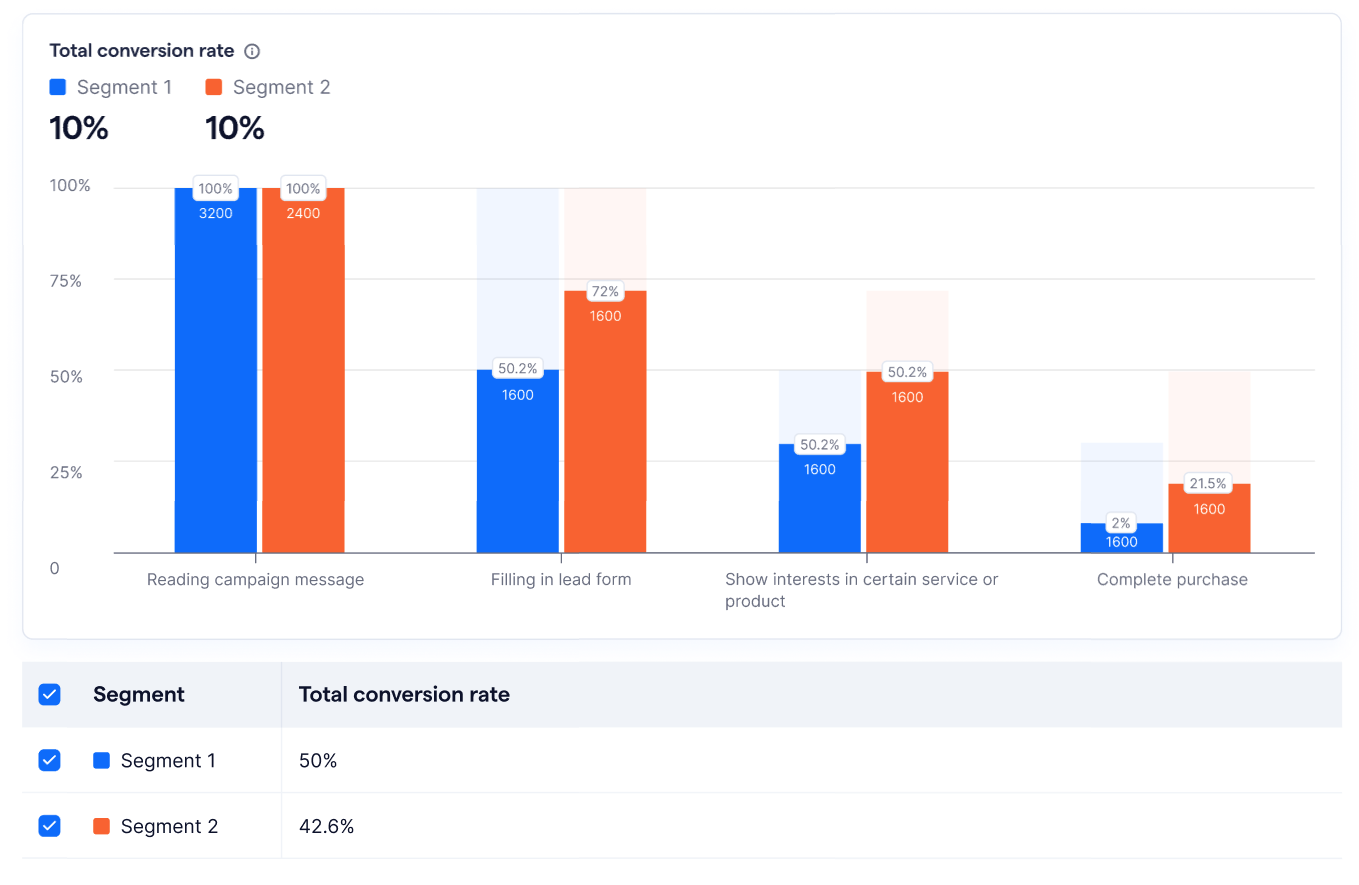
O Analytics de Conversão permite acompanhar e analisar o comportamento dos usuários ao longo da jornada do cliente. Ao configurar eventos de rastreamento de conversão, você pode monitorar como os clientes interagem com sua empresa e medir indicadores-chave de desempenho (KPIs). Esse recurso ajuda a otimizar funis de vendas, melhorar estratégias de engajamento e aperfeiçoar ações de marketing.
Neste artigo, mostraremos como configurar seu Painel de Analytics de Conversão, incluindo:
- Criar e gerenciar eventos de rastreamento de conversão.
- Registrar eventos de conversão no Flow Builder.
- Adicionar eventos de rastreamento ao Painel de Analytics de Conversão.
Criar e gerenciar eventos de rastreamento de conversão
Antes de registrar qualquer evento de conversão, é necessário criá-lo para rastrear o comportamento dos usuários. Você pode criar, gerenciar e editar esses eventos no seu workspace.
Criar eventos de conversão
Observação: Esses recursos e configurações estão disponíveis apenas para usuários com as permissões apropriadas. Para mais informações, consulte nosso artigo da Central de Ajuda sobre Funções e permissões.
Siga as etapas abaixo para criar um evento de rastreamento de conversão:
-
Clique no
ícone Configurações na barra de navegação à esquerda.
-
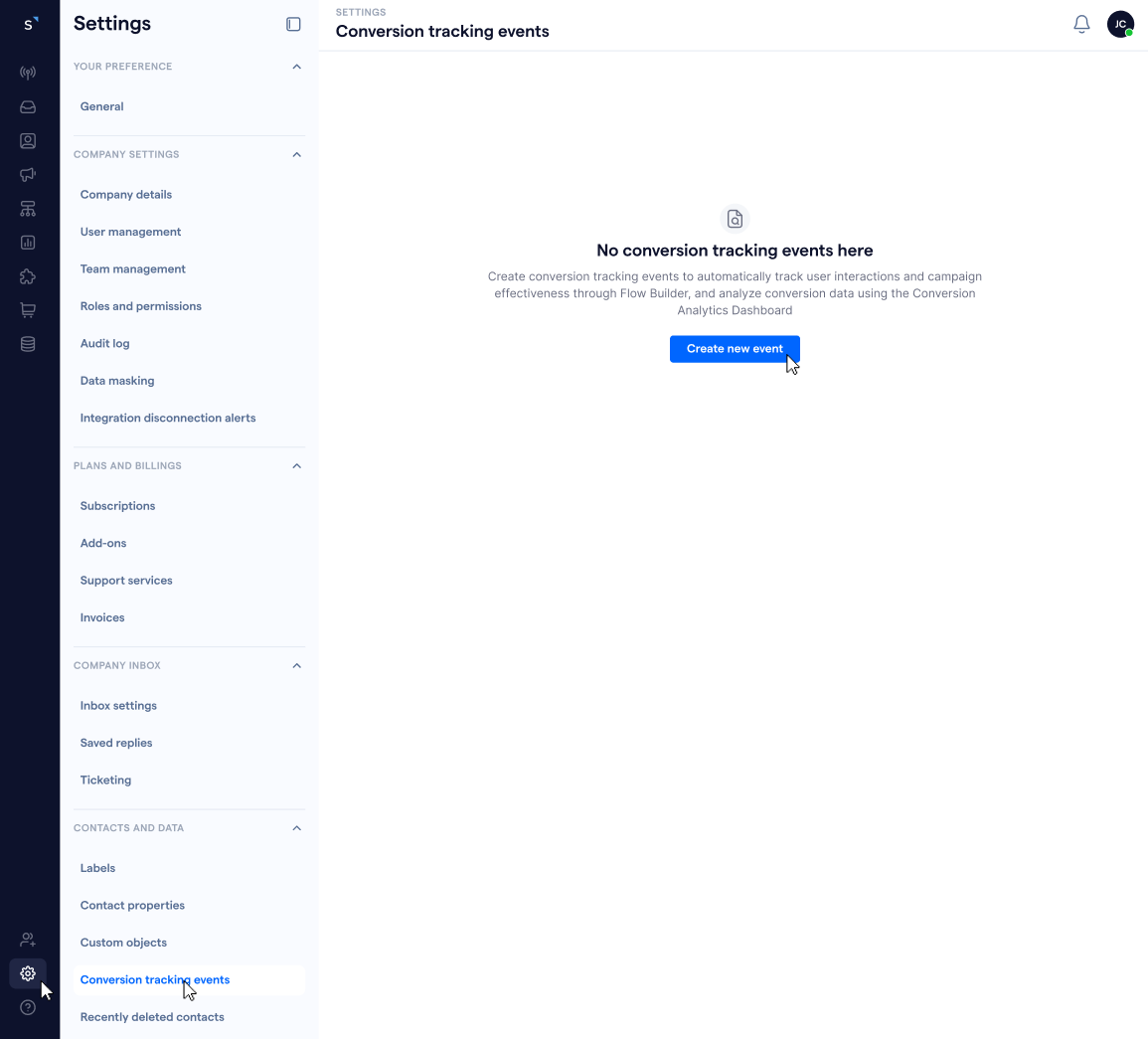
Em Contatos e dados, clique em Eventos de rastreamento de conversão.
- Você será direcionado para a página Eventos de rastreamento de conversão.
- Clique em Criar novo evento.
-
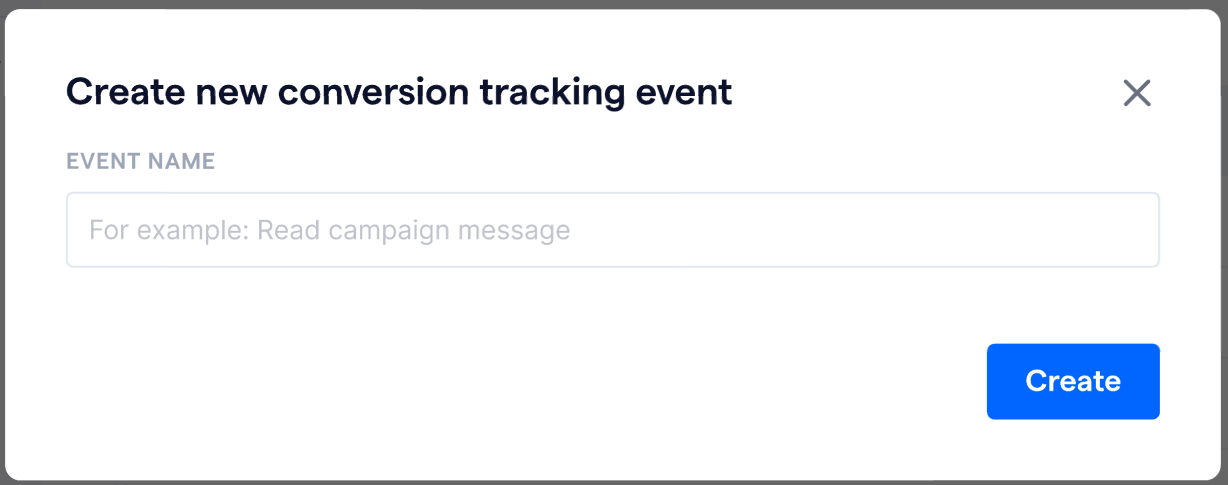
Será exibida a janela Criar novo evento de rastreamento de conversão.
- Digite um nome exclusivo para identificar facilmente o evento no seu workspace.
- Clique em Criar.
Observação: É possível criar até 100 eventos de rastreamento de conversão por workspace.
Gerenciar eventos de rastreamento de conversão
Você pode gerenciar os eventos existentes para manter o rastreamento organizado. Na página Eventos de rastreamento de conversão, é possível renomear ou excluir eventos.
Renomear um evento de rastreamento de conversão
Siga as etapas abaixo para renomear um evento existente:
- Na página Eventos de rastreamento de conversão, localize o evento desejado.
- Clique no ícone ⋯ ao lado do nome do evento.
-
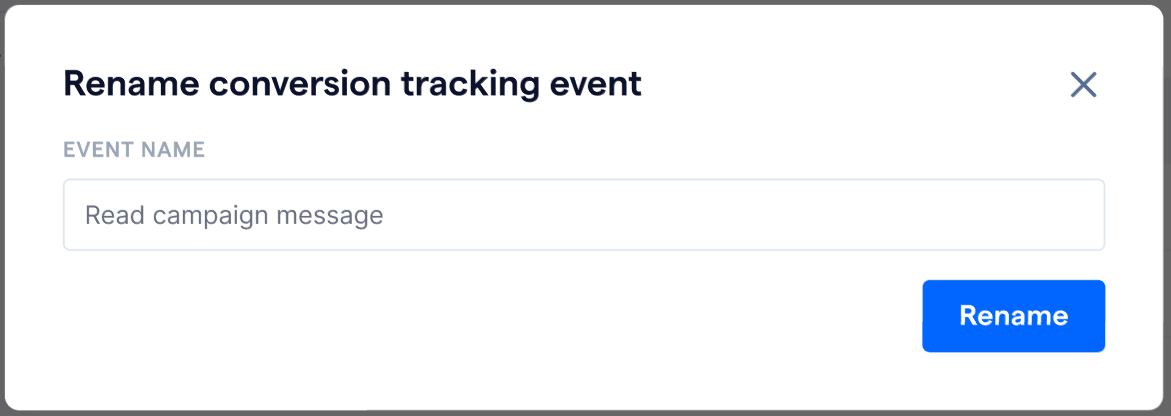
Será exibida uma janela.
- Digite o novo nome.
- Clique em Renomear para salvar a alteração.
Excluir um evento de rastreamento de conversão
Siga as etapas abaixo para excluir um evento existente:
- Na página Eventos de rastreamento de conversão, localize o evento que deseja excluir.
-
Clique no ícone
ao lado do nome do evento.
-
Será exibida uma mensagem de confirmação.
- Clique em Excluir para confirmar.
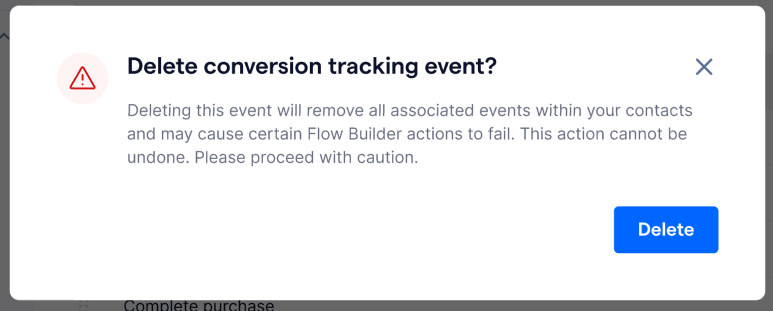
⚠️ Importante
Ao excluir um evento, todos os registros associados serão removidos dos contatos, as ações relacionadas no Flow Builder deixarão de funcionar corretamente e os dados do evento não serão mais exibidos no painel de Analytics.
Essa ação não pode ser desfeita.
Registrar eventos de conversão no Flow Builder
Depois de criar os eventos de rastreamento de conversão, você poderá configurar um fluxo no Flow Builder para começar a registrá-los.
Para rastrear o comportamento dos usuários, utilize o Bloco de Ação "Registrar evento de rastreamento de conversão".
Para adicioná-lo ao fluxo:
- No editor de fluxo, adicione um novo bloco.
- Clique em Ação.
- Em Conversão de leads, selecione Registrar evento de rastreamento de conversão.
-
O formulário do bloco será exibido no lado direito da tela.
- Selecione o evento de rastreamento de conversão criado anteriormente.
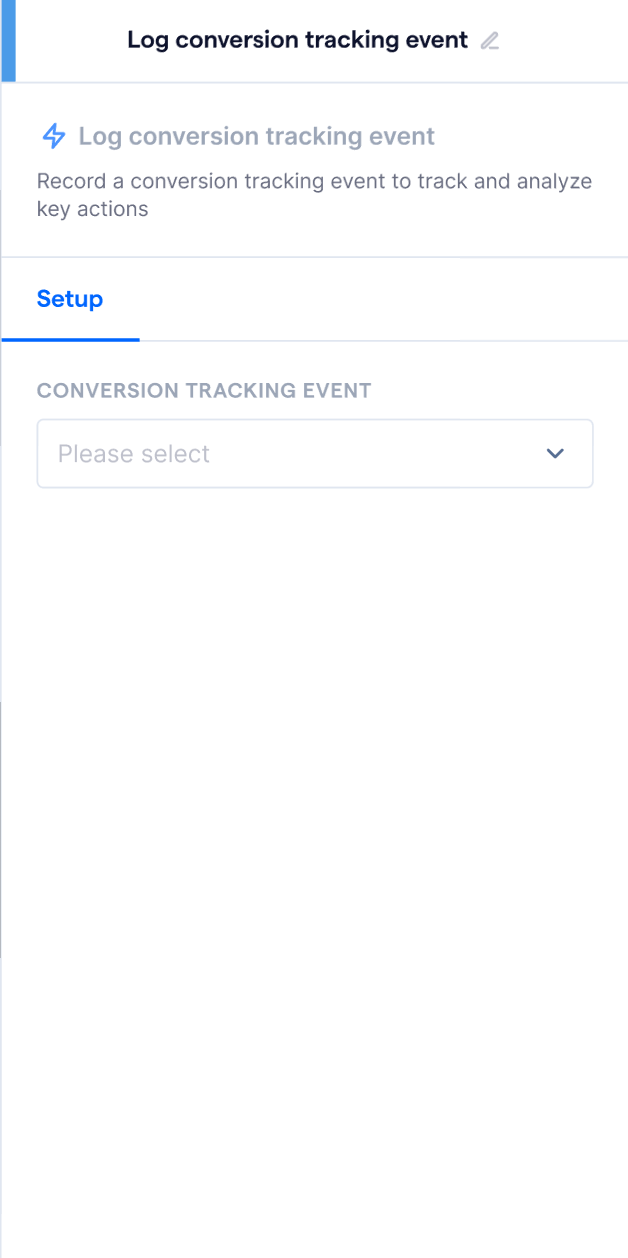
Painel de Analytics de Conversão
O Painel de Analytics de Conversão fornece insights sobre as interações dos usuários e suas taxas de conversão.
Depois que os eventos de rastreamento começarem a ser registrados, você poderá visualizar métricas detalhadas no painel, que é dividido em duas seções principais:
- Total de conversões
- Taxa de conversão
Acessar o Painel de Analytics de Conversão
Siga as etapas abaixo para acessar o painel:
- Clique no
ícone Analytics na barra de navegação à esquerda.
-
Será exibido um menu.
- Selecione Conversão.
-
Você será direcionado ao Painel de Analytics de Conversão.

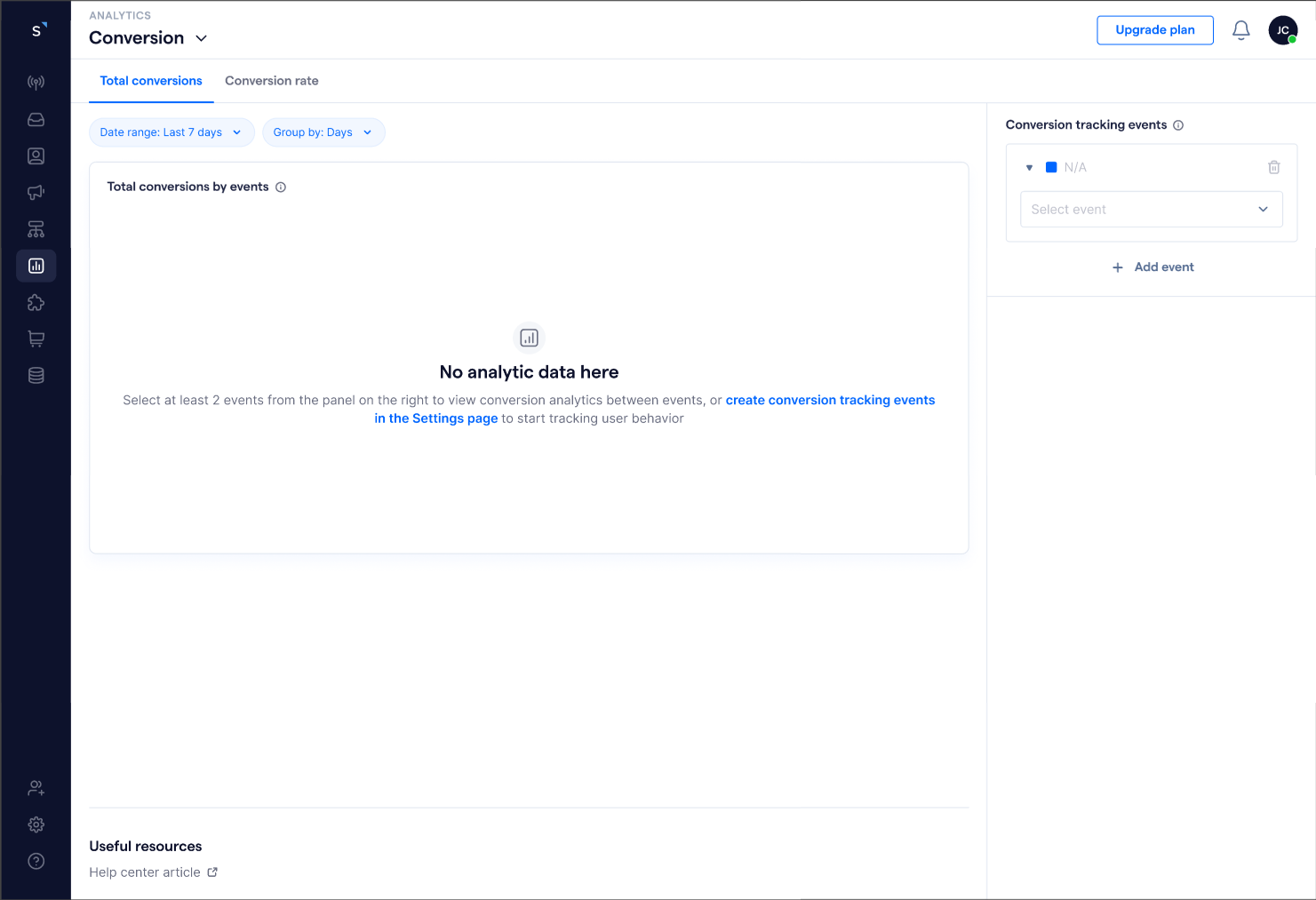
Aba "Total de conversões"
A aba Total de conversões permite acompanhar o número total de conversões registradas para os eventos selecionados.
Nessa aba, você pode filtrar eventos de rastreamento e adicionar condições para restringir os dados exibidos.
Adicionar eventos de rastreamento de conversão
Para visualizar os dados analíticos, selecione pelo menos um evento de rastreamento de conversão.
- No Painel de Analytics de Conversão, acesse a aba Total de conversões.
-
No painel direito, clique na lista suspensa Selecionar evento e escolha o primeiro evento. Caso ainda não tenha criado um evento, consulte a seção Criar eventos de conversão.
- Clique em Adicionar evento para incluir mais eventos. É possível adicionar até cinco eventos simultaneamente.
-
Ao expandir um evento, você poderá adicionar condições para filtrar grupos específicos de contatos.
- Depois que um evento for selecionado, os dados aparecerão automaticamente no gráfico à esquerda.
-
Se necessário, clique no
ícone Excluir ao lado do evento para removê-lo.
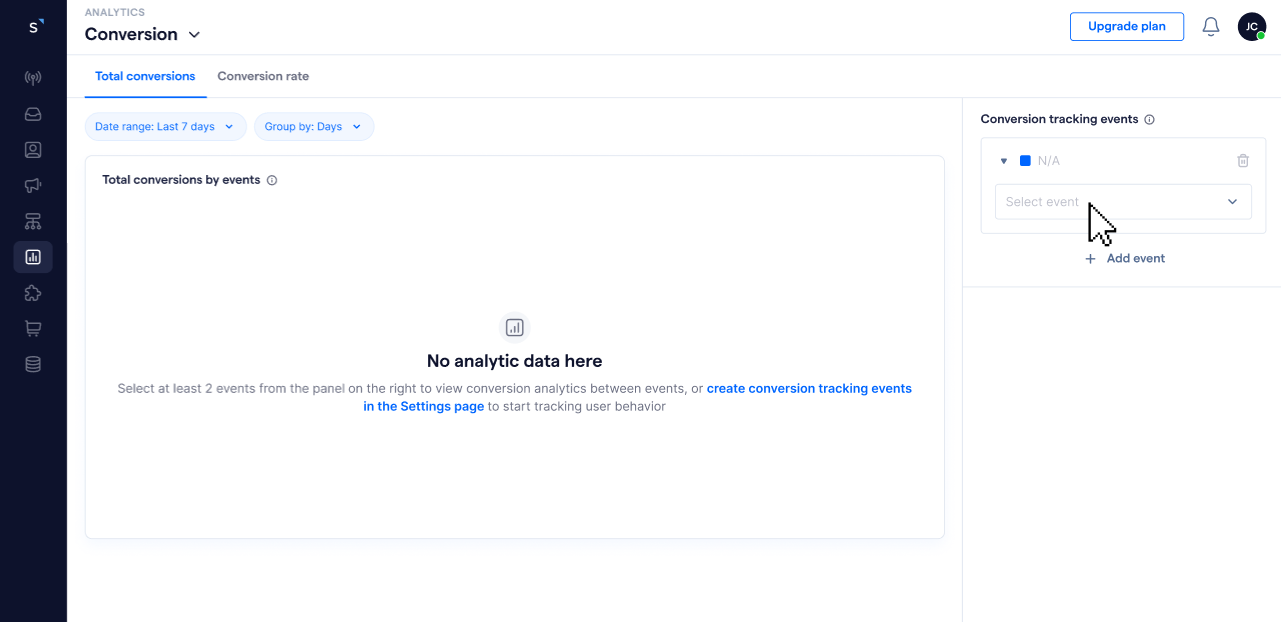
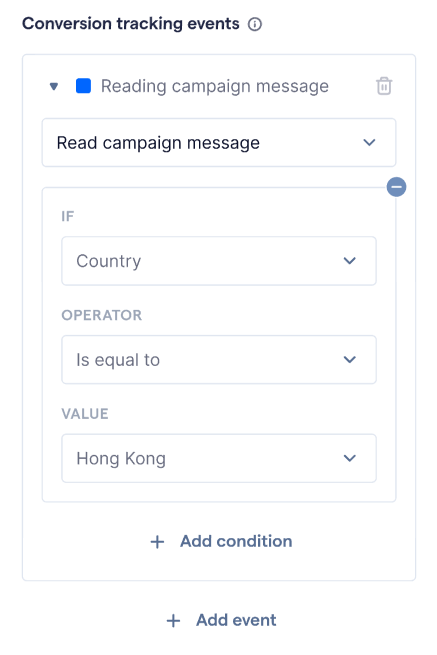
Gráfico "Total de conversões"
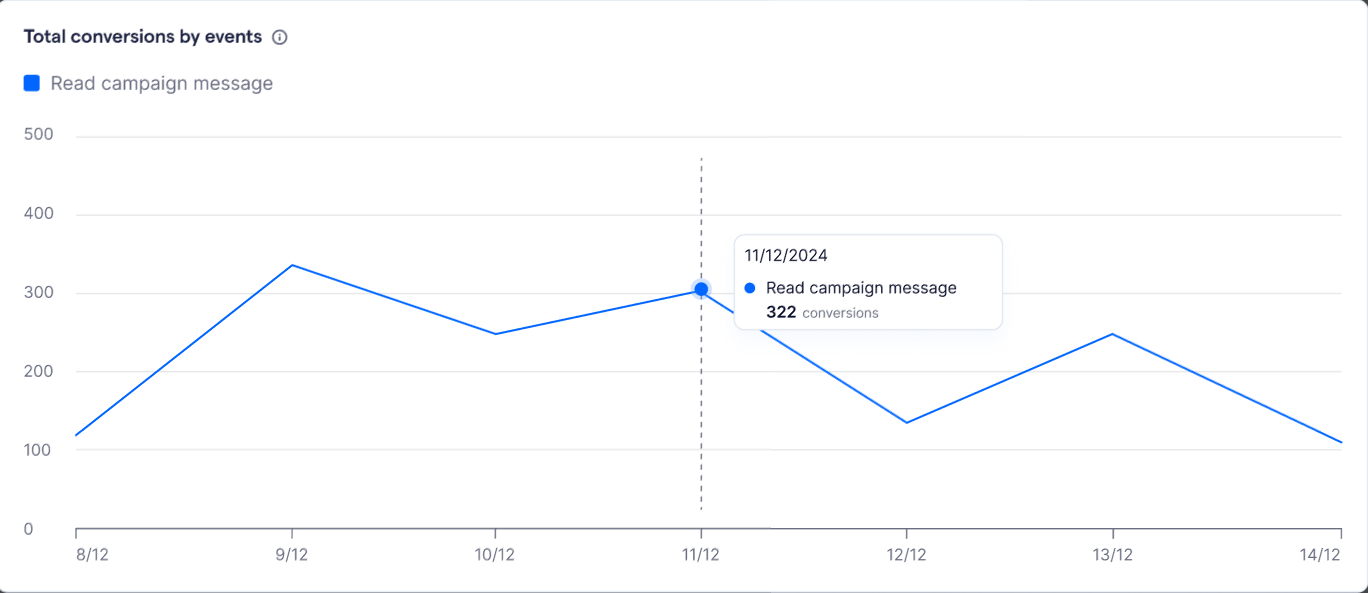
Depois que pelo menos um evento for selecionado, os dados serão exibidos em um gráfico de linhas.
Nesse gráfico, você poderá:

-
Passar o cursor sobre uma data para visualizar a quantidade de conversões registrada naquele dia para cada evento.
-
Abaixo do gráfico, visualizar cada evento juntamente com sua taxa média de conversão, que representa a média de conversões por evento de rastreamento com base no período e agrupamento selecionados.

Barra de ferramentas
Na aba Total de conversões, as configurações padrão exibem os dados dos últimos 7 dias, agrupados por dia. Na seção da barra de ferramentas, você pode ajustar o intervalo de datas e o método de agrupamento para analisar e acompanhar os dados em diferentes períodos.

Veja abaixo como cada configuração afeta a exibição dos dados:
- Intervalo de datas: determina o período cujos dados de conversão serão exibidos. Ao selecionar um intervalo diferente, você pode analisar tendências e o desempenho em um período específico.
- Agrupar por: define como os dados são organizados dentro do intervalo de datas selecionado. Essa opção permite visualizar tendências diariamente ou semanalmente, facilitando a identificação de padrões.
As seguintes opções estão disponíveis:
-
Seleção do intervalo de datas
- Últimos 7 dias: exibe os dados dos últimos 7 dias do calendário, excluindo o dia atual.
- Últimos 14 dias: exibe os dados dos últimos 14 dias do calendário, excluindo o dia atual.
- Últimos 30 dias: exibe os dados dos últimos 30 dias do calendário, excluindo o dia atual.
-
Agrupar por
- Dia: exibe os dados de cada dia dentro do intervalo de datas selecionado.
- Semana: agrupa os dados por semanas do calendário, facilitando a análise semanal do desempenho.
Aba "Taxa de conversão"
A aba Taxa de conversão apresenta uma representação visual da quantidade de contatos que concluíram com sucesso todos os eventos de conversão selecionados dentro do período de conversão definido.
Para visualizar os dados, você deverá adicionar eventos de rastreamento de conversão ao painel e aplicar um período de conversão às métricas.
Adicionar eventos de rastreamento de conversão
Para visualizar os dados de Taxa total de conversão, é necessário adicionar pelo menos 2 eventos de rastreamento de conversão ao painel.
- No Painel de Analytics de Conversão, acesse a aba Taxa de conversão.
-
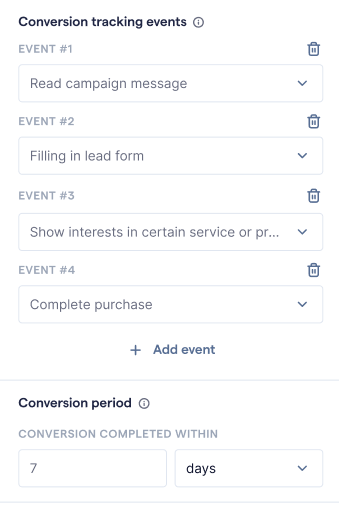
No painel direito, clique no menu suspenso e selecione os eventos de rastreamento de conversão. Caso ainda não tenha criado um evento, consulte a seção correspondente deste artigo para criar um.
- Clique em Adicionar evento para incluir mais eventos de rastreamento no painel. É possível adicionar até 5 eventos simultaneamente.
- Depois de selecionar um evento de rastreamento de conversão, os dados serão exibidos automaticamente no gráfico à esquerda.
- Caso necessário, clique no

Aplicar um período de conversão
Depois de adicionar os eventos de rastreamento de conversão, será necessário aplicar um Período de conversão. Essa configuração define o intervalo durante o qual uma ação do usuário será contabilizada como conversão.
Qualquer ação realizada fora desse período não será contabilizada.
Definir um período de conversão adequado ajuda a garantir que o rastreamento esteja alinhado aos objetivos da sua empresa. Por exemplo, você pode medir quanto tempo um lead leva para converter depois de interagir com um evento ou avaliar a eficácia de ações de acompanhamento dentro de um período específico.
Siga as etapas abaixo para aplicar um período de conversão ao painel:
-
No painel direito, localize a seção Período de conversão.
- Informe o valor do período de conversão.
-
Selecione uma das seguintes unidades:
- Dias
- Semanas
- Meses
Barra de ferramentas
Na aba Taxa de conversão, as configurações padrão exibem os dados dos últimos 7 dias. Na barra de ferramentas, você pode ajustar o intervalo de datas para analisar e acompanhar os dados em diferentes períodos.
As seguintes opções estão disponíveis:
- Últimos 7 dias: exibe os dados dos últimos 7 dias do calendário, excluindo o dia atual.
- Últimos 14 dias: exibe os dados dos últimos 14 dias do calendário, excluindo o dia atual.
-
Últimos 30 dias: exibe os dados dos últimos 30 dias do calendário, excluindo o dia atual.
Entender a relação entre "Período de conversão" e "Intervalo de datas"
Para acompanhar as conversões corretamente, é importante entender como as configurações de Intervalo de datas e Período de conversão afetam os dados.
O intervalo de datas determina quais usuários serão incluídos no funil, enquanto o período de conversão define o prazo em que eles deverão concluir todas as etapas para serem contabilizados como convertidos.
- Intervalo de datas: determina quais ações dos usuários são exibidas no funil, com base na data em que eles iniciaram a jornada.
- Período de conversão: define quanto tempo os usuários têm para concluir todas as etapas de conversão e serem contabilizados como convertidos.
Exemplo 1: Fluxo de nutrição de leads
- Período de conversão: 30 dias → Os contatos têm 30 dias para concluir todas as etapas.
- Intervalo de datas: Últimos 7 dias → Somente os contatos que iniciaram a jornada nos últimos 7 dias serão incluídos.
Se um contato iniciou a jornada há 10 dias, ele não aparecerá no gráfico, mesmo que conclua a conversão posteriormente dentro do período de 30 dias.
Exemplo 2: Rastreamento de compras
- Período de conversão: 7 dias → Os contatos devem concluir a compra em até uma semana depois de clicar em uma promoção.
- Intervalo de datas: Últimos 14 dias → Serão exibidos os contatos que clicaram na promoção nas últimas duas semanas.
Impacto: Se um contato clicou na promoção há 10 dias e realizou a compra hoje, ele não será contabilizado, pois o período de conversão de 7 dias já expirou.
Gráfico "Taxa total de conversão"
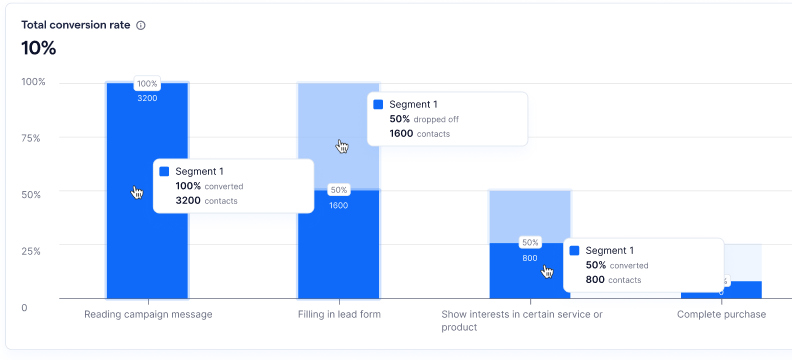
O gráfico de barras apresenta o desempenho das conversões, exibindo a porcentagem de usuários que concluíram com sucesso todos os eventos de conversão definidos dentro do período de conversão.
Isso ajuda você a acompanhar o avanço dos usuários em cada etapa e identificar possíveis pontos de abandono.
Veja como interpretar os dados do gráfico:
- Taxa total de conversão: Exibida na parte superior do gráfico, representa a porcentagem de usuários que concluíram todos os eventos de conversão rastreados, a partir do primeiro evento, dentro do período de conversão especificado.
-
Ao passar o cursor sobre uma barra azul-escura
- Taxa de conversão: porcentagem de usuários que concluíram com sucesso aquele evento específico.
- Número total de contatos convertidos: quantidade de usuários que concluíram o evento.
-
Ao passar o cursor sobre uma barra azul-clara
- Taxa de abandono: porcentagem de usuários que não concluíram aquele evento.
- Número total de contatos que abandonaram: quantidade de usuários que saíram do funil naquela etapa.
Aplicar segmentos
Os Segmentos permitem filtrar e analisar grupos específicos de contatos dentro dos seus dados de conversão. Ao aplicar segmentos, você pode comparar o desempenho entre diferentes tipos de público e obter insights mais detalhados sobre o comportamento dos usuários. Isso ajuda a identificar padrões, otimizar campanhas e personalizar estratégias de engajamento.
Siga as etapas abaixo para aplicar segmentos ao painel:
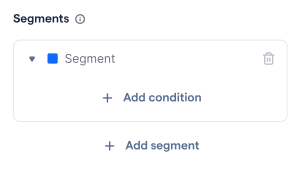
- No painel direito, localize a seção Segmentos.
-
Clique em Adicionar condição para criar o primeiro segmento.
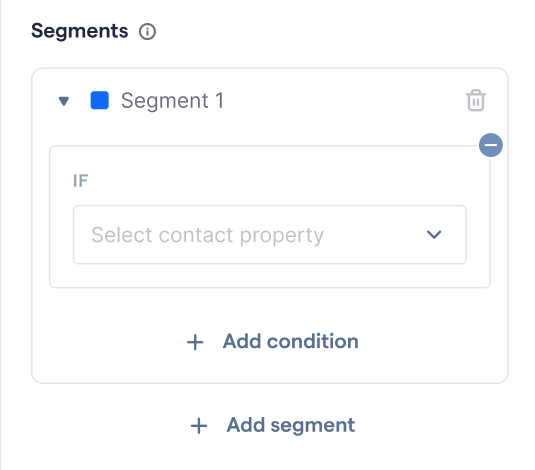
-
O campo Se será exibido, permitindo definir as condições do segmento. Selecione uma propriedade do contato como condição de segmentação.
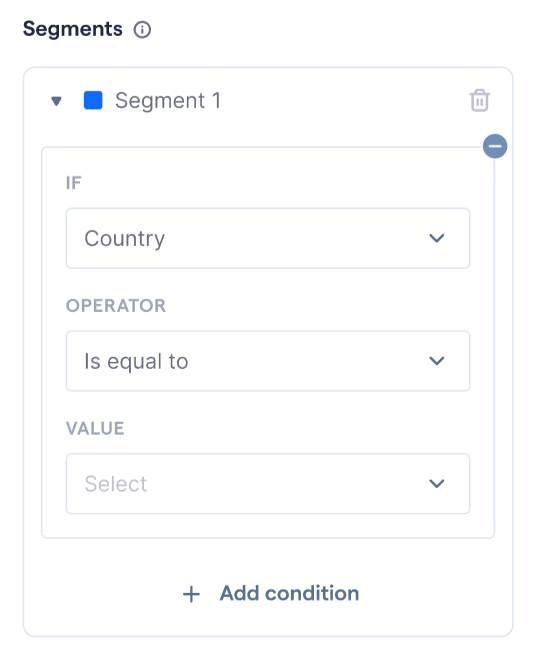
-
Conclua a configuração informando o operador e o valor. Caso necessário, clique novamente em Adicionar condição para incluir mais condições no segmento.
- Para remover uma condição desnecessária, clique no
ícone localizado no canto superior direito da janela da condição.
- À medida que você configurar as condições do segmento, o gráfico de barras será atualizado em tempo real para refletir o segmento selecionado.
Observação: É possível criar até 5 segmentos simultaneamente no painel da aba Taxa de conversão.
Depois de aplicar um segmento, os seguintes elementos serão atualizados:
- Dados e gráficos do painel: os dados exibidos refletirão apenas os usuários que pertencem aos segmentos selecionados.
-
Detalhamento do gráfico de barras: você poderá visualizar as taxas de conversão específicas de cada segmento, facilitando a comparação das jornadas dos usuários entre diferentes grupos.