


Setelah Anda membuat setidaknya satu custom object, Anda dapat memanfaatkannya untuk membuat catatan yang terkait dengan kontak. Di bagian ini, Anda dapat mempelajari cara melihat, mencari, menambah, mengedit, dan menghapus catatan objek.
Melihat catatan custom object
Untuk melihat catatan yang sudah ada, Anda dapat membuka halaman catatan custom object dengan mengikuti langkah-langkah di bawah ini:
- Klik
 di menu bilah samping
 - Jika Anda memiliki lebih dari satu custom object, pilih objek yang ingin Anda lihat

Mencari catatan custom object
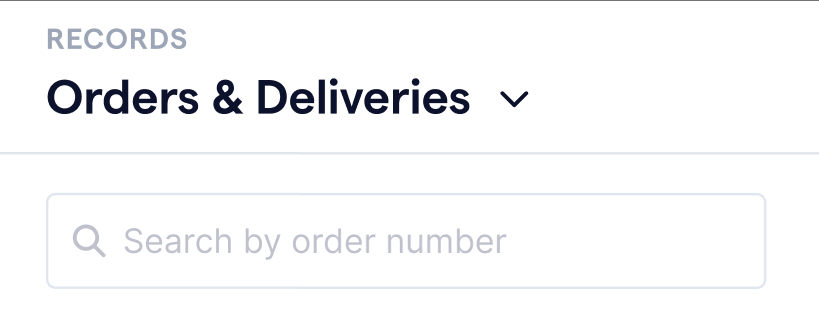
Anda dapat mencari catatan custom object tertentu menggunakan nilai properti utama melalui kolom pencarian di kiri atas daftar catatan custom object. Ketik nilai yang ingin dicari pada kolom pencarian, dan hasilnya akan langsung ditampilkan di tabel daftar.
Mencari catatan custom object
Anda dapat mencari catatan custom object tertentu menggunakan nilai keterangan utama yang terletak di bilah pencarian kiri atas daftarc atatan custom object. Ketik nilainya di bilah pencarian, dan hasilnya akan langsung muncul di tabel daftar.

Anda juga dapat memfilter catatan berdasarkan rentang tanggal "Dibuat pada” dan “Terakhir diperbarui”. Selain itu, kami juga mendukung filter dengan semua keterangan di dalam objek. Cukup klik “Filter lanjutan”, dan filter data sesuai kebutuhan Anda.

Menambahkan catatan ke custom object
Untuk membuat catatan baru, Anda dapat mengikuti langkah-langkah di bawah ini:
- Klik "Buat catatan baru" di kanan atas
- Isi detailnya

- Setelah Anda selesai, klik "Buat" di bagian bawah formulir
Mengedit catatan custom object
Untuk mengedit catatan yang sudah ada, Anda dapat mengikuti langkah-langkah di bawah ini:
- Klik pada
 ikon pada catatan yang ingin Anda edit
 - Pilih “Edit”

- Perbarui catatan
- Setelah Anda selesai, klik “Konfirmasi” di bagian bawah formulir
Untuk mengedit catatan yang sudah ada dalam object, Anda dapat mengikuti langkah-langkah berikut:
Pada baris catatan object yang ingin Anda edit, klik ikon  .
.
Panel catatan akan muncul, dan Anda akan dapat melihat semua catatan object di dalam catatan yang dipilih.
- Perluas catatan yang ingin Anda edit.
- Klik “Edit”.
- Setelah selesai, klik “Edit” di bagian bawah formulir untuk menyimpan perubahan.
Menghapus catatan custom object
⚠️ Peringatan: Menghapus data adalah tindakan yang tidak dapat dibatalkan. Setelah data dihapus, data tersebut tidak dapat dipulihkan. Pastikan Anda telah mencadangkan atau meninjau data Anda dengan saksama sebelum melanjutkan proses penghapusan.
Untuk menghapus sebuah catatan, ikuti langkah-langkah berikut:
- Klik catatan yang ingin Anda hapus.
- Pilih “Hapus”
- Pesan peringatan akan muncul. Klik “Hapus” untuk mengonfirmasi tindakan.
- catatan tersebut akan dihapus dari sistem.
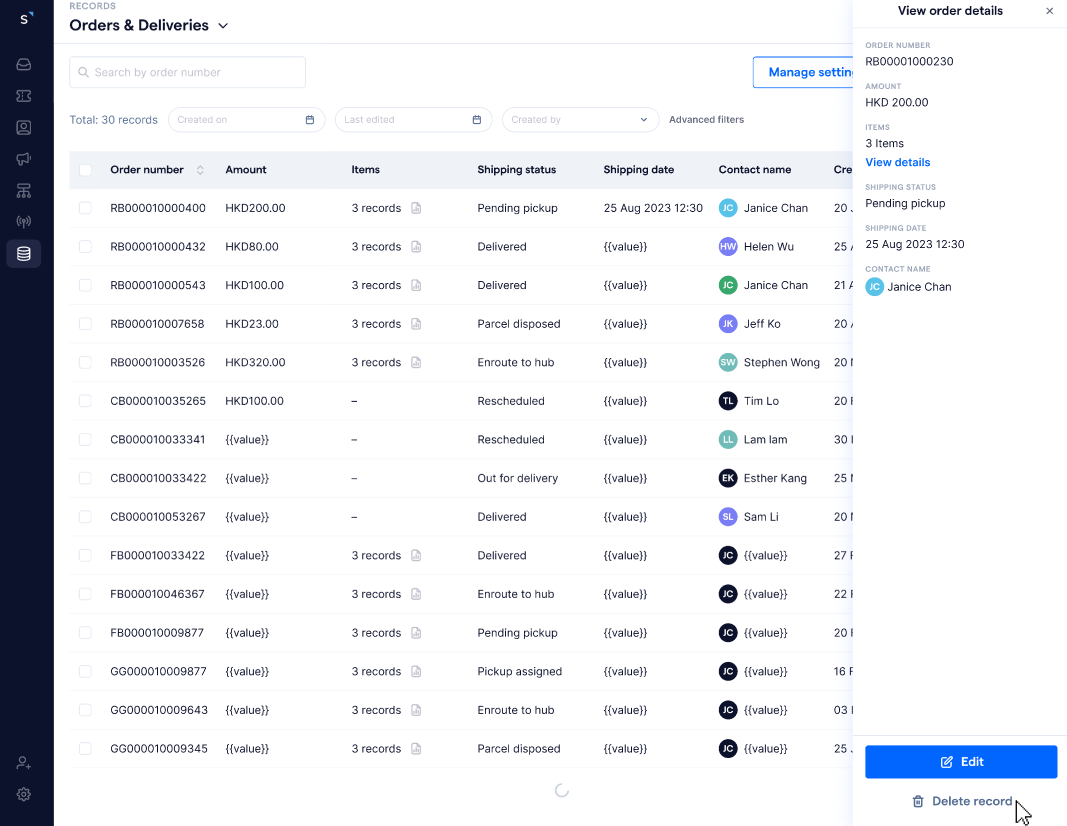
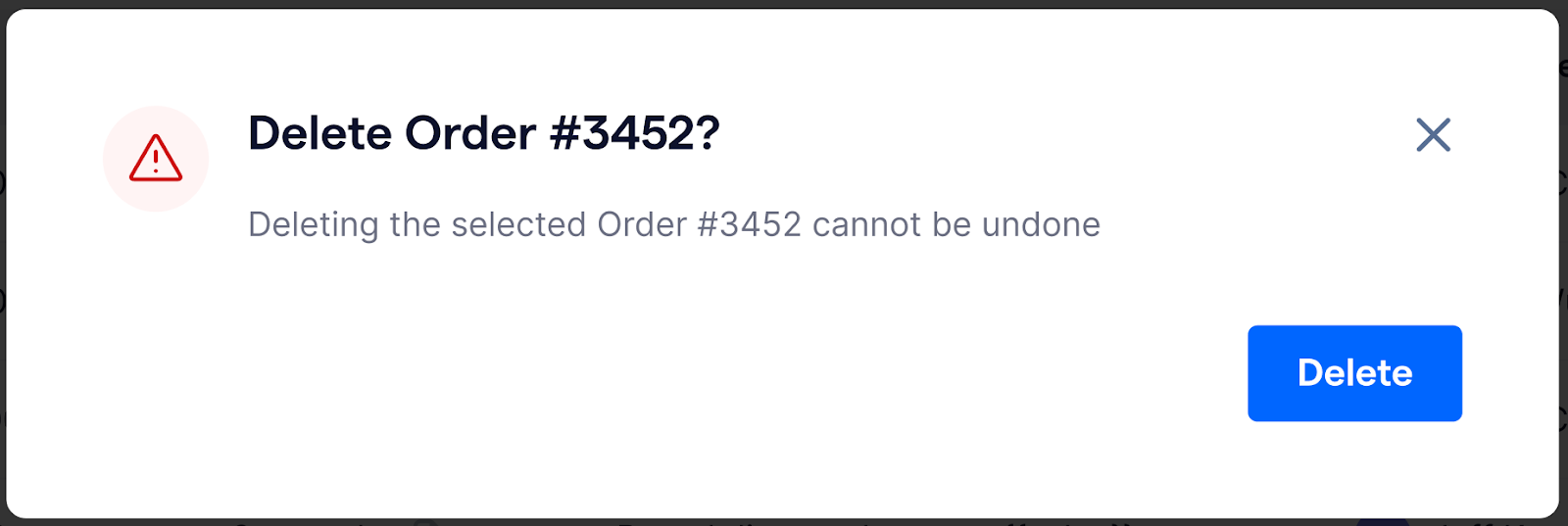
Untuk menghapus catatan, ikuti langkah-langkah berikut:
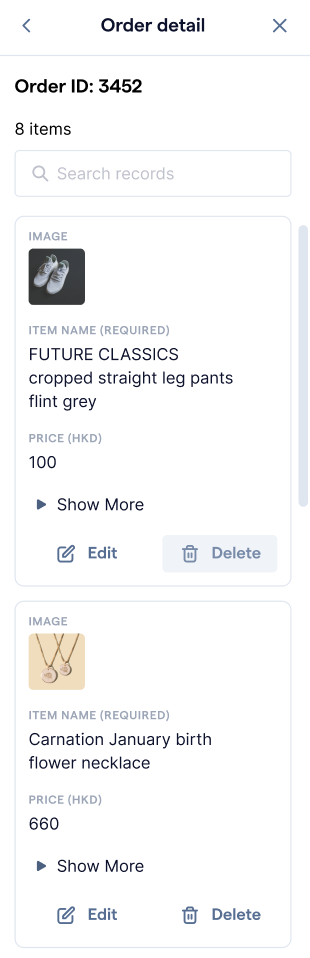
- Buka baris catatan yang ingin Anda hapus, lalu klik ikon . Anda akan dapat melihat semua catatan di dalam catatan yang dipilih.
- Klik catatan yang ingin Anda hapus.
- Pilih "Hapus”
- Pesan peringatan akan muncul. Klik “Hapus”.
- Catatan tersebut akan dihapus dari sistem.
Tindakan massal pada catatan custom object
Anda dapat menghapus beberapa catatan custom object secara massal. Untuk menghapus data secara massal, Anda dapat mengikuti langkah-langkah di bawah ini:
- Pilih catatan yang ingin Anda hapus dengan mengklik kotak centang di sebelah kiri catatan
- Setelah Anda selesai, klik “Hapus” di bagian atas daftar
- Pesan peringatan akan muncul, klik “Hapus”
- Semua catatan yang dipilih akan dihapus dari sistem
