


Funciones compatibles con SleekFlow
Estas son las funciones disponibles para Google Sheets en SleekFlow:
- Recuperar datos de una hoja de cálculo de Google Sheets conectada para usarlos en automatizaciones del Creador de flujos
- Buscar coincidencias y extraer datos de una fila según una condición (por ejemplo, un número de teléfono)
- Enviar mensajes dinámicos usando los valores obtenidos de una fila
- Crear nuevos datos de contacto o actualizar Google Sheets automáticamente con el Creador de flujos
Si una función no aparece en esta lista, actualmente no es compatible con la integración de Google Sheets.
Integrar Google Sheets con SleekFlow mejora la gestión de leads y automatiza los seguimientos. Sincroniza distintos datos de registros entre Google Sheets y SleekFlow, y usa el Creador de flujos para diseñar flujos de trabajo complejos. Gestiona conversaciones, automatiza flujos de trabajo y crea campañas de difusión para mejorar la eficiencia y la colaboración. En este artículo, te guiaremos para conectar y administrar tus conexiones de Google Sheets con SleekFlow.
Nota: La integración de Google Sheets actualmente está disponible con acceso limitado. Comunícate con nuestro equipo para habilitar esta función en tu espacio de trabajo.
Conecta una cuenta de Google
🔒 La información de esta sección aplica únicamente a los usuarios con cuenta de Administrador.
Sigue estos pasos para configurar la integración de Google Sheets:
- Haz clic en el ícono
de la barra de navegación izquierda
- Se te redirigirá a la página “Integraciones”
-
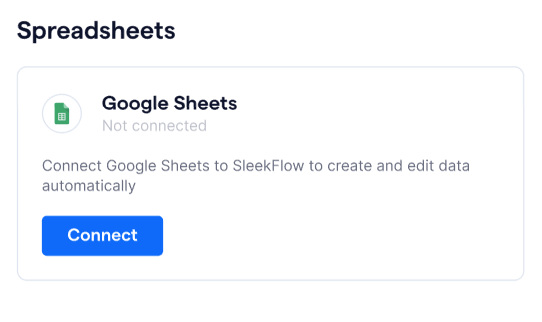
En la sección “Hoja de cálculo”, encontrarás “Google Sheets”
- Haz clic en el botón “Conectar”. Se te redirigirá a la página “Conectar Google Sheets”
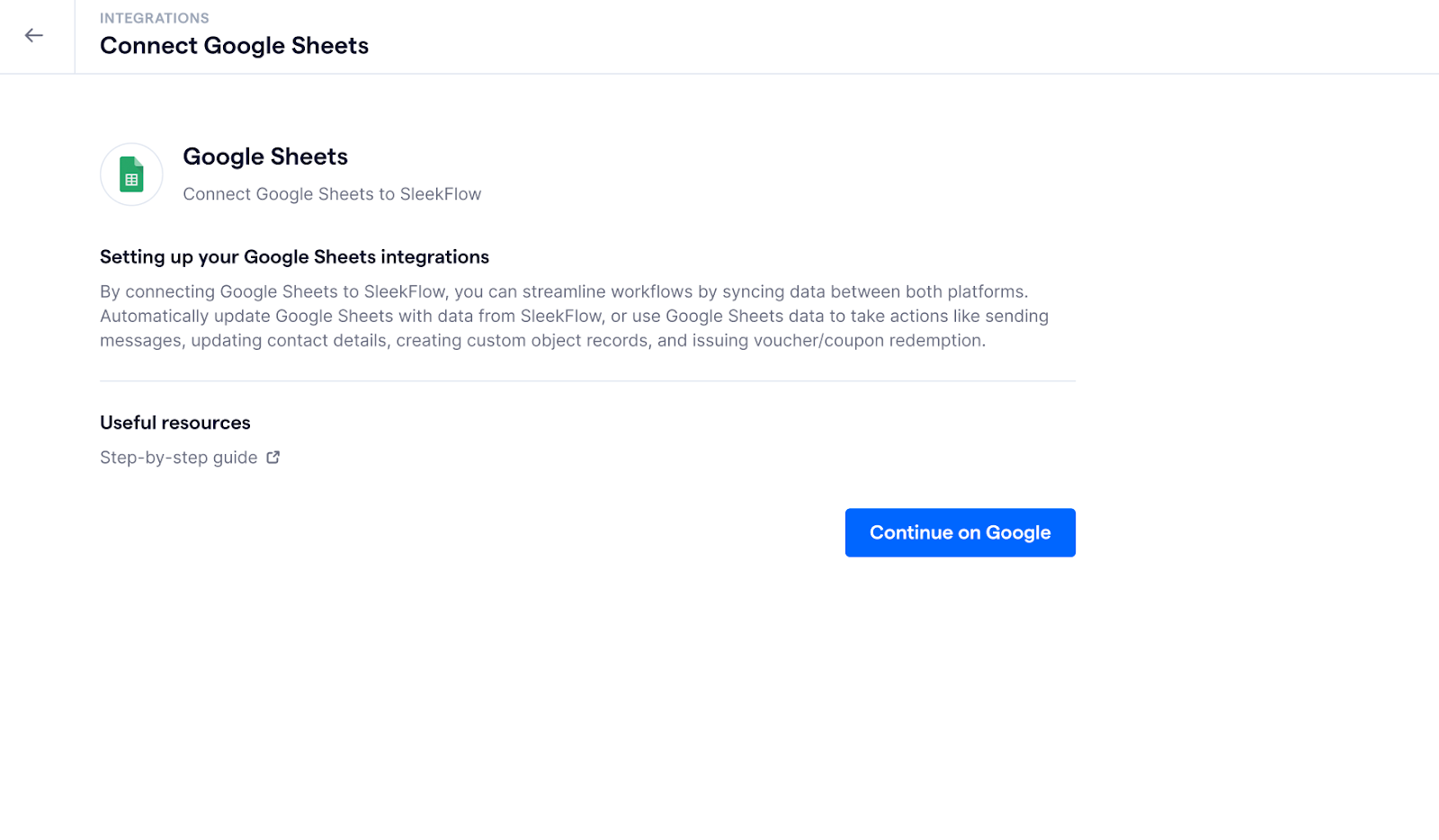
-
En la página “Conectar Google Sheets”, haz clic en “Continuar en Google”. Se te pedirá que selecciones una cuenta de Google y autorices el acceso para conectarla a SleekFlow
- Una vez que la conexión se haya realizado correctamente, se te redirigirá al panel de Google Sheets en SleekFlow
Administra la conexión de tu cuenta de Google
🔒 La información de esta sección aplica únicamente a los usuarios con cuenta de Administrador.
ℹ️ Debes tener al menos 1 cuenta de Google conectada a SleekFlow para consultar y administrar la conexión de Google Sheets.
Puedes consultar y administrar todas tus cuentas de Google conectadas desde el panel de Google Sheets. Para acceder al panel, sigue estos pasos:
- Haz clic en el ícono
-
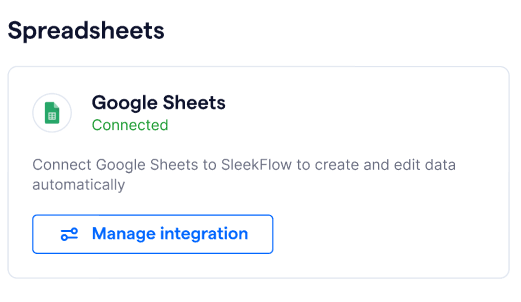
En la sección “Integraciones de CRM”, encontrarás la integración de “Google Sheets”
- Haz clic en “Administrar integración” y se te redirigirá al panel de Google Sheets
Cambia el nombre de la conexión de tu cuenta de Google
Para cambiar el nombre de la conexión de tu cuenta de Google, sigue estos pasos:
- En el panel de Google Sheets, pasa el cursor sobre la conexión de la cuenta de Google cuyo nombre quieras cambiar
-
Haz clic en el botón
y selecciona “Cambiar nombre”
-
Ingresa un nuevo nombre en el campo de texto “Nombre de la conexión”
- Haz clic en “Cambiar nombre” y se actualizará el nombre de la conexión
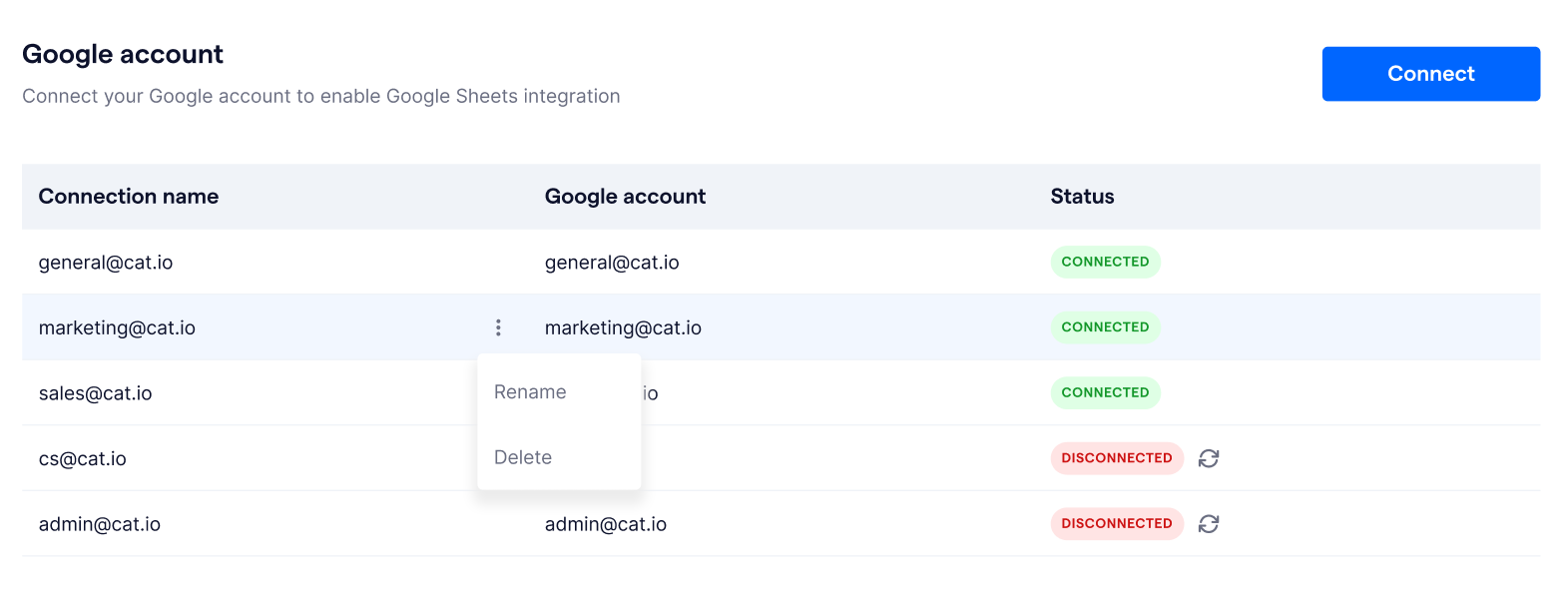
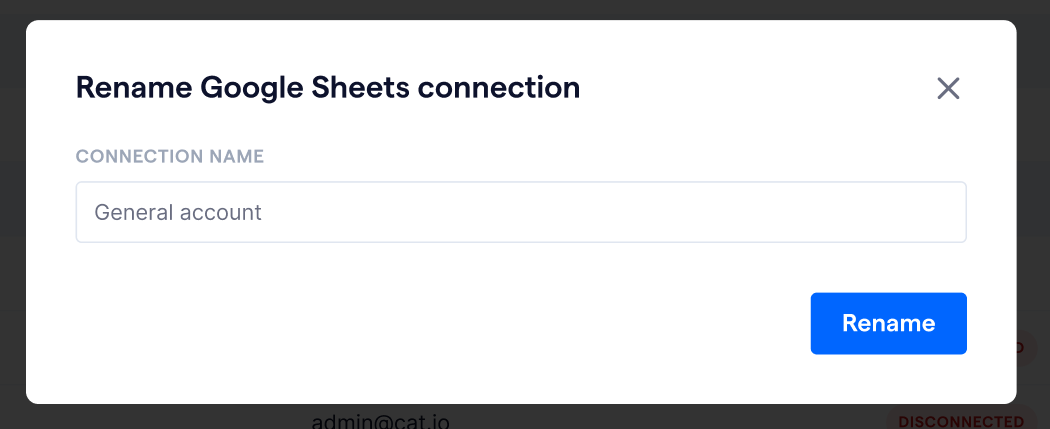
Al cambiar el nombre de la conexión, solo se modificará el nombre que aparece en SleekFlow. Este cambio no se aplicará al nombre de la cuenta en Google Sheets.
Elimina tu conexión de Google Sheets
Para eliminar tu conexión de Google Sheets, sigue estos pasos:
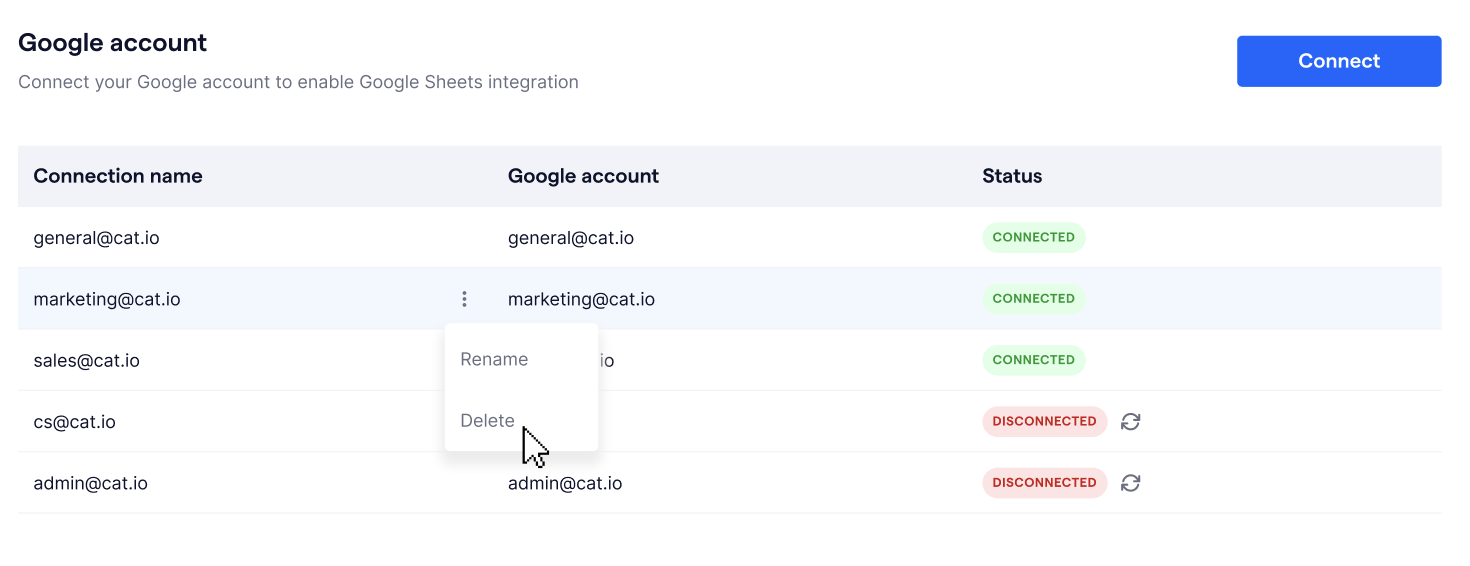
- En el panel de Google Sheets, pasa el cursor sobre la conexión de Google Sheets que quieras desconectar
-
Haz clic en el botón
-
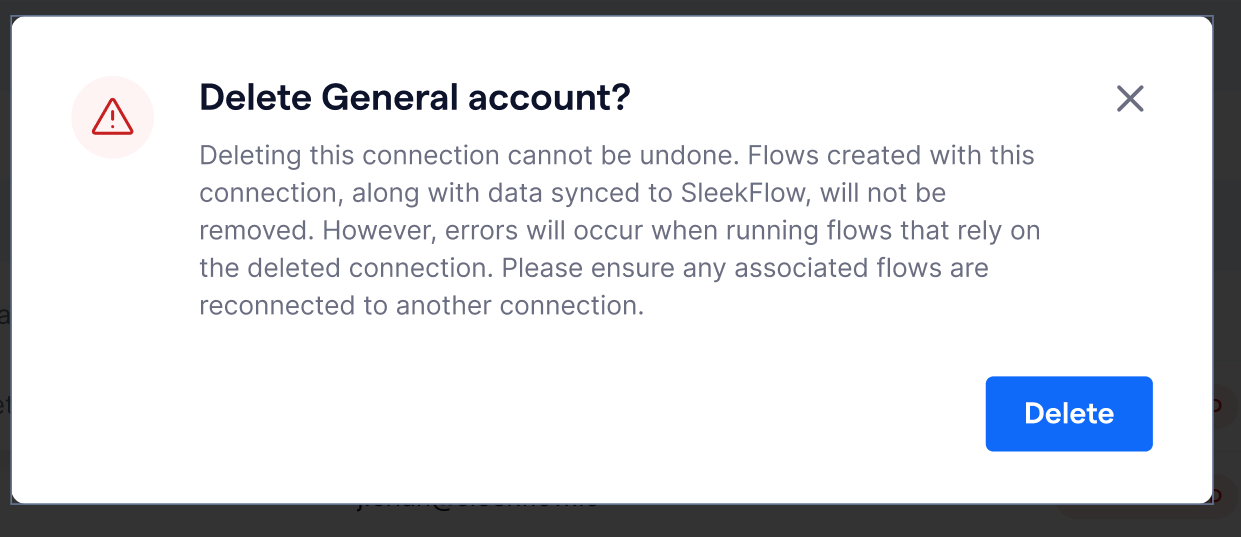
Aparecerá una ventana de advertencia. Haz clic en “Eliminar” para confirmar la desconexión
- La conexión de Google Sheets se eliminará de tu cuenta de SleekFlow
Vuelve a conectar tu conexión de Google Sheets
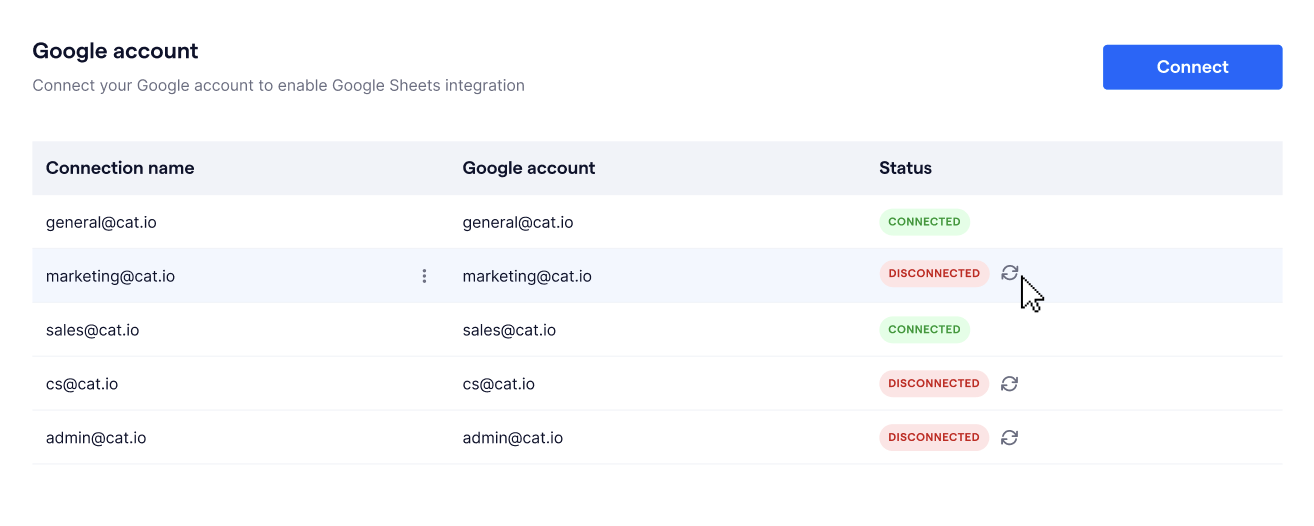
En algunas ocasiones, la integración de Google Sheets puede desconectarse. Por ejemplo, puede ocurrir si la autorización vence. En estos casos, el estado de la conexión de Google Sheets cambiará a “Desconectada”, y los flujos que tengan un nodo de Google Sheets con esa cuenta seleccionada no podrán ejecutar el activador o la acción correspondientes.
Para resolverlo, puedes volver a conectar la conexión siguiendo estos pasos:
- Ve al panel de Google Sheets
-
Haz clic en el botón
de la conexión de Google Sheets que quieras volver a conectar. Este botón solo aparece en las conexiones con el estado “Desconectada”
- Sigue los pasos de Conecta una cuenta de Google
Soluciona problemas de conexión de Google Sheets
Si la integración de Google Sheets no puede conectarse o se desconecta, es posible que se deba al tipo de cuenta de Google o a la configuración del administrador. Sigue las notas y los pasos que aparecen a continuación para identificar y solucionar el problema.
💡 Nota:
La estabilidad de la integración puede variar según el tipo de cuenta.
- Si usas una cuenta personal de Google, la conexión puede volverse inestable o dejar de funcionar.
- Recomendamos ampliamente conectar las integraciones de Google Sheets con una cuenta de Google Workspace para obtener mayor estabilidad y un mejor control de acceso.
Si usas una cuenta de Google Workspace y la integración no puede conectarse, es posible que debas actualizar los permisos de acceso de la aplicación en la consola de administración de tu organización. Los siguientes pasos muestran cómo revisar y configurar estos ajustes.
- Inicia sesión con una cuenta de administrador en la Google Admin console.
-
Ve a Menú ▸ Seguridad ▸ Control de acceso y datos ▸ Controles de API.

-
Haz clic en “Administrar acceso de aplicaciones”.

-
En “Aplicaciones configuradas”, haz clic en “Configurar nueva aplicación”.

-
Necesitarás el ID de cliente de la aplicación web de SleekFlow para buscarla. Para obtener el ID de cliente, comunícate con nuestro equipo de Atención al cliente para solicitar ayuda.

- Luego, haz clic en “Buscar”.
- En los resultados de búsqueda, selecciona la aplicación “SleekFlow” y haz clic en “Configurar” el acceso.
-
En “Alcance”, elige el nivel de acceso adecuado para tu organización:
- De confianza: puede acceder a todos los servicios de Google (tanto restringidos como no restringidos).
- Limitado: solo puede acceder a los servicios de Google no restringidos.
- Bloqueado: no puede acceder a ningún servicio de Google (no recomendado).
-
Haz clic en “Continuar”, revisa la configuración y, luego, haz clic en “Finalizar”.

Recomendaciones
- Si encuentras errores de conexión, confirma con el administrador de tu espacio de trabajo que se haya concedido a la aplicación de SleekFlow el acceso correcto a la API con el estado “De confianza”.
- Si el problema persiste, vuelve a revisar la configuración de acceso o conecta de nuevo la integración en SleekFlow.
Usa tu conexión de Google Sheets
Una vez que hayas conectado correctamente tu cuenta de Google Sheets a SleekFlow, puedes aprovechar esta integración para mejorar tus flujos de trabajo con el Creador de flujos de SleekFlow. Con los datos de Google Sheets a tu alcance, puedes automatizar procesos, simplificar la comunicación y crear experiencias personalizadas para tus clientes.
Con los nodos de Google Sheets en el Creador de flujos, puedes realizar distintas acciones, como recuperar información de clientes, actualizar registros y activar eventos según criterios específicos. Esta potente integración te permite crear flujos de trabajo fluidos que aumentan la productividad y mejoran las operaciones generales de tu empresa.
Para obtener instrucciones detalladas sobre cómo configurar los nodos de Google Sheets en el Creador de flujos, consulta nuestras guías de configuración del Creador de flujos para activadores de Google Sheets y acciones de Google Sheets.