


注意:工作任務模組目前只向部分用戶開放。如需為你的工作空間啟用此功能,請聯絡我們的團隊。
你可以在工作任務設定中配置工作任務模組的基本設定,並按照業務需要進行調整。此篇教學文章將詳細講解如何前往及管理工作任務設定,包括自訂工作任務類型。
前往「工作任務設定」頁面
你可以在工作任務設定中配置工作任務模組的基本設定。
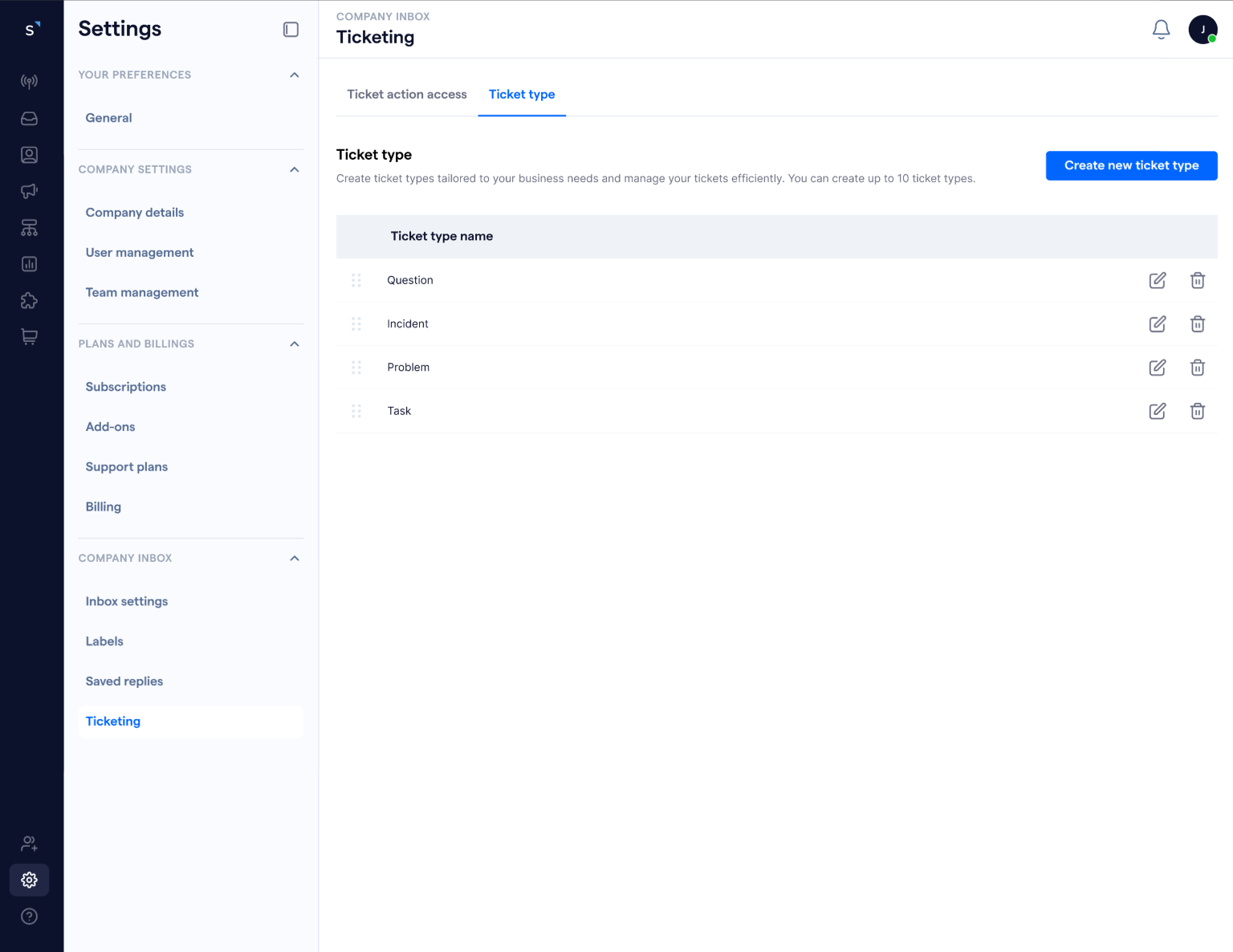
你可以按照以下步驟前往工作任務設定頁面:
- 點擊左側功能列表的
圖標,前往設定頁面。
- 在左側列表的公司收件箱下,點擊工作任務。
- 系統會將你重新導向至工作任務設定頁面。
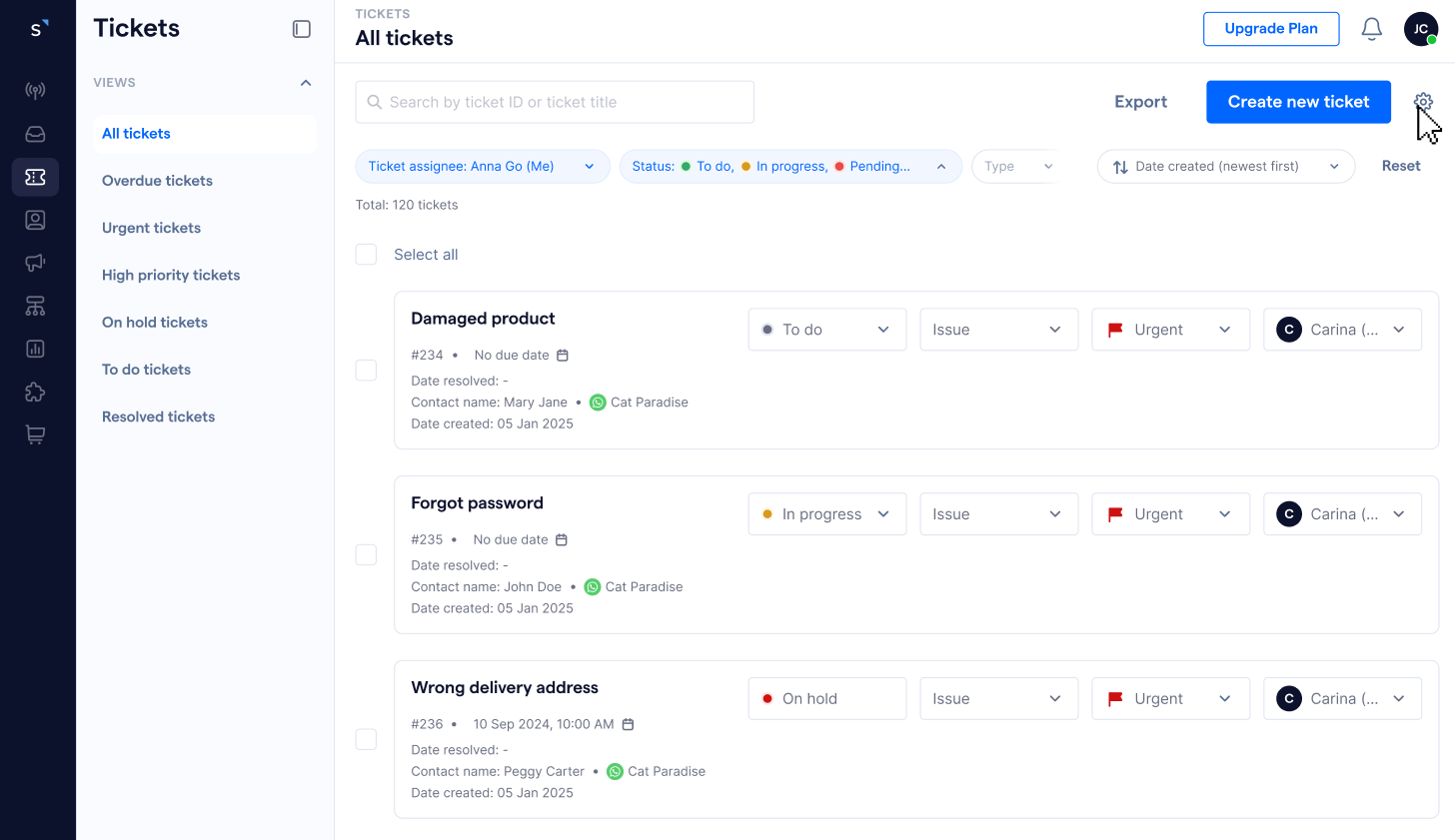
你亦可以前往工作任務列表頁面,然後點擊頁面右上方的
自訂工作任務類型
自訂工作任務類型讓你可以按照特定工作流程及業務需要,分類不同問題及設定處理優先次序。這有助簡化工作任務管理,更有效率地處理及整理不同工作任務。
前往工作任務設定頁面後,你可以在工作任務類型分頁查看及管理現有工作任務類型,亦可以新增工作任務類型。
創建工作任務類型
You can follow the steps below to create ticket types:
你可以按照以下步驟創建工作任務類型:
- 在工作任務設定頁面,前往工作任務類型分頁。
- 點擊頁面右上方的創建新工作任務類型。
- 系統會顯示視窗。
- 輸入工作任務類型名稱。工作任務類型名稱不可超過 24 個字元。
- 完成後,點擊「創建」以儲存變更。
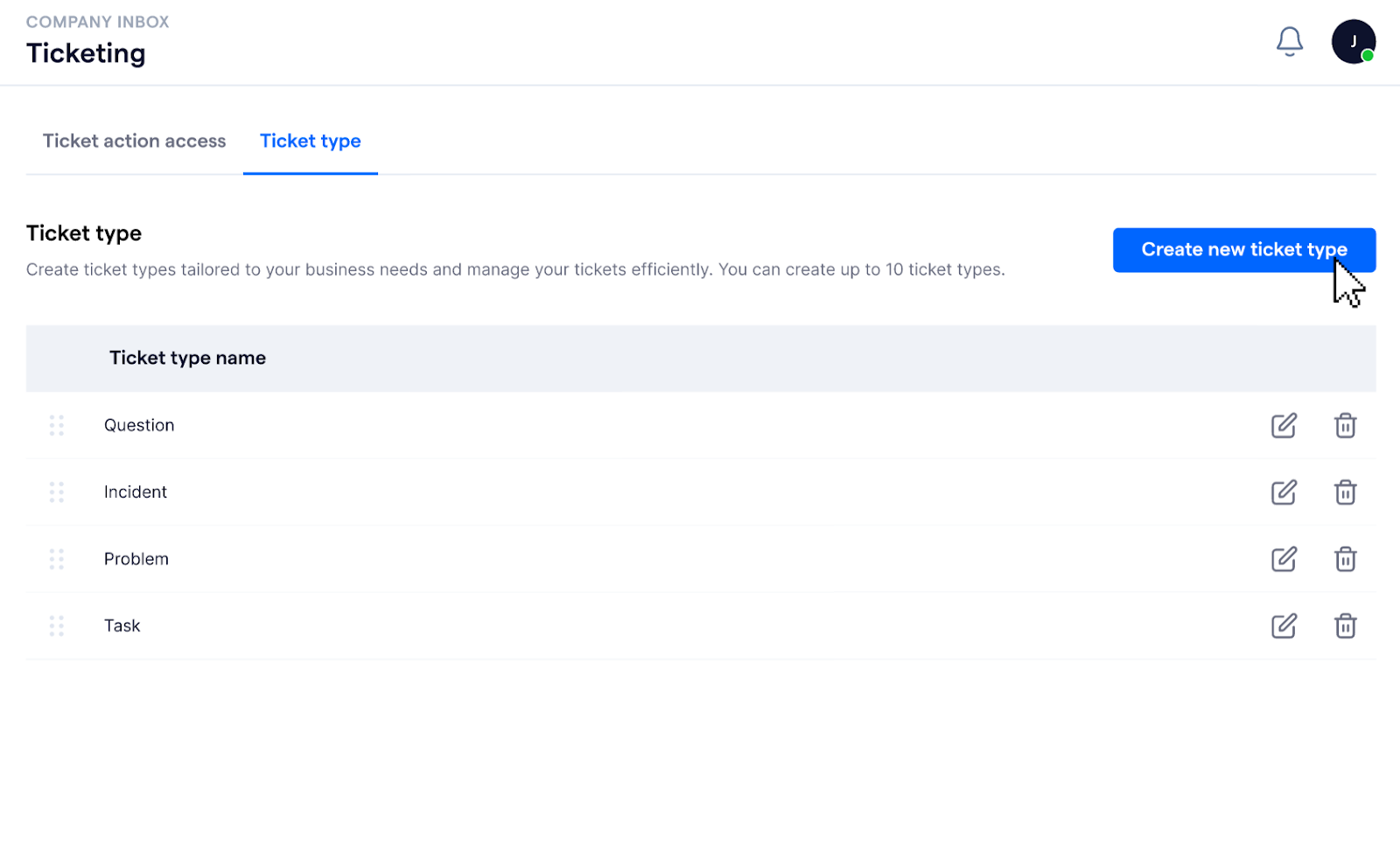

注意: 每個工作空間最多可以有 10 個工作任務類型。
重新命名工作任務類型
你可以按照以下步驟重新命名現有的工作任務類型:
- 在工作任務設定頁面,前往工作任務類型分頁。
- 尋找需要重新命名的工作任務類型。
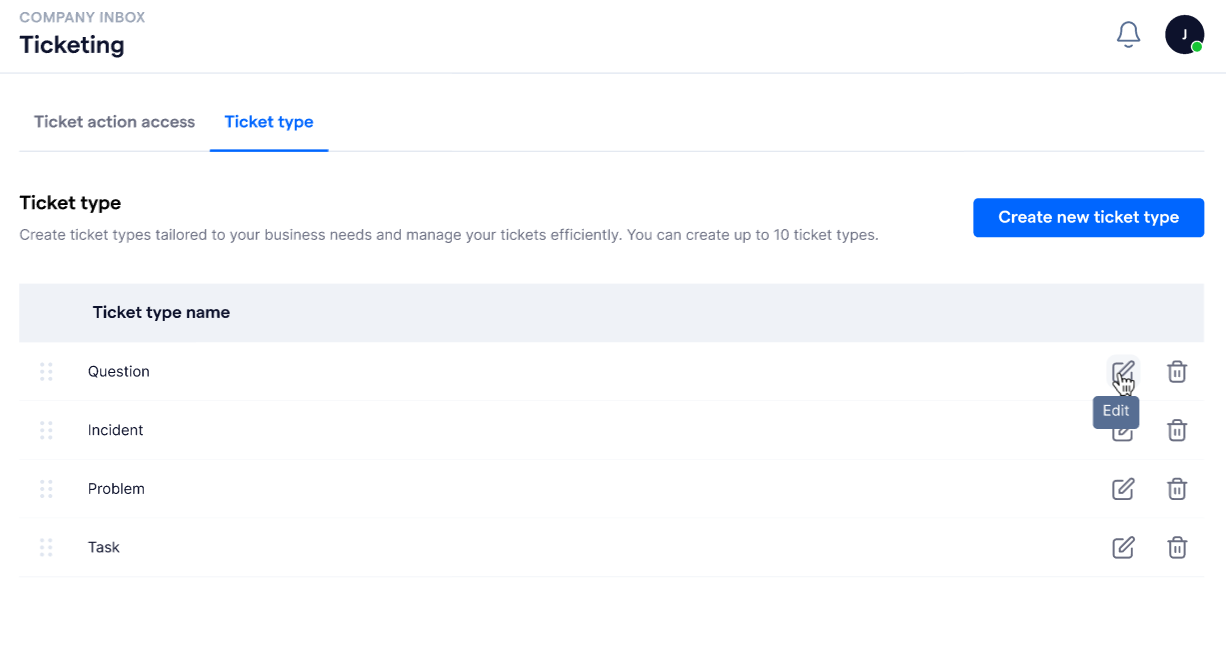
- 點擊工作任務類型名稱右側的
圖標。
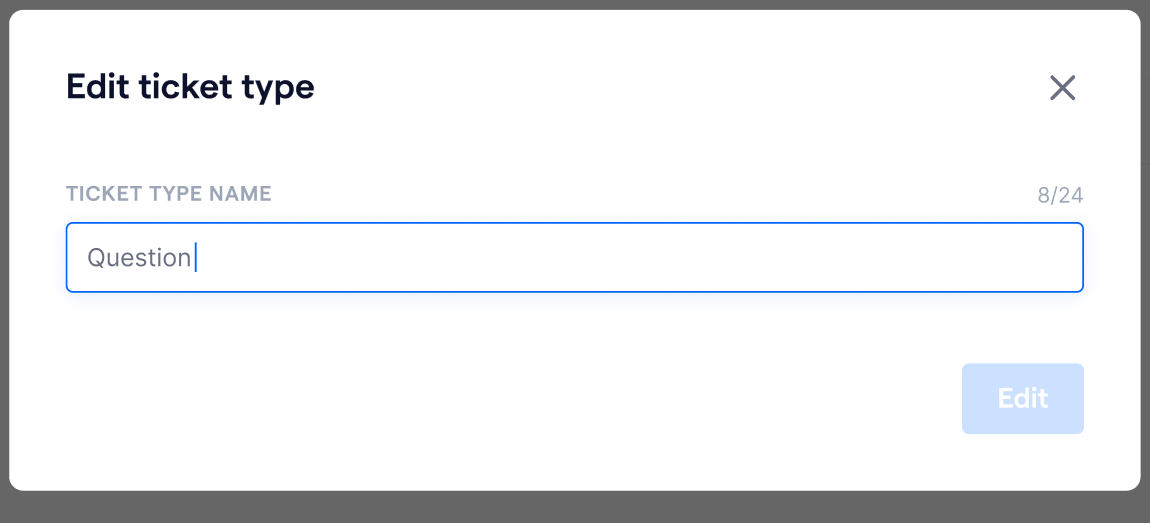
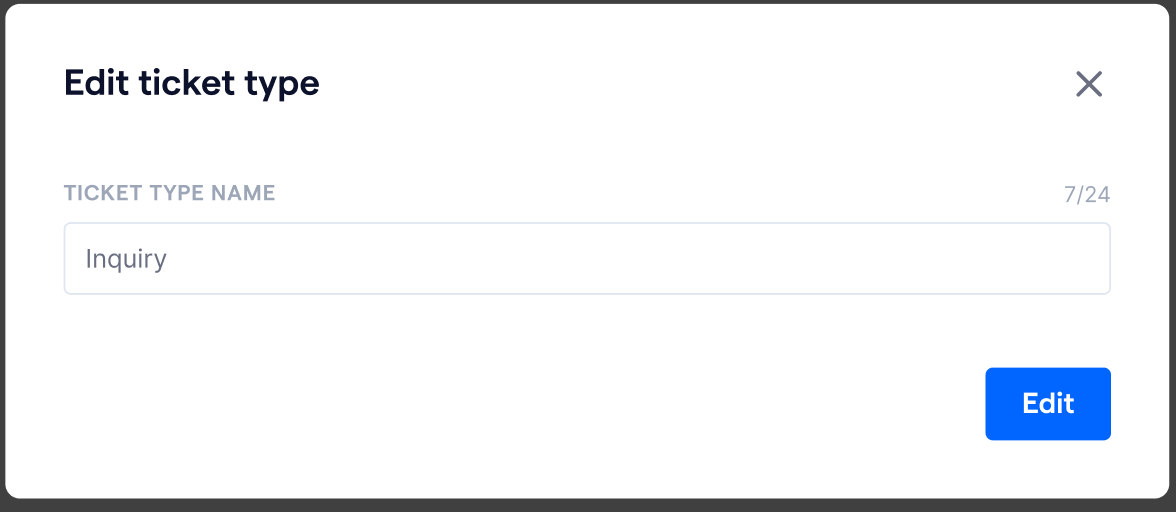
- 系統會顯示視窗。如果工作任務類型名稱沒有任何變更,「編輯」按鈕將維持停用。
- 輸入新的工作任務類型名稱。工作任務類型名稱不可超過 24 個字元。
- 完成後,點擊「編輯」以儲存變更。
刪除工作任務類型
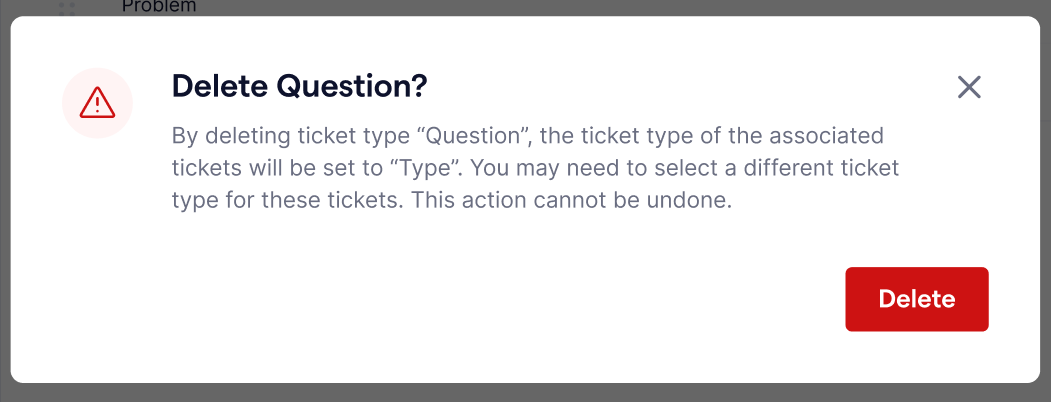
重要: 刪除工作任務類型後,相關工作任務亦會受到影響。原本屬於已刪除工作任務類型的工作任務,其類型會顯示為「類型」。此操作無法復原,請謹慎處理。
你可以按照以下步驟刪除現有的工作任務類型:
- 在工作任務設定頁面,前往工作任務類型分頁。
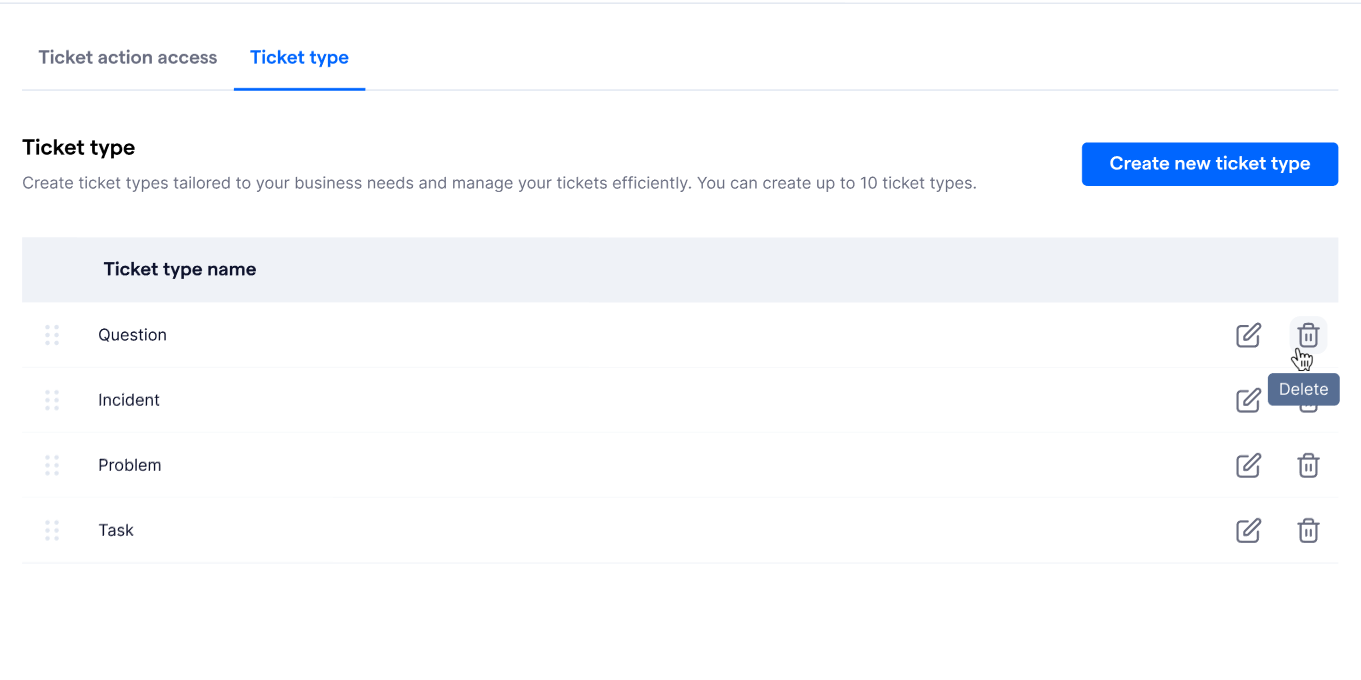
- 尋找需要刪除的工作任務類型。
- 點擊工作任務類型名稱右側的
圖標。
- 系統會顯示警告訊息。點擊「刪除」以確認。
重新排列工作任務類型次序
你可以重新排列工作任務類型的次序,自訂它們在下拉式清單中的顯示順序。
你可以按照以下步驟重新排列工作任務類型:
- 在工作任務設定頁面,前往工作任務類型分頁。
- 尋找需要調整次序的工作任務類型。
- 將滑鼠移至需要移動的工作任務類型上。
- 點擊並向上或向下拖曳,以調整其位置。
- 新的排列次序會自動儲存,並套用至所有相關下拉式清單。
