所有工作方框都需要在工作方框表格進行設置,以進一步設定觸發工作流程的條件。在本文中,我們將指導你如何設定聯絡人觸發指令,以便你可以根據情況啟動流程。
新增新聯絡人
當新聯絡人被新增至你的 Sleekflow 帳戶時,此觸發條件將被激活,使你能夠自動引入新的潛在客戶或客戶。你可以使用此觸發條件來發送歡迎訊息、收集其他資訊或將新聯絡人指派給銷售或支援團隊。
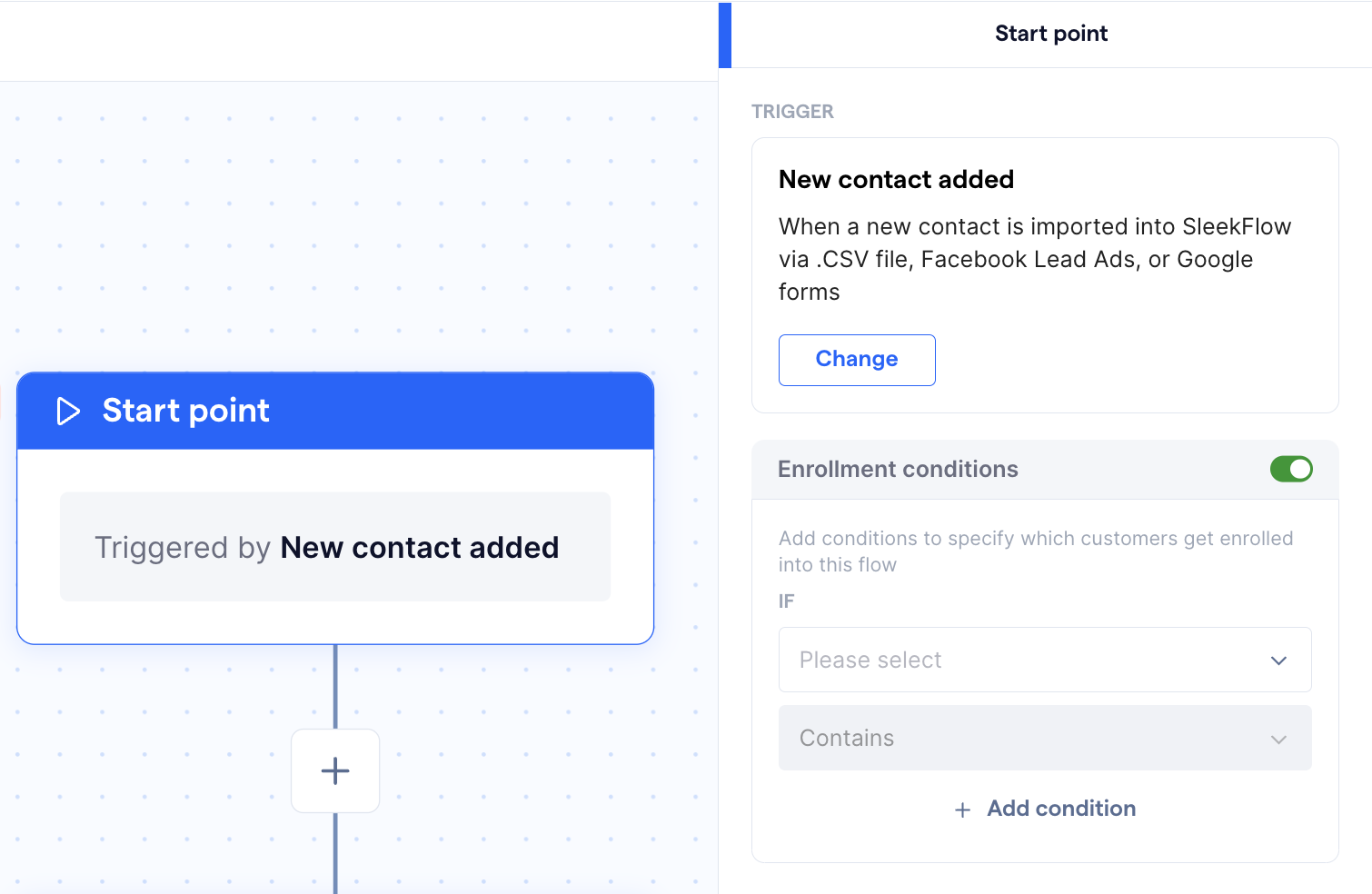
請依照下列步驟設定「新增聯絡人」工作方框表格:
-
點擊工作方框在螢幕右側的表格
-
工作方框表格包含以下資料欄供你設定觸發條件:
1.執行條件 - 開啟後你可以設定特定條件,客戶必須作為新聯絡人才能被納入工作流程中

更新聯絡人資料欄位
當新增或更新聯絡人資料欄位時,「更新聯絡人資料欄位」觸發條件將被啟動。你可以使用此觸發條件進行細分、個人化,或根據聯絡人資訊的變化觸發特定的工作流程。
請依照下列步驟設定「更新聯絡人資料欄位」工作方框表格:
-
點擊工作方框在螢幕右側的表格
- 工作方框表格包含以下資料欄供你設定觸發條件:
1.聯絡人資料欄觸發條件 -選擇當個別聯絡人欄位更新時將觸發工作流程,並使用指定數值來設置觸發條件,以更精準地將聯絡人納入工作流程
2.執行條件 - 當開啟此選項時,你可以設定特定條件,客戶必須符合這些條件才能被納入工作流程


新增標籤
「新增標籤」觸發條件用於在將特定標籤新增至聯絡人或對話時啟動工作流程。你可以使用它來根據客戶互動、對話主題或任何其他相關條件自動執行操作。
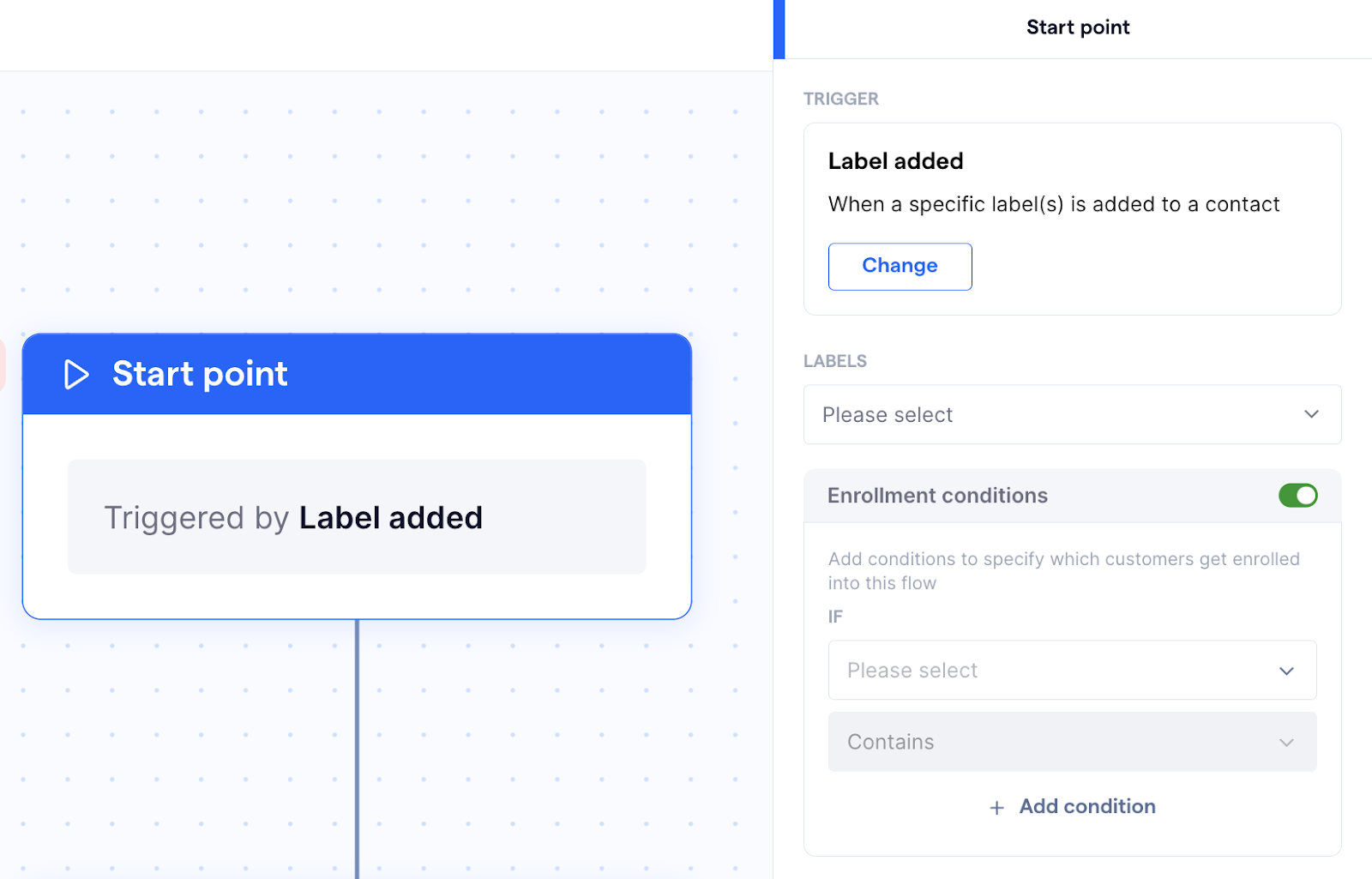
請依照下列步驟設定「新增標籤」工作方框表格:
-
點擊工作方框在螢幕右側的表格
- 工作方框表格包含以下資料欄供你設定觸發條件:
1.標籤 -選擇當新增至聯絡人或對話時將觸發工作流程的標籤
2.執行條件 - 當開啟此選項時,你可以設定特定條件,客戶必須符合這些條件才能被納入工作流程
移除標籤
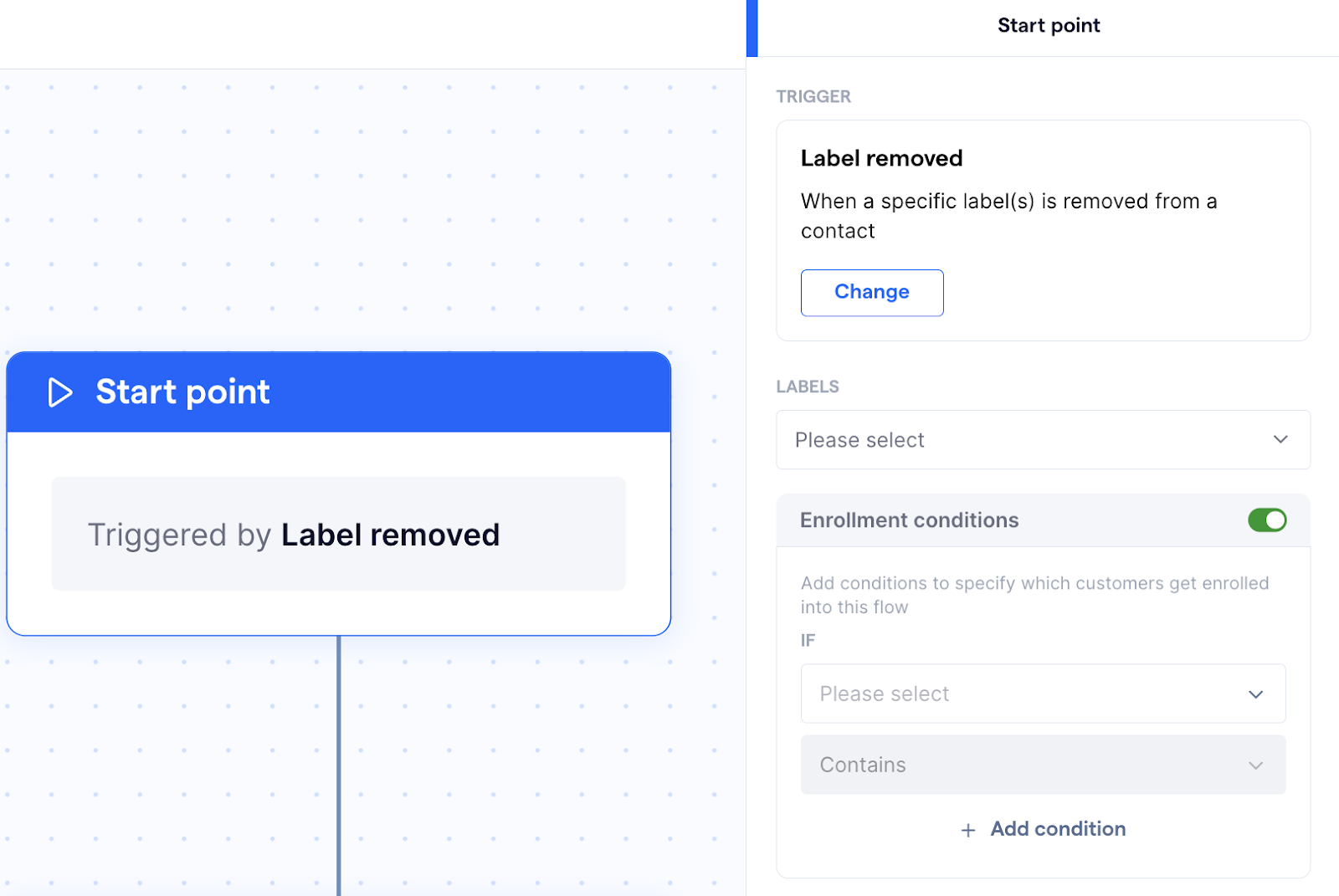
當從聯絡人或對話中刪除標籤時,「移除標籤」觸發條件將啟動。
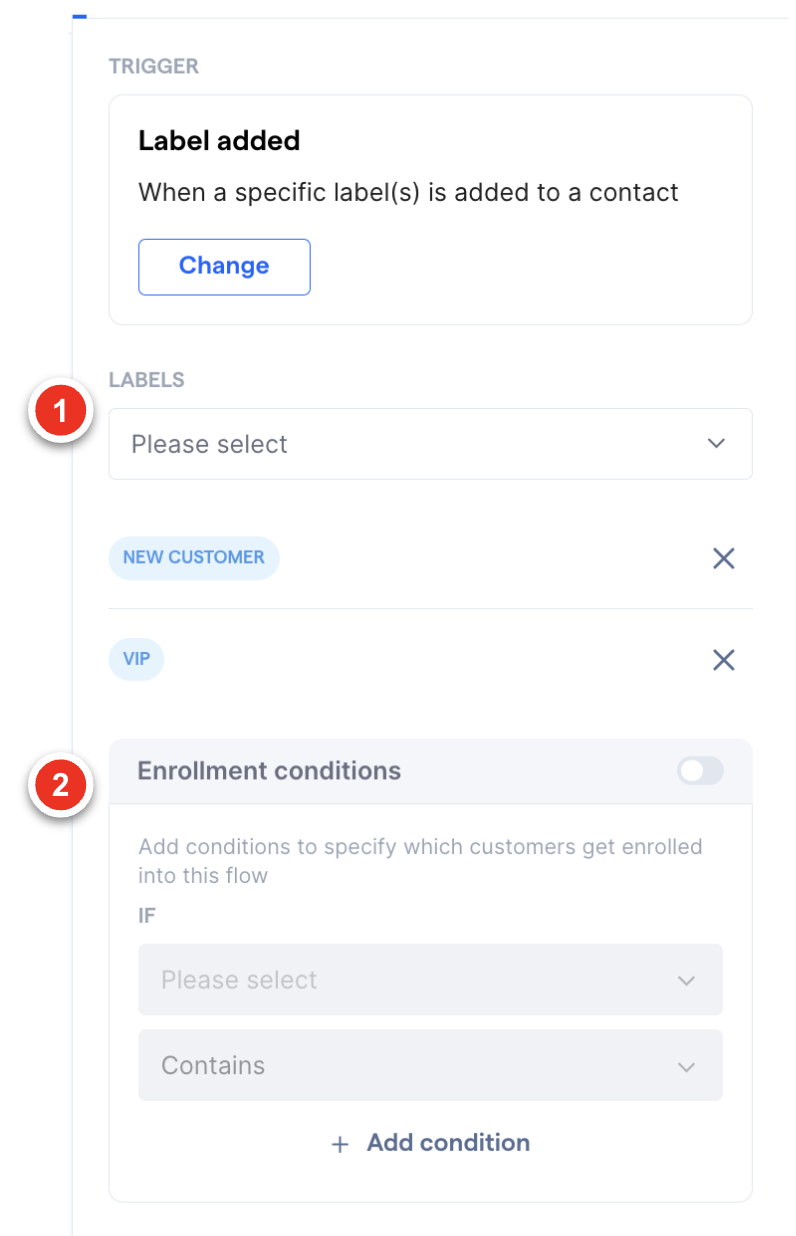
請依照下列步驟設定「移除標籤」工作方框表格:
-
點擊工作方框在螢幕右側的表格
- 工作方框表格包含以下資料欄供你設定觸發條件:
1.標籤 -選擇當標籤從聯絡人或對話中移除時會觸發工作流程的標籤
2.執行條件 - 當開啟此選項時,你可以設定特定條件,客戶必須符合這些條件才能被納入工作流程

新增至名單
當聯絡人被加入到 SleekFlow 中的指定聯絡人名單時,「新增至名單」觸發條件將被啟動。你可以使用此觸發條件來更新客戶的個人資料、發送針對性訊息或將聯絡人指派給銷售或支援團隊。
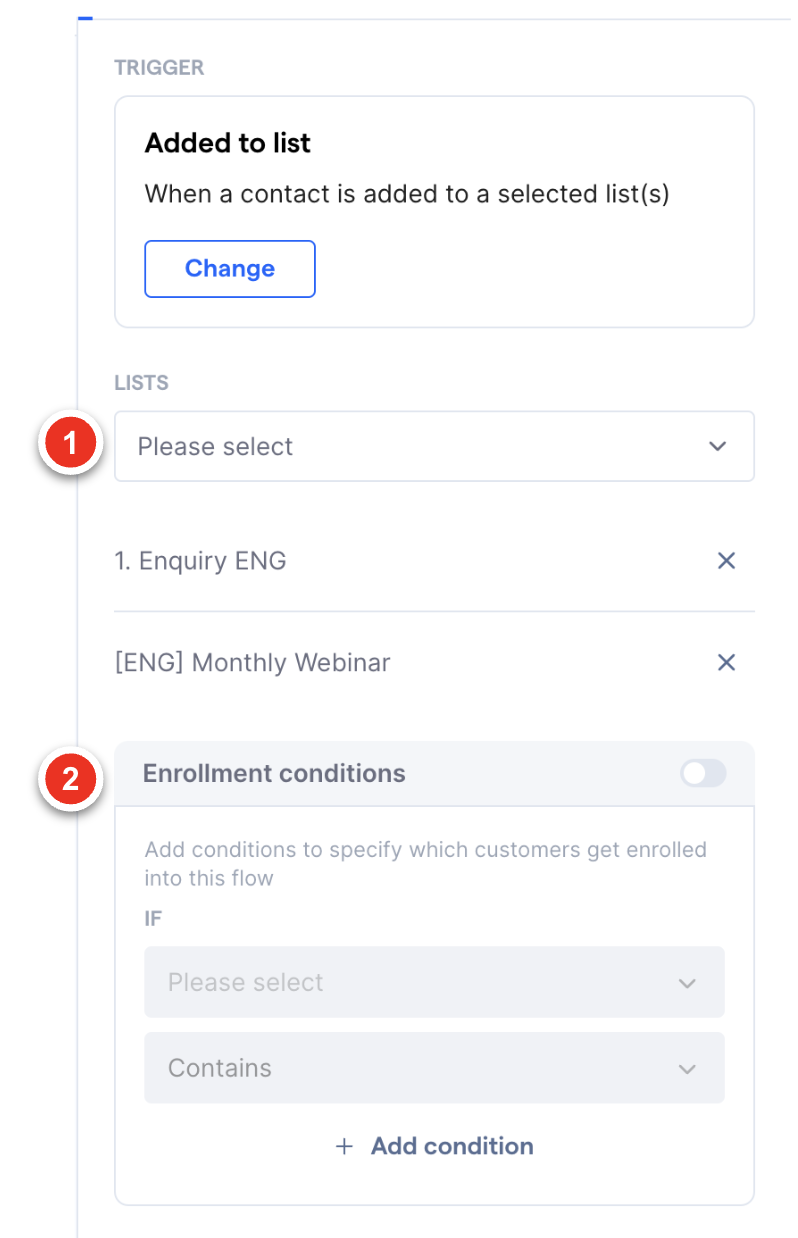
請依照下列步驟設定「新增至名單」工作方框表格:
1. 點擊工作方框在螢幕右側的表格
2. 工作方框表格包含以下資料欄供你設定觸發條件:

- 聯絡人名單- 選擇當聯絡人被加入時會觸發工作流程的名單
-
執行條件 - 當開啟此選項時,你可以設定特定條件,客戶必須符合這些條件才能被納入工作流程
從名單中移除
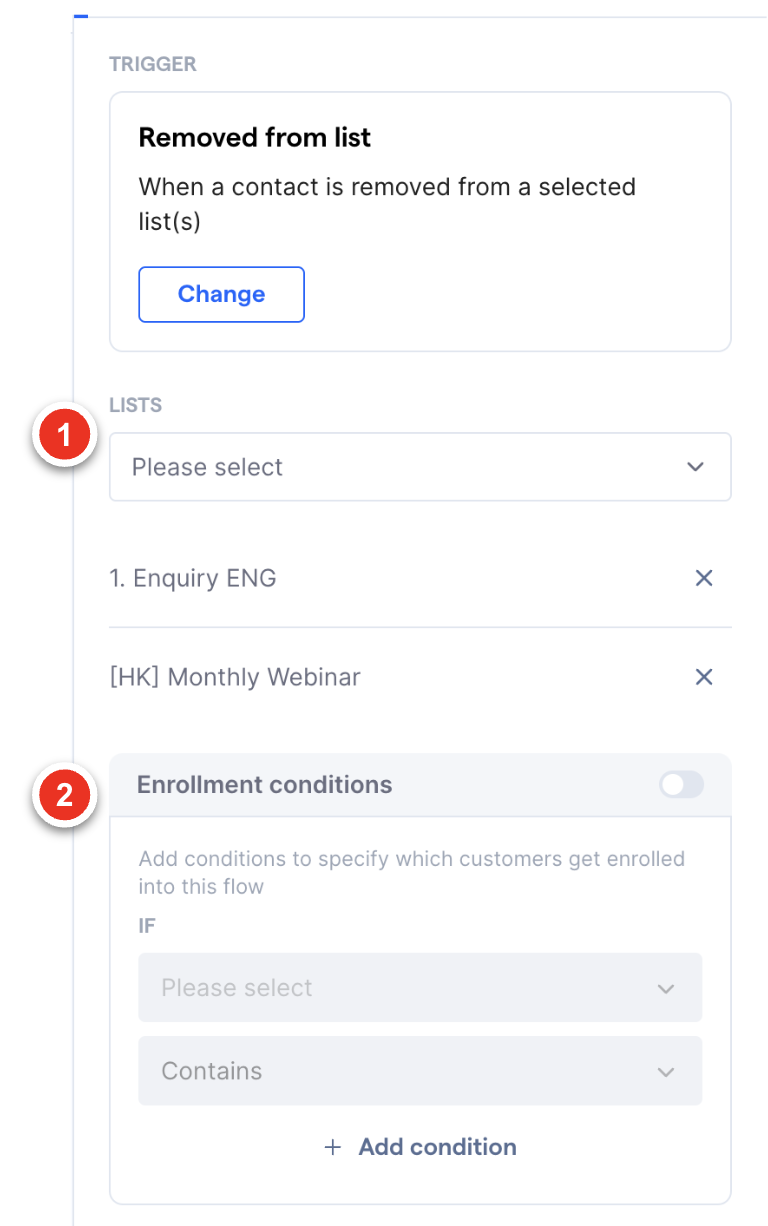
當聯絡人從聯絡人名單中被移除時,「從名單中移除」觸發條件將啟動。你可以用它來清理客戶資料、更新行銷活動或通知相關團隊成員。
請依照下列步驟設定「從名單中移除」工作方框表格:
-
點擊工作方框在螢幕右側的表格
- 工作方框表格包含以下資料欄供你設定觸發條件:
1.列表 -選擇當聯絡人被移除時會觸發工作流程的名單
2.執行條件 - 當開啟此選項時,你可以設定特定條件,客戶必須符合這些條件才能被納入工作流程