


O Assistente de Escrita do SleekFlow AI permite enriquecer suas mensagens em rascunho usando IA, com base em uma variedade de prompts prontos ou personalizados. Neste artigo, você aprenderá como usar o Assistente de Escrita com IA para aprimorar suas respostas aos clientes no módulo Caixa de Entrada.
Usando o Assistente de Escrita de IA na Caixa de Entrada
ℹ️ O Assistente de Escrita com IA está disponível apenas para:
- Empresas em um plano pago (Pro ou superior)
- Empresas que tenham o recurso Assistente de Escrita com IA ativado nas Configurações de IA
Para começar, digite sua mensagem de rascunho na caixa de texto da conversa. O botão Assistente de Escrita com IA aparecerá no canto superior direito do campo de composição da mensagem. As seções abaixo explicam como você pode utilizar o Assistente de Escrita.
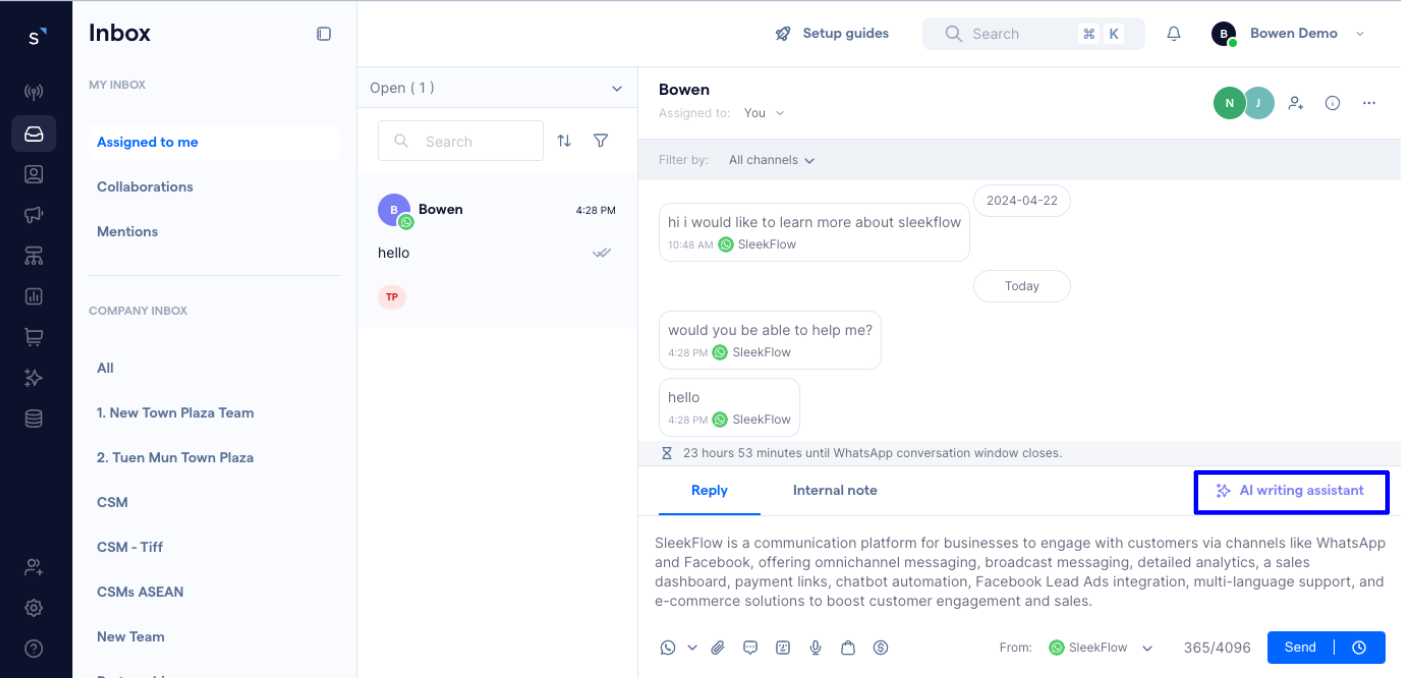
Melhore sua escrita com prompts prontos do Assistente de Escrita
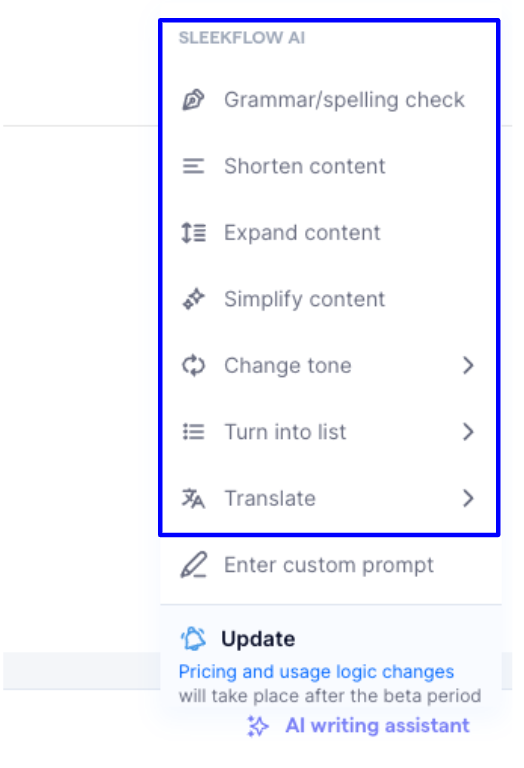
Ao clicar no botão Assistente de Escrita com IA, você verá uma lista de opções prontas de enriquecimento.
Clique na opção que melhor atende à sua necessidade, e o SleekFlow AI gerará uma resposta aprimorada com base no prompt selecionado.
Os seguintes prompts prontos estão disponíveis:
- Verificação de gramática/ortografia
- Alterar tom (profissional, amigável, empático, autoritário, urgente, instrutivo)
- Traduzir (inglês, chinês tradicional, chinês simplificado, malaio, português, indonésio, árabe)
- Simplificar conteúdo
- Expandir conteúdo
- Encurtar conteúdo
- Transformar em lista (pontos com marcadores, pontos numerados)
Enriquecer a escrita com um prompt personalizado
Como alternativa, você pode inserir seu próprio prompt personalizado caso as opções prontas não atendam totalmente às suas necessidades de refinamento ou caso deseje fornecer instruções mais específicas de como o SleekFlow AI deve aprimorar sua escrita.
Para personalizar seu prompt:
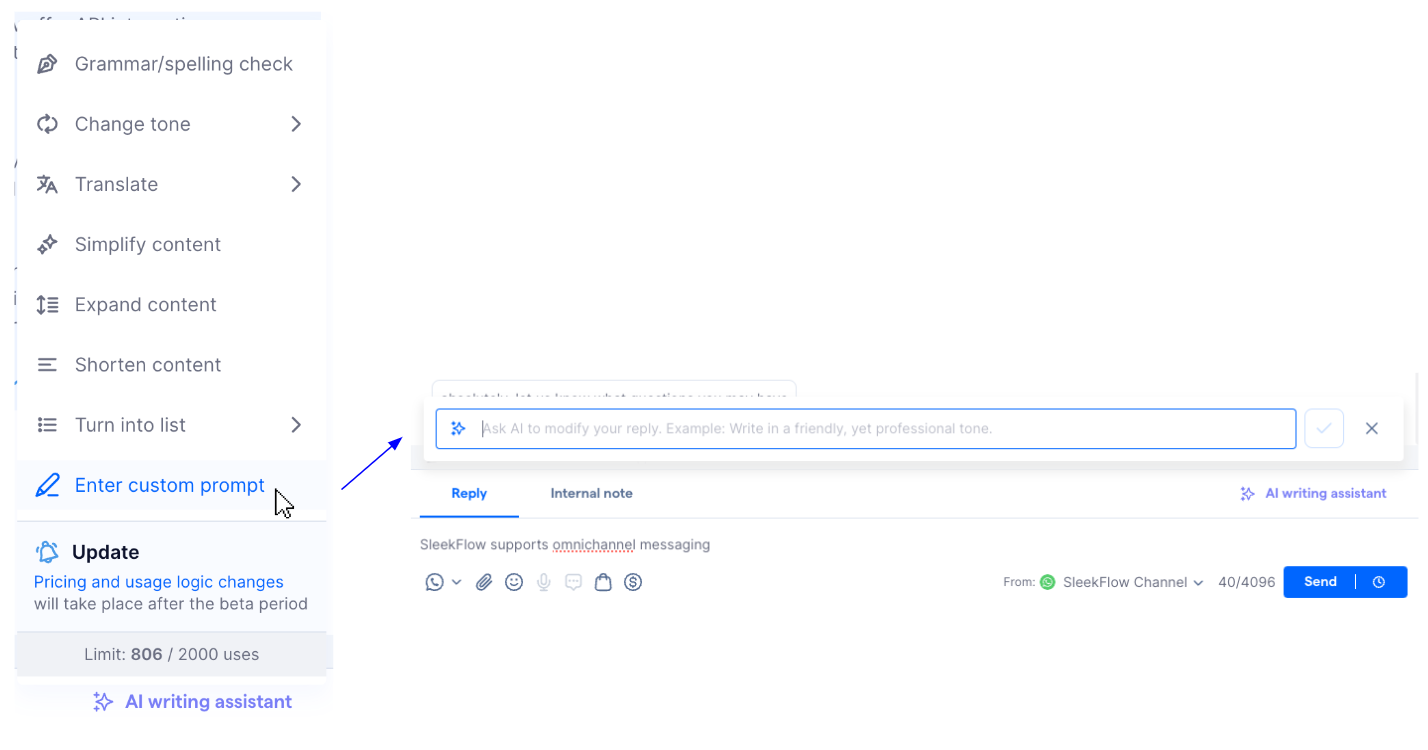
- Clique em Inserir prompt personalizado no menu suspenso do Assistente de Escrita.
-
Um campo de texto aparecerá acima da caixa de mensagem, onde você poderá digitar instruções, como:
“escreva em um tom amigável, porém profissional”. - Depois de inserir o prompt, clique no
 botão ou pressione Enter no teclado.
 - O SleekFlow AI gerará uma resposta enriquecida com base no prompt personalizado.
Use a resposta gerada para sua mensagem
Depois que o SleekFlow AI concluir o enriquecimento da sua resposta com base no prompt selecionado, você poderá escolher entre as seguintes ações:

- Descartar: Clique no botão Descartar se você não quiser mais usar a resposta enriquecida. A caixa de mensagem retornará ao estado anterior ao clique no Assistente de Escrita.
- Assistente de Escrita: Se quiser refinar ainda mais a resposta gerada, clique novamente no botão Assistente de Escrita para escolher outra opção de enriquecimento ou fornecer um novo prompt personalizado.
- Confirmar: Quando achar que a resposta gerada está adequada, clique em Confirmar e a resposta será inserida na caixa de mensagem para que você possa enviá-la ao cliente.