


Convide membros da equipe para o espaço de trabalho da SleekFlow para que eles possam acessar conversas, gerenciar clientes e colaborar com a função e a configuração de equipe corretas.
Os usuários podem ser convidados por e-mail ou por meio de um link de convite. Ao enviar um convite, os admins podem atribuir a função do usuário e adicioná-lo a uma equipe, para que o acesso e a configuração de roteamento estejam prontos quando ele entrar.
Apenas usuários com função de Admin podem convidar usuários para um espaço de trabalho.
O número de usuários que você pode convidar depende do seu plano de assinatura. Se o espaço de trabalho atingir o limite de assentos, talvez seja necessário remover usuários inativos ou fazer upgrade do plano antes de convidar mais usuários.
Convidar usuários para seu espaço de trabalho
Para convidar um novo usuário, você pode seguir estes dois métodos:
-
Clique no ícone
 na barra de navegação na parte inferior da tela.
Ou
- Acesse Configurações clicando no ícone
na barra de navegação.
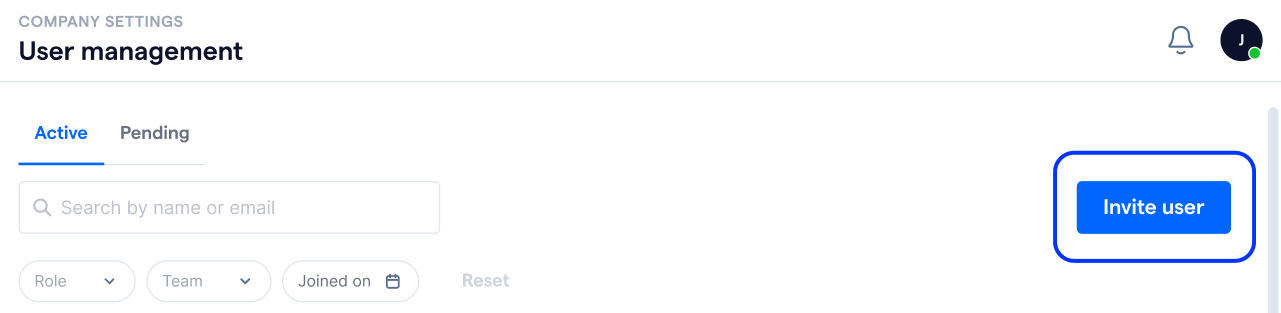
- Em Configurações da empresa, selecione Gerenciamento de usuários.
- Selecione Convidar usuário.
No pop-up Convidar membro da equipe, você terá 2 opções:
- Convidar por e-mail
- Convidar com link
Convidar usuários por e-mail
Para convidar usuários por e-mail:
- No pop-up Convidar membro da equipe, selecione a aba Convidar por e-mail.
- Insira os endereços de e-mail dos usuários que deseja convidar.
- Selecione a função a ser atribuída aos usuários.
- Selecione a equipe à qual eles devem ser adicionados (opcional).
- Selecione Convidar.
Os convites por e-mail são válidos por 7 dias. Se o convite expirar, a pessoa convidada precisará de um novo convite antes de poder entrar no espaço de trabalho.

Convidar usuários com link
Use links de convite quando quiser que vários usuários entrem com a mesma função e configuração de equipe.
Para criar um link de convite:
- No pop-up Convidar membro da equipe, selecione a aba Convidar com link.
- Selecione a função a ser atribuída aos usuários que entrarem por esse link.
- Selecione a equipe à qual esses usuários devem ser adicionados (opcional).
- Escolha por quanto tempo o link de convite deve permanecer válido:
- 3 dias
- 7 dias
- 14 dias
- 30 dias
- Depois que o link for gerado, clique no
 ícone para copiar o link de convite.
 - Compartilhe o link com os usuários que deseja convidar.

Os usuários devem clicar no link e seguir as instruções para concluir o processo de cadastro dentro do período de validade do convite.
O que os novos usuários veem depois de entrar
Depois de criar uma conta, os novos usuários podem ver uma tela de boas-vindas antes de acessar o espaço de trabalho principal.
A tela de boas-vindas ajuda os usuários a entender como foram configurados no espaço de trabalho, incluindo:
- O espaço de trabalho em que entraram e quem os convidou
- A função atribuída e o que podem acessar
- A equipe atribuída e os colegas de equipe, se houver
- Se podem receber conversas por meio de regras de atribuição
FAQs
-
How many users can I invite?
The number of users you can invite depends on your subscription plan.
You can view the number of remaining seats in the invite dialog. If your workspace has reached its seat limit, you can remove inactive members from “User management” to free up seats, or upgrade your plan to add more users.
-
Can I invite someone who already has a SleekFlow account?
Yes. If the person already has a SleekFlow account in another workspace, they can still accept your invitation and join your workspace. If the email address already belongs to a member of your current workspace, the invite dialog will show an error message.
-
Why is the invite button disabled?
The invite button is disabled when your workspace has reached its seat limit. To invite more users, remove inactive members from “User management” or upgrade your plan from the billing page.